
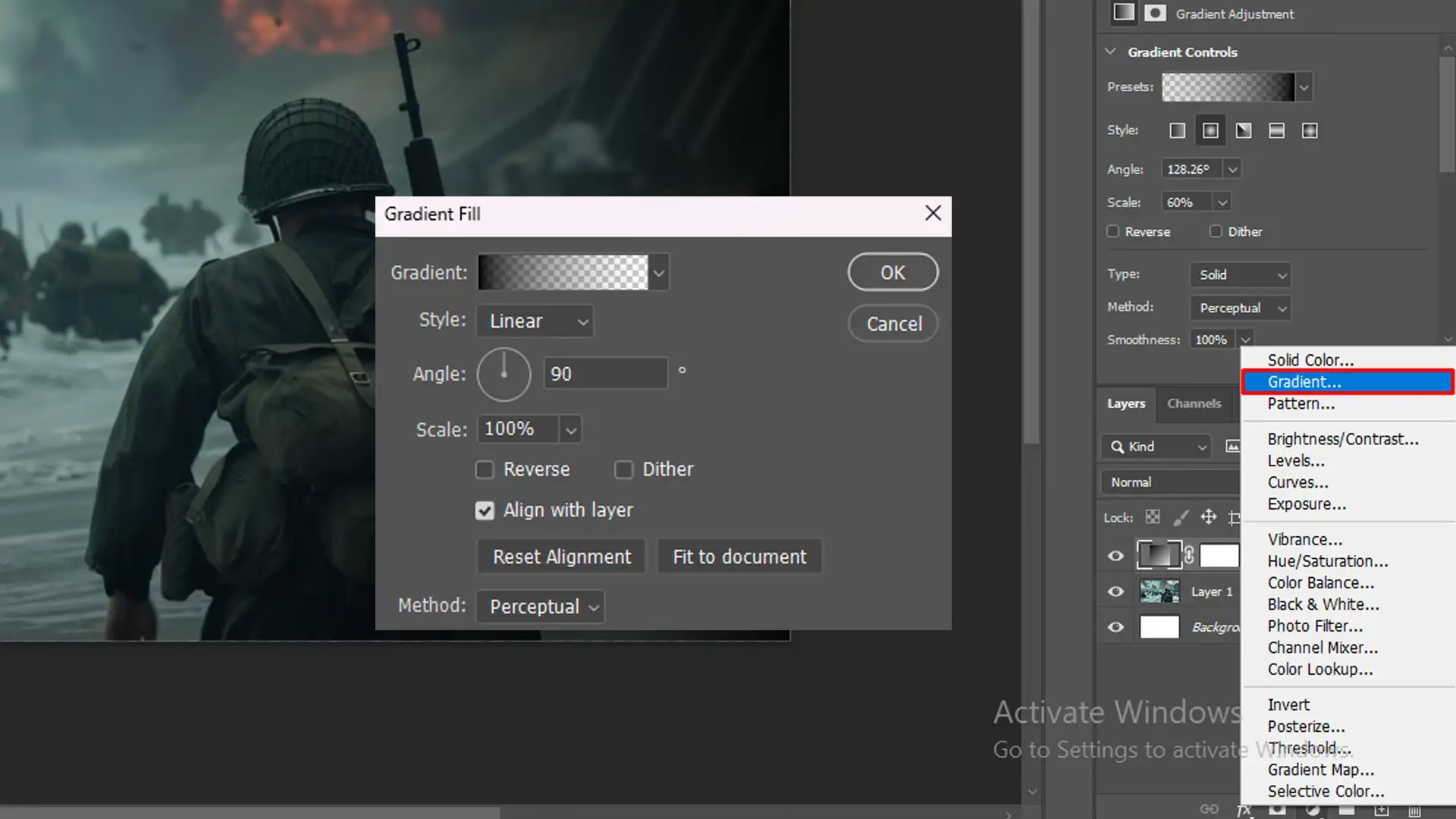

Fotografering handler i høj grad om lys. Men lige så vigtigt som at fange lyset er evnen til at forme og kontrollere det i efterbehandlingen. Nogle gange ønsker man at fremhæve detaljer i højlysene ved at mørkne skyggerne, eller måske skabe en mere stemningsfuld atmosfære ved at tone dele af billedet ned. I Adobe Photoshop er Brændværktøjet (Burn Tool) et klassisk og kraftfuldt redskab netop til dette formål: selektivt at gøre områder af dit billede mørkere.
Forestil dig et landskabsbillede, hvor himlen er perfekt eksponeret, men forgrunden virker lidt lys og flad. Eller et portræt, hvor du ønsker at give mere definition til skyggerne under kindbenene. Brændværktøjet giver dig penselkontrol over lysstyrken, så du kan 'male' mørkere toner præcis der, hvor du har brug for dem.
Hvad er Brændværktøjet (Burn Tool)?
Brændværktøjet er et af Photoshops retoucheringsværktøjer, designet specifikt til at manipulere lysstyrken i pixels. Dets navn stammer fra den traditionelle mørkekammer-teknik, hvor man 'brændte' (eksponerede et område yderligere) for at gøre det mørkere. I den digitale verden gør værktøjet det samme: Hver gang du trækker penslen over et område, bliver de underliggende pixels gradvist mørkere.
Værktøjet findes typisk i værktøjslinjen, ofte grupperet med Lysningsværktøjet (Dodge Tool) og Svampværktøjet (Sponge Tool). Du kan cykle igennem disse ved at højreklikke på ikonet eller trykke på Shift + O (standardgenvej for Dodge/Burn/Sponge).
Sådan Bruger Du Brændværktøjet Trin for Trin
Brugen af Brændværktøjet er intuitiv, men kræver præcision for at opnå naturlige resultater. Her er de grundlæggende trin:
- Find Værktøjet: Vælg Brændværktøjet fra værktøjslinjen. Som nævnt, kan det være skjult under Lysningsværktøjet.
- Vælg Pensel: I indstillingslinjen øverst på skærmen skal du klikke på penselikonet eller pilen ud for det for at åbne penselvælgeren. Her kan du justere penselstørrelse og hårdhed. En blød pensel (lav hårdhed) giver en mere gradvis overgang og er ofte bedst til at undgå synlige kanter. Du kan også vælge fra dine gemte penselforindstillinger. Klik på menuikonet (tre små streger) i penselvælgeren for flere muligheder, såsom at administrere dine pensler eller nulstille til standardpensler.
- Indstil Interval (Range): Dette er en af de mest vigtige indstillinger. I indstillingslinjen kan du vælge mellem tre intervaller:
- Skygger (Shadows): Værktøjet påvirker primært de mørkeste toner i billedet.
- Mellemtoner (Midtones): Værktøjet påvirker primært de midterste toner.
- Højlys (Highlights): Værktøjet påvirker primært de lyseste toner.
Valget af interval er afgørende for, hvilke dele af billedet der bliver mørkere. Hvis du vil give mere dybde til skyggerne uden at påvirke mellemtoner og højlys for meget, vælger du 'Skygger'. Hvis du vil mørkne en himmel (som ofte er i højlysene), vælger du 'Højlys'. 'Mellemtoner' er god til generel justering af lysstyrken i de mest almindelige toner.
- Indstil Eksponering (Exposure): Denne indstilling bestemmer intensiteten af mørkningen, hver gang du trækker penslen over et område. En høj eksponering (f.eks. 50-100%) vil gøre området meget mørkt hurtigt, mens en lav eksponering (f.eks. 5-20%) giver en mere subtil og gradvis effekt. Det anbefales stærkt at starte med en lav eksponering og male flere gange over et område for at opbygge effekten gradvist. Dette giver langt bedre kontrol og mere naturlige resultater.
- Mal for at Mørkne: Klik og træk med penslen over de områder, du ønsker at gøre mørkere. Husk, at effekten akkumuleres, så jo mere du maler over et område, jo mørkere bliver det.
Forstå Indstillingerne Dybere
Udover de grundlæggende trin er der flere nuancer i Brændværktøjets indstillinger, der kan forbedre din workflow betydeligt.
Penselindstillinger
Valget af pensel er mere end bare størrelse. Penslens hårdhed er kritisk. En hård pensel (100% hårdhed) skaber en skarp kant, hvilket sjældent ser godt ud, når man manipulerer lysstyrke. En blød pensel (typisk 0-30% hårdhed) skaber en blød overgang, der smelter bedre sammen med det omgivende billede. Du kan hurtigt ændre penselstørrelse med tasterne [ og ] og penselhårdhed med Shift + [ og Shift + ].
Udover størrelse og hårdhed kan du også vælge forskellige penselformer fra dine penselforindstillinger. Selvom standard runde pensler er de mest almindelige til Brændværktøjet, kan teksturerede pensler i sjældne tilfælde bruges til specifikke effekter, men vær forsigtig, da de kan give unaturlige resultater.
Interval (Range) - Præcision i Toner
Valget af interval (Skygger, Mellemtoner, Højlys) er nøglen til at bruge Brændværktøjet effektivt og undgå at ødelægge billedet. Hvis du f.eks. forsøger at mørkne en himmel (højlys) ved at have intervallet sat til 'Skygger', vil effekten være minimal eller ikke-eksisterende på himlen, men du risikerer utilsigtet at påvirke mørkere dele af billedet. Ved at vælge det korrekte interval sikrer du, at værktøjet primært påvirker de ønskede tonerækker.
Eksponering (Exposure) - Kontrollér Intensiteten
Som nævnt er lav eksponering din bedste ven, når du bruger Brændværktøjet. Tænk på det som at bygge effekten op lag for lag. En eksponering på 10% betyder, at hver gang du trækker penslen over et område, mørknes det kun en smule. Hvis du har brug for mere mørkning, maler du blot over det samme område igen. Dette er langt nemmere at kontrollere og rette end at bruge en høj eksponering og risikere at gøre et område for mørkt for hurtigt.
Tips til Effektiv og Ikke-Destruktiv Brug
Brændværktøjet, ligesom Lysningsværktøjet, er som standard et destruktivt redskab. Det ændrer permanent pixelinformationen på det lag, du arbejder på. For at arbejde mere fleksibelt og sikkert anbefales det kraftigt at bruge en ikke-destruktiv metode:
Arbejd på et Separat Lag:
- Opret et nyt, tomt lag over dit billedlag.
- Skift lagets Blandingstilstand (Blend Mode) til 'Overlay'.
- Vælg Rediger > Fyld (Edit > Fill).
- Under 'Indhold' (Contents) vælger du '50% Grå' (50% Gray). Sørg for at Blandingstilstand er 'Normal' og Opacitet er 100% for selve fyldningen. Klik OK.
- Dette skaber et gråt lag, der i Overlay-blandingstilstanden er usynligt.
- Nu skal du indstille Brændværktøjet. I indstillingslinjen (udover Interval og Eksponering) skal du sikre dig, at 'Sample All Layers' (Prøve alle lag) er slået fra (dette er vigtigt for Lysningsværktøjet, men for Brændværktøjet, der arbejder på det grå lag, er det ikke relevant på samme måde, men vanen med at arbejde på separate lag er god). Det vigtigste er, at du maler på det 50% grå lag.
- Når du maler med Brændværktøjet på det 50% grå lag, vil det gøre det grå mørkere (mod sort). I Overlay-blandingstilstanden vil alt, hvad der er mørkere end 50% grå, gøre de underliggende lag mørkere.
Fordelen ved denne metode er enorm: Du kan justere opaciteten på det grå lag for at finjustere den samlede effekt, eller endda maskere dele af det grå lag væk. Du kan også slette laget helt og starte forfra, hvis du ikke er tilfreds.
Brug Lav Eksponering: Gentages, fordi det er så vigtigt! Start med 5-10% og mal flere gange. Dette giver dig den fineste kontrol over overgange og intensitet.
Zoom Ind: For præcist arbejde, især på mindre områder eller langs kanter, zoom ind på billedet. Dette hjælper dig med at se præcis, hvor du maler, og undgå at ramme uønskede områder.
Brændværktøjet vs. Andre Mørkningsmetoder
Brændværktøjet er ikke den eneste måde at mørkne områder i Photoshop på. Andre metoder involverer ofte justeringslag og masker, som generelt betragtes som mere fleksible og ikke-destruktive. Her er en kort sammenligning:
| Metode | Fordele | Ulemper | Anvendelse |
|---|---|---|---|
| Brændværktøjet | Direkte, penselbaseret kontrol. Hurtig til små, enkle justeringer. Intuitiv 'mal' tilgang. | Destruktivt (medmindre man bruger det 50% grå lag). Kan være svær at kontrollere ved høj eksponering. | Hurtige, lokale mørkninger. Finjustering af skygger/mellemtoner/højlys på små områder. |
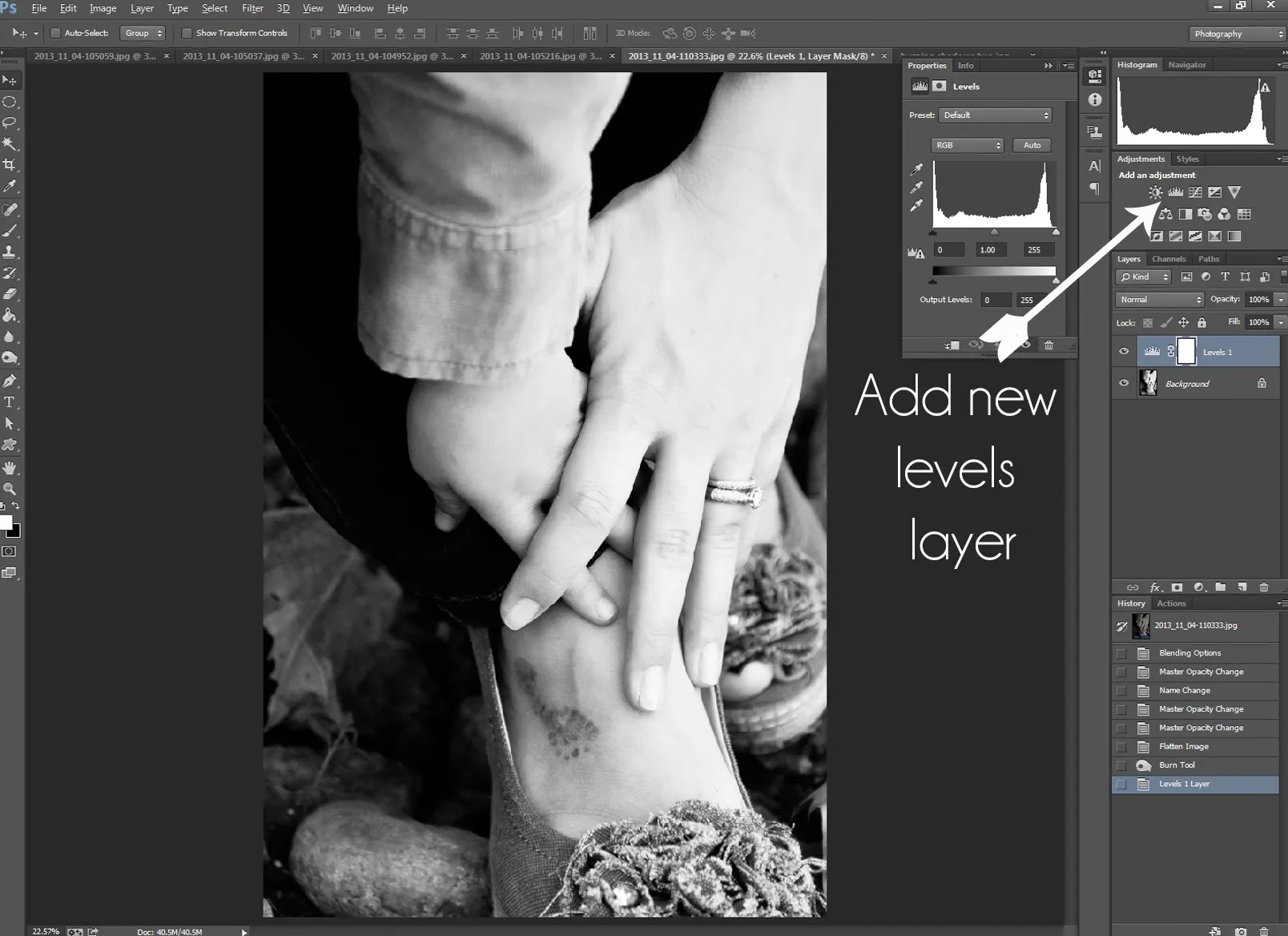
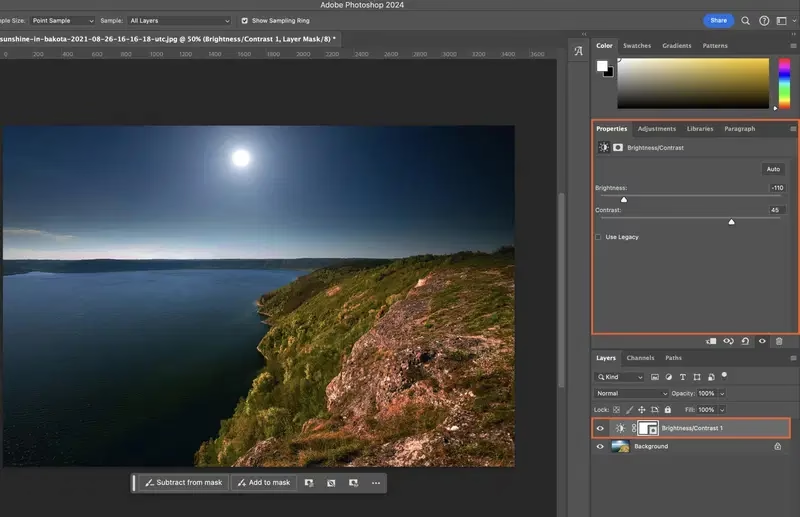
| Justeringslag (f.eks. Kurver/Niveauer) med Maske | Ikke-destruktivt. Fuld kontrol over mørkningskurven/niveauerne. Masken kan nemt redigeres (male med sort/hvid). Kan justere opacitet på laget. | Kræver forståelse for justeringslag og masker. Kan føles mindre direkte end en pensel. | Præcis, kontrolleret og fleksibel mørkning. Store områder eller komplekse former. Workflow der kræver mange justeringer. |
| Mal direkte med Sort/Grå på et Nyt Lag (evt. i Overlay) | Ikke-destruktivt (hvis på nyt lag). Simpelt koncept. | Mindre raffineret kontrol over toner end Brændværktøjet eller justeringslag. Svært at opnå den samme 'brændte' effekt. | Meget simple mørkninger, vignettering. |
Som tabellen viser, er Brændværktøjet fremragende til direkte, penselbaseret mørkning, især når det bruges på et separat gråt lag for at bevare fleksibiliteten. Justeringslag med masker er ofte foretrukket til mere omfattende eller komplekse justeringer, hvor maksimal fleksibilitet er nødvendig.
Ofte Stillede Spørgsmål om Brændværktøjet
Her er svar på nogle almindelige spørgsmål om brugen af Brændværktøjet:
Q: Er Brændværktøjets effekt permanent?
A: Ja, som standard er det destruktivt. For ikke-destruktiv redigering skal du bruge metoden med et 50% gråt lag i Overlay-blandingstilstand.
Q: Hvordan styrer jeg intensiteten af mørkningen?
A: Ved at justere 'Eksponering' i indstillingslinjen. En lav eksponering (f.eks. 5-10%) giver en mere gradvis effekt, som du kan bygge op ved at male flere gange over samme område.
Q: Kan jeg gøre et område lysere igen, hvis jeg gør det for mørkt?
A: Hvis du arbejder destruktivt direkte på billedlaget, er det svært uden at fortryde (Ctrl+Z) eller bruge Historik-penslen. Hvis du arbejder på et 50% gråt lag, kan du male med en lysere grå (eller endda hvid) på det grå lag for at reducere mørkningen, eller bruge Viskelæderet på det grå lag.
Q: Hvad er forskellen på at bruge Brændværktøjet og bare male med sort på et nyt lag?
A: Brændværktøjet interagerer med de eksisterende pixels' lysstyrke baseret på det valgte interval (Skygger, Mellemtoner, Højlys). At male med sort lægger simpelthen et sort farvelag ovenpå, hvilket sjældent ser naturligt ud til toning, medmindre du bruger en specifik blandingstilstand (som Overlay eller Multiply), men selv da giver Brændværktøjet ofte mere nuanceret kontrol over, hvilke toner der påvirkes.
Q: Kan jeg bruge Brændværktøjet på specifikke farver?
A: Nej, Brændværktøjet påvirker lysstyrken (luminans) af pixels, ikke deres farvetone (hue) eller mætning (saturation) direkte. Selvom mørkning kan få farver til at virke mere mættede, påvirker værktøjet primært lysværdien.
Konklusion
Brændværktøjet er et uvurderligt redskab i Photoshops arsenal til lokal lysstyring. Ved at mestre dets indstillinger, især intervallet og eksponeringen, og ved at anvende ikke-destruktive teknikker som at arbejde på et 50% gråt lag, kan du præcist forme lys og skygge i dine billeder. Uanset om du ønsker at tilføje drama, fremhæve teksturer eller blot korrigere uønsket lys, giver Brændværktøjet dig den kontrol, du behøver for at løfte dine billeder til næste niveau. Øvelse gør mester, så eksperimenter med værktøjet på forskellige billeder for at se dets fulde potentiale.
Hvis du vil læse andre artikler, der ligner Gør Billeder Mørkere med Brændværktøjet, kan du besøge kategorien Fotografering.