

I en verden hvor personalisering er nøglen til effektiv kommunikation, tilbyder Adobe Photoshop et utroligt kraftfuldt værktøj til at automatisere skabelsen af unikke grafiske elementer: Variabler og Datasæt. Glem alt om manuelt at ændre tekst eller billeder på hundredvis af filer. Med datasæt kan du omdanne én skabelon til tusindvis af skræddersyede versioner på få minutter. Dette er særligt nyttigt for marketingfolk, designere og alle, der har brug for at generere store mængder personligt indhold, hvad enten det er til print eller digitale medier som e-mailkampagner.
Forestil dig, at du skal udsende en kampagne, hvor hver modtager skal have et billede med deres egne initialer eller navn. At gøre dette manuelt ville være en umulig opgave. Det er her, Photoshop datasæt kommer ind i billedet. De fungerer som en bro mellem dine data (for eksempel en liste over navne) og dit Photoshop-design, hvilket gør det muligt at flette informationerne sammen og automatisk generere de færdige, personlige filer.
Hvad er Variabler i Photoshop?
Før vi dykker ned i datasæt, er det vigtigt at forstå variabler. I Photoshop er en variabel en pladsholder for indhold i dit dokument. Dette indhold kan være tekst eller synligheden af et lag. Du definerer en variabel ved at knytte et navn (f.eks. 'navn' eller 'initialer') til et specifikt lag i dit Photoshop-dokument. Når du senere anvender et datasæt, vil værdien fra datasættet erstatte det oprindelige indhold på det lag, der er knyttet til variablen.
For eksempel, hvis du har et tekstlag, hvor der står 'Initialer', kan du definere en variabel kaldet 'kunde_initialer' og knytte den til dette lag. Når du behandler dine datasæt, vil 'kunde_initialer'-variablen blive erstattet med de faktiske initialer fra din datakilde for hver enkelt fil, der genereres.
Der findes primært to typer variabler:
- Tekst Udskiftning: Erstatter indholdet af et tekstlag med tekst fra dit datasæt.
- Synlighed: Styrer om et lag er synligt eller skjult baseret på en værdi i dit datasæt (f.eks. 'sand'/'falsk' eller '0'/'1').
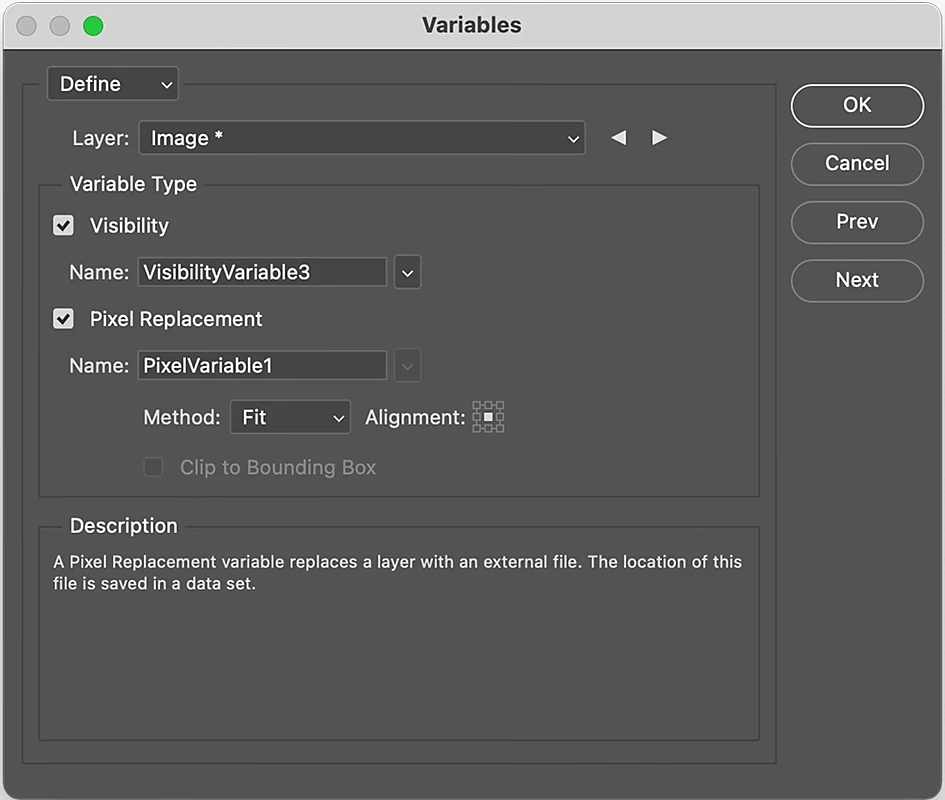
For at definere variabler går du til menupunktet Billede > Variabler > Definer. Her kan du vælge et lag og oprette eller tildele en variabel til det. Hvis du har flere lag, der skal styres af den samme variabel (f.eks. den samme tekst i forskellige skrifttyper eller positioner, som i det nævnte eksempel med 31 skrifttyper), skal du tildele den samme variabel til hvert relevant lag.
Hvad er et Datasæt i Photoshop?
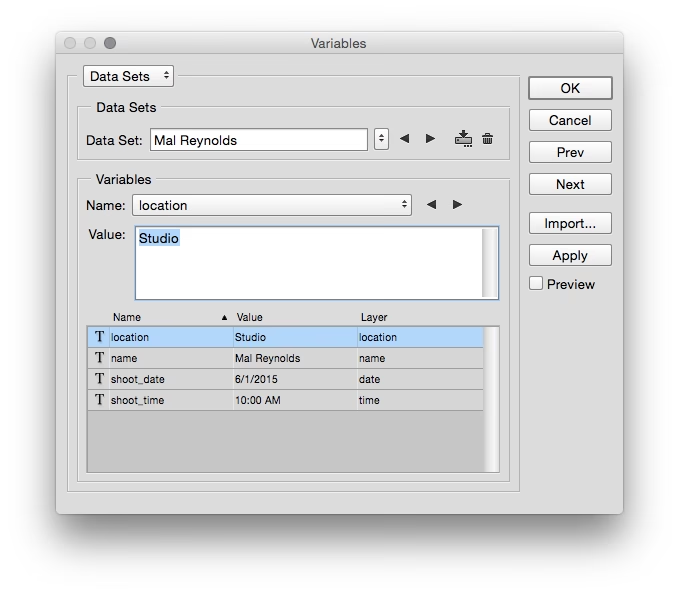
Et datasæt i Photoshop svarer til en enkelt række i et regneark eller en post i en database. Hvert datasæt indeholder en samling af værdier, én værdi for hver variabel, du har defineret i din Photoshop-fil. Når du bruger datasæt til at generere filer, skaber Photoshop en ny version af dit dokument for hvert enkelt datasæt, hvor variablerne erstattes med værdierne fra det pågældende datasæt.
Hvis du har defineret en variabel 'kunde_navn' og dit datasæt indeholder rækker med navne som 'Anna Jensen', 'Bo Hansen', 'Clara Nielsen', så vil Photoshop skabe én fil, hvor variablen 'kunde_navn' erstattes med 'Anna Jensen', en anden hvor den erstattes med 'Bo Hansen', osv. Hvert datasæt resulterer i en unik udgave af din grafik.
Datasæt gemmes typisk i en ekstern fil, oftest et kommasepareret filformat (CSV). Den første række i denne fil skal indeholde navnene på dine variabler præcis som du har defineret dem i Photoshop. Efterfølgende rækker indeholder de faktiske data – ét datasæt per række – med værdierne for hver variabel adskilt af kommaer.
Sådan Bruger Du Datasæt til Personalisering
Processen for at bruge datasæt til at generere personligt grafik kan opdeles i flere trin:
Trin 1: Forbered din Photoshop-skabelon
Start med at designe dit grundlæggende grafiske layout i Photoshop. Placer alle elementer, der skal variere, på deres egne separate lag. Hvis du for eksempel vil variere tekst og et billede, skal teksten ligge på ét tekstlag, og billedet (eller en pladsholder for billedet) på et andet lag. I eksemplet med initialer i 31 skrifttyper var der 31 forskellige tekstlag, ét for hver skrifttype, der alle skulle vise de samme initialer.
Det er vigtigt at overveje de længste mulige værdier, dine data kan indeholde. Photoshop justerer ikke automatisk størrelsen på tekstbokse eller elementer, så hvis en tekstværdi fra dit datasæt er for lang til det tildelte område på dit layout, vil teksten blive afskåret. Design dit layout med plads til de længste forventede data.
Trin 2: Definer Variabler i Photoshop
Gå til Billede > Variabler > Definer. Vælg det lag, der indeholder det element, der skal variere. Klik på knappen 'Ny' for at oprette en ny variabel for dette lag. Giv variablen et beskrivende navn (f.eks. 'navn', 'produkt_titel', 'billede_id'). Vælg typen af variabel (Tekst Udskiftning eller Synlighed). Gentag dette for alle lag, der skal indeholde varierende indhold.
Hvis den samme data (f.eks. personens navn) skal vises flere steder i dit design, eller som i eksemplet, den samme tekst skal vises på 31 forskellige lag (skrifttyper), skal du vælge hvert af disse lag og tildele den samme variabel til dem.
Trin 3: Forbered dine Data som et Datasæt
Dine data skal organiseres i et format, som Photoshop kan importere. Det mest almindelige format er et kommasepareret filformat (CSV). Du kan oprette denne fil i et regnearksprogram som Excel eller Google Sheets og gemme den som en CSV-fil.
Den allerførste række i din CSV-fil skal indeholde overskrifter, der præcist matcher navnene på de variabler, du definerede i Photoshop. Hver kolonne svarer til en variabel, og hver række under overskriften svarer til et enkelt datasæt (én person, ét produkt, etc.).
Overvej filnavne for de genererede filer. Du kan bruge en unik identifikator fra dine data (f.eks. et kunde-ID) eller en kombination af datafelter (som initialer i eksemplet) til at navngive de outputfiler, Photoshop genererer. Det er ofte en god idé at bruge et unikt numerisk ID for at undgå problemer med specialtegn, mellemrum eller for lange filnavne. Hvis du vil bruge en specifik værdi fra dine data som filnavn, skal denne værdi typisk være i den første kolonne i din CSV-fil.
Trin 4: Importer Datasæt i Photoshop
Når din CSV-fil er klar, skal du importere den i Photoshop. Gå til Billede > Variabler > Datasæt. I dialogboksen klikker du på 'Importer'. Vælg din CSV-fil. Photoshop vil læse filen og præsentere en liste over de datasæt, den har fundet (svarende til rækkerne i din CSV). Du kan gennemse de forskellige datasæt her for at se, hvordan de vil se ud i dit design ved at vælge dem fra dropdown-menuen.
Trin 5: Eksporter Filer fra Datasæt
Nu er du klar til at generere de personlige filer. Gå til Fil > Eksporter > Datasæt som Filer. Vælg den mappe, hvor de genererede filer skal gemmes. Du kan vælge at gemme filerne som Photoshop-filer (PSD) eller et andet format, hvis du har defineret et i indstillingerne. Klik 'OK'. Photoshop vil nu automatisk oprette en ny fil for hvert datasæt i din importerede liste, idet variablerne erstattes med de korrekte værdier.
Trin 6: Efterbehandling (Batch-konvertering)
Hvis du eksporterede filerne som PSD'er (hvilket ofte er standard), og du har brug for dem i et webformat (JPEG, PNG osv.) eller et printformat (TIFF), skal du konvertere dem. Dette gøres effektivt ved hjælp af Photoshop Actions og Batch-behandling. Opret en Action, der gemmer filen i det ønskede format med de korrekte indstillinger. Gå derefter til Fil > Automatisér > Batch, vælg din Action, vælg mappen med de PSD-filer, du lige har eksporteret, og kør Batch'en. Photoshop vil nu åbne, konvertere og gemme hver PSD-fil i det endelige format.
Overvejelser og Tips
Når du arbejder med datasæt og variabler, er der et par ting, du skal være opmærksom på:
- Filnavne: Som nævnt, den første kolonne i din CSV bestemmer som standard filnavnet. Vær opmærksom på tegn, der ikke er tilladt i filnavne på dit operativsystem, og undgå for lange navne. Et simpelt numerisk ID er ofte det sikreste valg.
- Data-kvalitet: Dine outputfiler er kun så gode som dine data. Sørg for, at dine data er rene, korrekt formateret og uden fejl.
- Ydeevne: Generering af hundredvis eller tusindvis af filer kan tage tid, afhængigt af kompleksiteten af dit design og hastigheden på din computer.
- Tekststørrelse: Photoshop ændrer ikke automatisk skriftstørrelsen eller tekstboksens størrelse for at passe til indholdet. Test altid med dine længste dataværdier.
Hvor Gemmes Photoshop Data (Variabler/Datasæt)?
Når du definerer variabler i et Photoshop-dokument, gemmes definitionerne (hvilke lag der er variabler, og hvad variablernes navne er) direkte i selve PSD-filen. De importerede datasæt gemmes også inden i PSD-filen. Når du eksporterer datasæt som filer, opretter Photoshop nye, separate PSD-filer (eller det format du vælger i eksportindstillingerne) for hvert datasæt. Den oprindelige datakilde (din CSV-fil) forbliver en separat fil uden for Photoshop.
I relation til lagring, er det værd at bemærke et andet, omend separat, punkt, der nævnes i den originale tekst: Photoshops standardindstilling for lagring af filer. For nylig ændrede Photoshop standarden til at gemme i Adobe Cloud i stedet for lokalt på computeren. Dette er en generel indstilling for filhåndtering og er ikke specifikt knyttet til datasæt-funktionen, men det er en vigtig indstilling at være opmærksom på, da du sandsynligvis vil gemme dine genererede filer lokalt under eksportprocessen. Du kan ændre denne standardindstilling i Photoshops præferencer for at gemme lokalt først.
Sammenligning: Manuel vs. Automatiseret Personalisering
| Metode | Fordele | Ulemper | Bedst til |
|---|---|---|---|
| Manuel (uden Datasæt) | Fuld kontrol over hver enkelt fil; God til unikke, komplekse designs. | Ekstremt tidskrævende og fejlbehæftet ved store mængder; Ikke skalerbart. | Få, meget forskellige grafiske elementer; Én-gangs projekter med lavt antal variationer. |
| Automatiseret (med Datasæt) | Meget hurtig generering af store mængder personlige filer; Ensartethed på tværs af variationer; Skalerbart. | Kræver forberedelse af skabelon og data; Mindre fleksibilitet i design af individuelle filer; Kræver forståelse af variabler/datasæt. | Kampagner med mange modtagere og ensartet layout; Generering af produktbilleder med varierende info; Enhver opgave der kræver masse-personalisering. |
Ofte Stillede Spørgsmål om Datasæt
Hvorfor skulle jeg bruge datasæt i Photoshop?
Du skal bruge datasæt, hvis du har brug for at skabe mange versioner af et grafisk element, hvor kun små dele (som tekst eller billeder) ændrer sig fra den ene version til den anden. Det sparer enormt meget tid og minimerer risikoen for fejl sammenlignet med manuel redigering.
Hvilke typer data kan jeg bruge?
Du kan bruge enhver data, der kan organiseres i et tabelformat (rækker og kolonner), og som kan gemmes som en CSV-fil. Dette inkluderer tekst (navne, adresser, produktbeskrivelser), tal og endda filstier til billeder (hvis du bruger variabeltypen til billeder, som dog ikke var specifikt nævnt i den oprindelige tekst, men er en udvidelse af funktionen).
Kan jeg variere andet end tekst og synlighed?
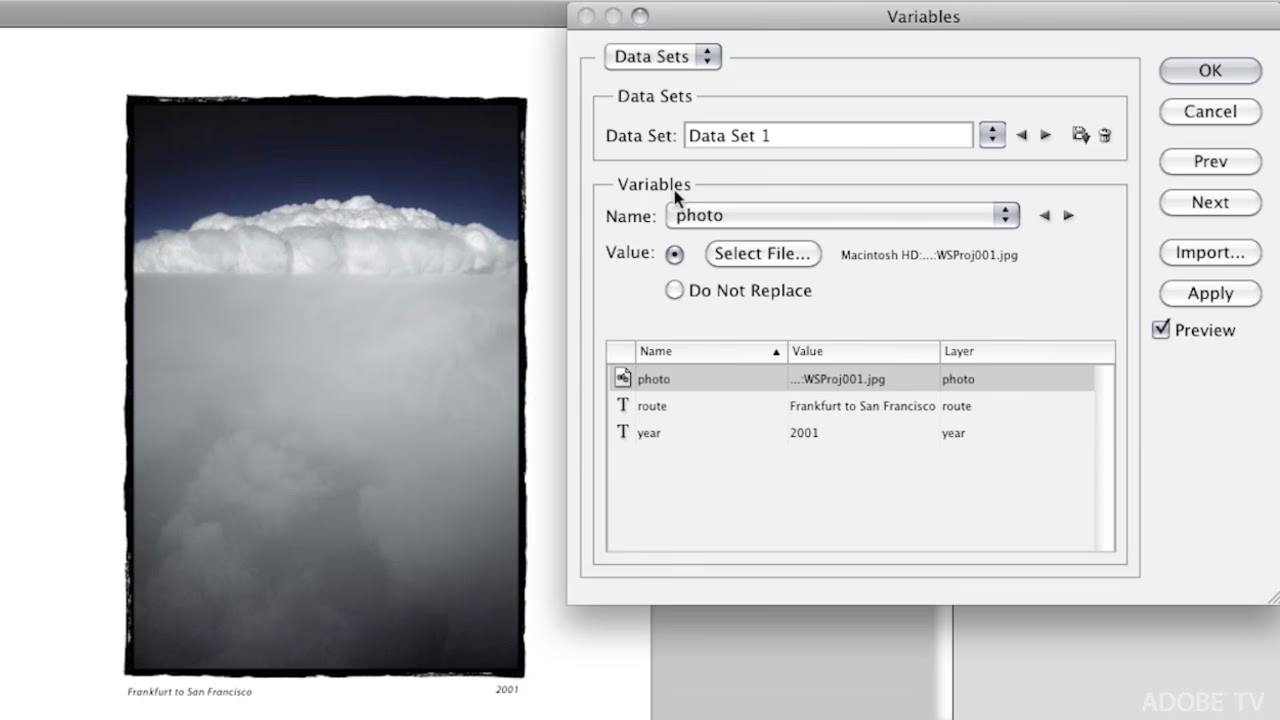
Ja, Photoshop understøtter også variabeltyper for billeder. Du kan definere en variabel, der erstatter indholdet af et Smart Objekt eller et pixel-lag med indholdet af en billedfil, hvis filstien angives i dit datasæt. Dette er ideelt til produktkataloger eller personlige postkort med brugerfotos.
Skal jeg altid gemme som PSD først?
Nej, du kan konfigurere eksportindstillingerne til at gemme direkte i andre formater. Men at gemme som PSD giver dig mulighed for at gennemgå de genererede filer, før du konverterer dem til det endelige format, og det er ofte en god praksis, især første gang du bruger funktionen, eller hvis processen er kompleks.
Kan jeg bruge datasæt til webgrafik?
Absolut. Selvom eksport fra datasæt ofte resulterer i PSD'er, kan du nemt bruge Batch-behandling til at konvertere dem til webformater som JPEG eller PNG med optimerede indstillinger.
At mestre Photoshop variabler og datasæt åbner op for en verden af muligheder for at skabe personligt og dynamisk indhold effektivt. Det tager lidt tid at sætte op, men investeringen betaler sig hurtigt, når du står over for opgaven at generere et stort antal unikke grafiske elementer. Det er en kraftfuld funktion til automatisering af designprocesser.
Hvis du vil læse andre artikler, der ligner Photoshop Datasæt: Skab Personligt Grafik, kan du besøge kategorien Fotografering.