
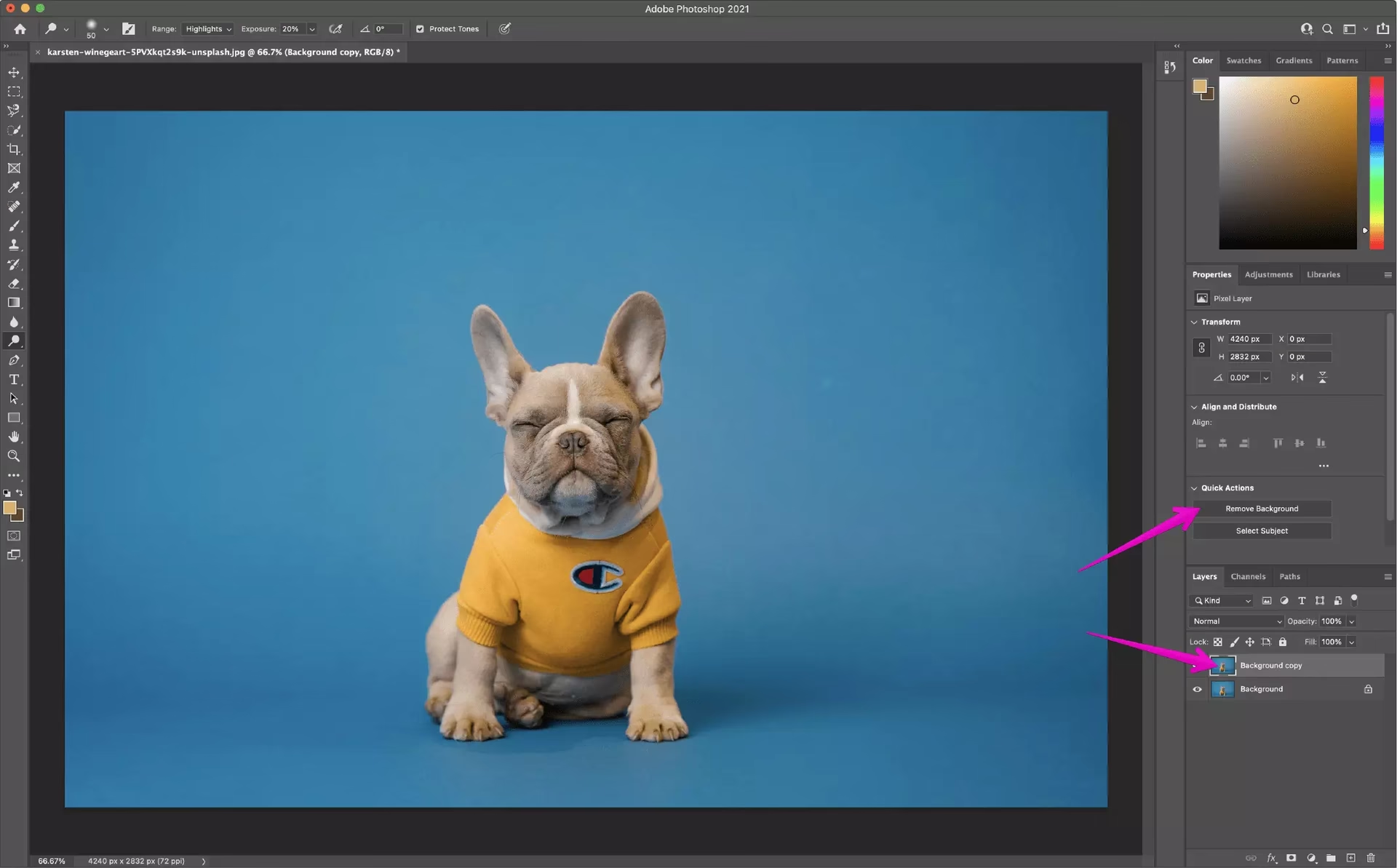

At arbejde med digitale billeder involverer ofte manipulation af farver. En almindelig opgave, især for fotografer og grafikere, er at fjerne en bestemt farve fra et billede. Dette kan være en ensfarvet baggrund, et element med en specifik farve, eller simpelthen at isolere et motiv. Selvom det ved første øjekast kan virke kompliceret, tilbyder Adobe Photoshop kraftfulde værktøjer, der gør processen overraskende ligetil, selv for dem, der er nye inden for programmet. Denne artikel vil guide dig gennem to effektive metoder til at fjerne al én farve i Photoshop, så du kan opnå præcise og rene resultater.
At kunne fjerne en farve hurtigt og effektivt kan spare dig for utallige timers manuelt udvælgelsesarbejde. Forestil dig at skulle markere hvert enkelt hårstrå eller kompleks kant, når du fjerner en baggrund i en ensartet farve – det er en tidskrævende proces. Med de metoder, vi vil dække, kan du ofte opnå en meget præcis markering med blot få klik. Disse teknikker er særligt effektive til billeder med ensfarvede eller gradient baggrunde, men de kan også tilpasses til billeder med mere komplekse farvefordelinger.

Der findes primært to hovedværktøjer i Photoshop, der er fremragende til at fjerne en specifik farve: Værktøjet Tryllestav (Magic Wand Tool) og Værktøjet Vælg Farveområde (Color Range Tool). Begge har deres styrker og anvendelsesområder, og valget af værktøj afhænger ofte af billedets karakteristika og den ønskede præcision. Lad os dykke ned i, hvordan du bruger dem.
- Metode 1: Fjern Farve med Værktøjet Tryllestav
- Metode 2: Fjern Farve med Værktøjet Vælg Farveområde
-
Ofte Stillede Spørgsmål om Fjernelse af Farve i Photoshop
- Q: Hvorfor fjerner Tryllestaven ikke hele baggrunden med det første klik?
- Q: Hvad gør 'Fuzziness' i Vælg Farveområde præcist?
- Q: Hvornår skal jeg bruge en lagmaske i stedet for bare at slette?
- Q: Kan jeg bruge disse metoder til at fjerne en baggrund, der ikke er ensfarvet?
- Q: Hvordan finjusterer jeg kanterne af min lagmaske efter at have fjernet farven?
Metode 1: Fjern Farve med Værktøjet Tryllestav
Værktøjet Tryllestav er et klassisk udvælgelsesværktøj i Photoshop, kendt for sin evne til hurtigt at markere områder baseret på farvelighed. Det er ideelt til billeder med store områder af ensartede farver, som for eksempel en grøn skærm (chroma key) eller en simpel farvet baggrund.
Trin 1: Vælg Værktøjet Tryllestav
Start med at åbne det billede i Photoshop, du vil redigere. Find derefter Værktøjet Tryllestav på værktøjslinjen. I nyere versioner af Photoshop er det ofte grupperet sammen med Værktøjet Hurtig Markering (Quick Selection Tool). Hvis du ikke kan se det direkte, skal du klikke og holde museknappen nede på ikonet for Hurtig Markering i et par sekunder, indtil en undermenu vises, hvor du kan vælge Tryllestaven. Du kan også hurtigt vælge værktøjet ved at trykke på tasten W på dit tastatur.
Når du vælger Tryllestaven, er du klar til at interagere med billedets farver. Værktøjet fungerer ved at markere pixels, der erfaringsmæssigt har en lignende farve som den pixel, du klikker på.
Trin 2: Juster Værktøjsindstillingerne
Før du klikker på billedet, er det vigtigt at justere indstillingerne for Tryllestaven i indstillingslinjen øverst på skærmen. De vigtigste indstillinger er 'Tolerance', 'Anti-alias' og 'Sammenhængende'.
- Tolerance: Denne indstilling bestemmer, hvor bredt farveområde Tryllestaven skal inkludere i sin markering baseret på det pixel, du klikker på. En lav tolerancværdi (f.eks. 10-20) vil kun markere pixels, der er meget tæt på den klikkede farve, hvilket giver en mere præcis, men smallere markering. En høj tolerancværdi (f.eks. 50-100) vil inkludere et bredere spektrum af farver, hvilket er nyttigt, hvis farven varierer lidt i området. Eksperimenter med denne værdi for at finde den, der passer bedst til dit billede. Start typisk med en værdi mellem 10 og 30.
- Anti-alias: Når denne boks er markeret, skabes der en blødere overgang langs kanterne af markeringen. Dette hjælper med at forhindre en hakket eller trappeformet kant (aliasing) og giver en mere naturlig udseende overgang mellem det markerede område og resten af billedet. Det anbefales generelt at have 'Anti-alias' slået til.
- Sammenhængende (Contiguous): Denne indstilling styrer, om Tryllestaven kun skal markere pixels, der er *sammenhængende* med den klikkede pixel (markeret), eller om den skal markere *alle* pixels i billedet med en lignende farve, uanset hvor de befinder sig (ikke markeret). Hvis du vil fjerne en baggrund, der er én stor, sammenhængende flade af farve, skal 'Sammenhængende' være markeret. Hvis du vil fjerne en farve, der optræder spredt i billedet, skal du fjerne markeringen i 'Sammenhængende'.
Trin 3: Foretag og Juster Din Markering
Klik nu på det område i billedet, der har den farve, du ønsker at fjerne. Baseret på dine indstillinger (Tolerance og Sammenhængende) vil Tryllestaven oprette en markering (en 'myrende' linje) omkring de pixels, den har valgt. Det er sjældent, at den første markering er perfekt, især hvis farven ikke er fuldstændig ensartet, eller hvis der er skygger eller højlys.
Hvis markeringen ikke fanger alt, hvad du ønsker at fjerne, eller hvis den inkluderer områder, du vil beholde, kan du justere markeringen:
- Tilføj til markeringen: Hold Shift-tasten nede (markøren får et lille '+' symbol), og klik på yderligere områder af farven, du vil inkludere i markeringen. Gentag dette, indtil hele det ønskede område er markeret.
- Træk fra markeringen: Hold Alt-tasten nede (på Windows) eller Option-tasten (på Mac) (markøren får et lille '-' symbol), og klik på områder, du ved en fejl har inkluderet i markeringen, som du ønsker at beholde.
Bliv ved med at tilføje og trække fra, og juster eventuelt tolerancen i indstillingslinjen og klik igen, indtil din markering er så præcis som muligt.
Trin 4: Slet Farven Direkte (Destruktiv Metode)
Når du er tilfreds med din markering, kan du slette indholdet af markeringen ved simpelthen at trykke på tasten Delete (Slet) på dit tastatur. Dette vil fjerne de markerede pixels og efterlade et transparent område (hvis dit lag understøtter gennemsigtighed, f.eks. et låst baggrundslag, vil det fylde med baggrundsfarven i stedet). Denne metode er hurtig, men den er destruktiv, hvilket betyder, at de slettede pixels er permanent væk, og du kan ikke nemt justere markeringen eller genskabe dele af den senere. For mere fleksibilitet anbefales næste trin.
Trin 5: Fjern Farve Via Lagmaske (Anbefalet, Ikke-Destruktiv Metode)
En langt mere fleksibel og anbefalet metode er at bruge en lagmaske. En lagmaske skjuler dele af et lag i stedet for at slette dem permanent. Dette giver dig mulighed for at finjustere markeringen og gendanne skjulte områder, hvis det er nødvendigt.
Før du anvender lagmasken, er det ofte bedst at *invertere* din markering, hvis du har markeret baggrunden og ønsker at beholde motivet. Gå til menuen 'Vælg' > 'Inverter' (Select > Inverse), eller brug genvejen Shift + Ctrl + I (Windows) eller Shift + Cmd + I (Mac). Nu er motivet (det, du vil beholde) markeret, og baggrunden (det, du vil fjerne) er *ikke* markeret.
Med din markering aktiv (nu omkring motivet), anvend en lagmaske. Der er to måder at gøre dette på:
- Via Lagpanelet: Med det lag, du arbejder på, valgt i Lagpanelet, klik på ikonet 'Tilføj Lagmaske' (Add Layer Mask) nederst i panelet. Ikonet ligner et rektangel med en cirkel indeni. Photoshop vil automatisk oprette en lagmaske baseret på din aktive markering. Områder, der var markeret, vil blive vist (masken er hvid), og områder, der ikke var markeret (baggrunden), vil blive skjult (masken er sort).
- Via Menuen Lag: Vælg laget, gå til menuen 'Lag' > 'Lagmaske' (Layer > Layer Mask), og vælg derefter 'Vis Markering' (Reveal Selection). Dette opnår det samme som metoden ovenfor.
Nu er farven fjernet (skjult) ved hjælp af lagmasken. Fordelen er, at du nu kan redigere masken. Klik på maske-miniaturen i Lagpanelet for at aktivere den. Brug en pensel med sort farve til at male over områder på billedet, du vil skjule yderligere, og en pensel med hvid farve til at male over områder, du vil vise igen. En grå farve vil skabe delvis gennemsigtighed.
Værktøjet Tryllestav er hurtigt og effektivt til simple opgaver, især med ensfarvede baggrunde. Men for billeder med mere komplekse farver, overgange eller lignende farver i både motiv og baggrund, kan Værktøjet Vælg Farveområde være et bedre valg.
Metode 2: Fjern Farve med Værktøjet Vælg Farveområde
Værktøjet Vælg Farveområde (Color Range) giver en mere raffineret kontrol over farvevalg og er fremragende til at isolere specifikke farvenuancer, herunder variationer i lysstyrke og mætning. Det er særligt nyttigt, når du skal fjerne en baggrund, der ikke er helt ensfarvet, men har gradienter eller subtile farveforskelle.
Trin 1: Forstå Værktøjet Vælg Farveområde
I modsætning til Tryllestaven, som du bruger direkte på billedet til at starte markeringen, starter Vælg Farveområde med en dialogboks, hvor du bruger en Pipette (Eyedropper Tool) til at sample farver fra dit billede. Disse samples bruges til at oprette en gråtone-maske, som derefter konverteres til en markering. Det lyder måske kompliceret, men det er ret intuitivt, når du ser det i praksis.
Du finder Værktøjet Vælg Farveområde ved at gå til menuen 'Vælg' > 'Farveområde...' (Select > Color Range...). En dialogboks åbnes med forskellige indstillinger.
Trin 2: Juster Visningsindstillinger i Dialogboksen
Inde i dialogboksen 'Farveområde' er der et par vigtige indstillinger, du skal være opmærksom på. Øverst vælger du, hvad du vil vælge ('Vælg:') - typisk 'Samplede Farver' (Sampled Colors). Længere nede finder du 'Forhåndsvisning af markering' (Selection Preview). Det er ofte mest nyttigt at sætte denne til 'Gråtoneskala' (Grayscale) eller 'Sort Maske' (Black Mask).
Når 'Forhåndsvisning af markering' er sat til 'Gråtoneskala', viser dialogboksen en miniature af dit billede i sort, hvidt og gråt. Dette repræsenterer den maske, der vil blive oprettet:
- Hvid: Områder, der er 100% markerede (vil blive vist, hvis du bruger en lagmaske).
- Sort: Områder, der er 0% markerede (vil blive skjult, hvis du bruger en lagmaske).
- Grå: Områder, der er delvist markerede (vil blive delvist gennemsigtige, hvis du bruger en lagmaske).
Målet er at gøre den farve, du vil fjerne, så tæt på sort som muligt i forhåndsvisningen, mens det, du vil beholde, gøres så hvidt som muligt.
Trin 3: Opret og Juster Din Markering med Pipetten
Med dialogboksen 'Farveområde' åben, klik på billedet med Pipetten (den standard pipette, der vises, når dialogboksen er åben) for at vælge den første farve, du vil inkludere i dit udvalg. Du vil se forhåndsvisningen i dialogboksen opdatere sig baseret på den farve, du klikkede på.
Nu bruger du Pipetterne med '+' og '-' symbolerne for at finjustere markeringen:
- Pipette med '+': Klik på yderligere farvenuancer i billedet, som du ønsker at inkludere i markeringen. Dette er nyttigt, hvis farven varierer eller har gradienter.
- Pipette med '-': Klik på farver i billedet, som du ved en fejl har inkluderet i markeringen, men som du ønsker at udelukke.
Mens du sampler farver, skal du bruge skyderen 'Fuzziness' (Fuzzy) i dialogboksen 'Farveområde'. Denne indstilling minder om Tryllestavens 'Tolerance', men den er ofte mere nuanceret. 'Fuzziness' bestemmer, hvor bredt et spektrum af farver omkring de samplede farver, der skal inkluderes. En højere 'Fuzziness' værdi udvider markeringen til at omfatte flere lignende farver, mens en lavere værdi indsnævrer den. Juster denne skyder, mens du observerer forhåndsvisningen, indtil masken ser korrekt ud – altså at den farve, du vil fjerne, er sort, og det, du vil beholde, er hvidt eller gråt.
Eksperimenter med at sample forskellige punkter og justere 'Fuzziness'. Der er ingen universel 'perfekt' indstilling; det afhænger helt af det specifikke billede. Når forhåndsvisningen i dialogboksen ser tilfredsstillende ud, klik på 'OK'. Dette vil lukke dialogboksen og konvertere den oprettede maske til en aktiv markering på dit billede.
Trin 4: Fjern Farven (Direkte eller Via Lagmaske)
Ligesom med Tryllestaven har du nu en aktiv markering og to primære måder at fjerne farven på:
- Slet Direkte: Tryk på Delete. Dette fjerner permanent de markerede pixels. Igen, denne metode er destruktiv.
- Brug Lagmaske (Anbefalet): Inverter din markering (Shift + Ctrl + I eller Shift + Cmd + I), hvis du har markeret farven, du vil fjerne, men ønsker at beholde resten. Anvend derefter en lagmaske ved at klikke på 'Tilføj Lagmaske' ikonet i Lagpanelet. Dette vil skjule de områder, der ikke var markeret (den farve, du ville fjerne), og vise de områder, der var markeret (typisk dit motiv).
Lagmaske-metoden er klart at foretrække, da den tillader dig at gå tilbage og forfine masken. Du kan bruge Pensel-værktøjet (B) med sort, hvid eller grå farve til at male direkte på maske-miniaturen (husk at klikke på den i Lagpanelet for at aktivere den) for at justere, hvilke områder der er skjult eller vist.
Tabelsammenligning: Tryllestav vs. Vælg Farveområde
| Funktion | Værktøjet Tryllestav | Værktøjet Vælg Farveområde |
|---|---|---|
| Bedst til | Ensfarvede, ensartede baggrunde eller store farveblokke. | Billeder med farvegradienter, nuancer eller lignende farver i motiv/baggrund. |
| Præcision | Mindre præcis på nuancer og overgange; baseret på tolerance. | Mere præcis kontrol over farveområder, lysstyrke og mætning via 'Fuzziness' og sampling. |
| Brugerflade | Simpel, direkte på billedet. | Dialogboks med forhåndsvisning og flere indstillinger. |
| Fleksibilitet | Begrænset til farvelighed baseret på et klikpunkt. | Kan sample flere farver og justere et bredere spektrum. |
| Læringskurve | Meget let for grundlæggende brug. | Kræver lidt mere forståelse af 'Fuzziness' og forhåndsvisning. |
Som tabellen viser, er Tryllestaven hurtig og nem for simple opgaver, mens Vælg Farveområde giver dig mere kontrol og bedre resultater på billeder med mere komplekse farveforhold. Ofte vil en kombination af værktøjer eller en efterfølgende finjustering af lagmasken være nødvendig for at opnå et perfekt resultat.
Yderligere Tips og Overvejelser
- Zoom Ind: Uanset hvilket værktøj du bruger, zoom altid ind på billedet for at se detaljerne langs kanterne af din markering. Dette hjælper dig med at identificere områder, der skal tilføjes eller fjernes.
- Refiner Kant (Refine Edge / Select and Mask): Når du har oprettet din markering, især hvis motivet har komplekse kanter som hår eller pels, kan du bruge funktionen 'Refiner Kant' (nu 'Select and Mask'). Denne funktion giver avancerede kontroller til at blødgøre, udvide, indsnævre og automatisk forfine kanterne af din markering, hvilket resulterer i en meget mere naturlig udklipning. Du finder 'Select and Mask' i indstillingslinjen, når et udvælgelsesværktøj er aktivt, eller via menuen 'Vælg'.
- Arbejd på en Kopi: Det er altid en god idé at duplikere dit baggrundslag, før du begynder at redigere. Højreklik på baggrundslaget i Lagpanelet og vælg 'Dupliker lag'. Arbejd på kopien, så du altid har originalen intakt.
- Gem Dit Arbejde: Gem dit arbejde som en Photoshop-fil (.PSD) for at bevare lagmaskerne og lagene. Dette giver dig mulighed for at vende tilbage og foretage yderligere justeringer senere.
Ofte Stillede Spørgsmål om Fjernelse af Farve i Photoshop
Her er svar på nogle almindelige spørgsmål relateret til fjernelse af farver i Photoshop:
Q: Hvorfor fjerner Tryllestaven ikke hele baggrunden med det første klik?
A: Dette sker typisk, hvis baggrunden ikke er fuldstændig ensfarvet. Der kan være små variationer i farve, lysstyrke eller skygger. Juster 'Tolerance' i indstillingslinjen til en højere værdi, eller hold Shift nede og klik på de områder, der ikke blev markeret.
Q: Hvad gør 'Fuzziness' i Vælg Farveområde præcist?
A: 'Fuzziness' bestemmer, hvor bredt et spektrum af farver, der er *lignende* de samplede farver, der skal inkluderes i markeringen. En højere 'Fuzziness' inkluderer farver, der er længere væk fra de samplede farver i farverummet, mens en lavere værdi kun inkluderer farver, der er meget tæt på.
Q: Hvornår skal jeg bruge en lagmaske i stedet for bare at slette?
A: Brug altid en lagmaske, hvis du ønsker at bevare muligheden for at redigere eller finjustere din markering senere. Sletning er permanent. Lagmasker er ikke-destruktive og giver dig fuld kontrol over gennemsigtighed via sort, hvidt og gråt.
Q: Kan jeg bruge disse metoder til at fjerne en baggrund, der ikke er ensfarvet?
A: Værktøjet Vælg Farveområde er bedre egnet til baggrunde med gradienter eller nuancer, da det giver mere kontrol over farveområder. Tryllestaven er bedst til helt ensfarvede baggrunde. For meget komplekse baggrunde, der deler farver med motivet, kan det være nødvendigt at bruge mere avancerede metoder som Sti-værktøjet (Pen Tool) til udklipning (clipping paths) eller avancerede maskeringsteknikker.
Q: Hvordan finjusterer jeg kanterne af min lagmaske efter at have fjernet farven?
A: Klik på lagmaske-miniaturen i Lagpanelet. Brug Pensel-værktøjet (B). Mal med sort for at skjule pixels (fjerne mere af farven/baggrunden). Mal med hvid for at vise pixels (gendanne dele af motivet eller baggrunden). Mal med grå for at skabe delvis gennemsigtighed. Du kan også bruge 'Select and Mask' funktionen på selve masken ved at Ctrl+klikke (Cmd+klikke) på maske-miniaturen for at indlæse den som en markering, og derefter åbne 'Select and Mask'.
At mestre fjernelse af farver er en grundlæggende færdighed i Photoshop, der kan forbedre din workflow betydeligt. Med Tryllestaven og Vælg Farveområde har du to kraftfulde værktøjer lige ved hånden. Øvelse gør mester, så eksperimenter med forskellige billeder for at se, hvilken metode der fungerer bedst i forskellige situationer, og husk altid at udnytte fordelene ved lagmasker for maksimal fleksibilitet.
Hvis du vil læse andre artikler, der ligner Fjern Enkelt Farve i Photoshop: Guide, kan du besøge kategorien Fotografi.