
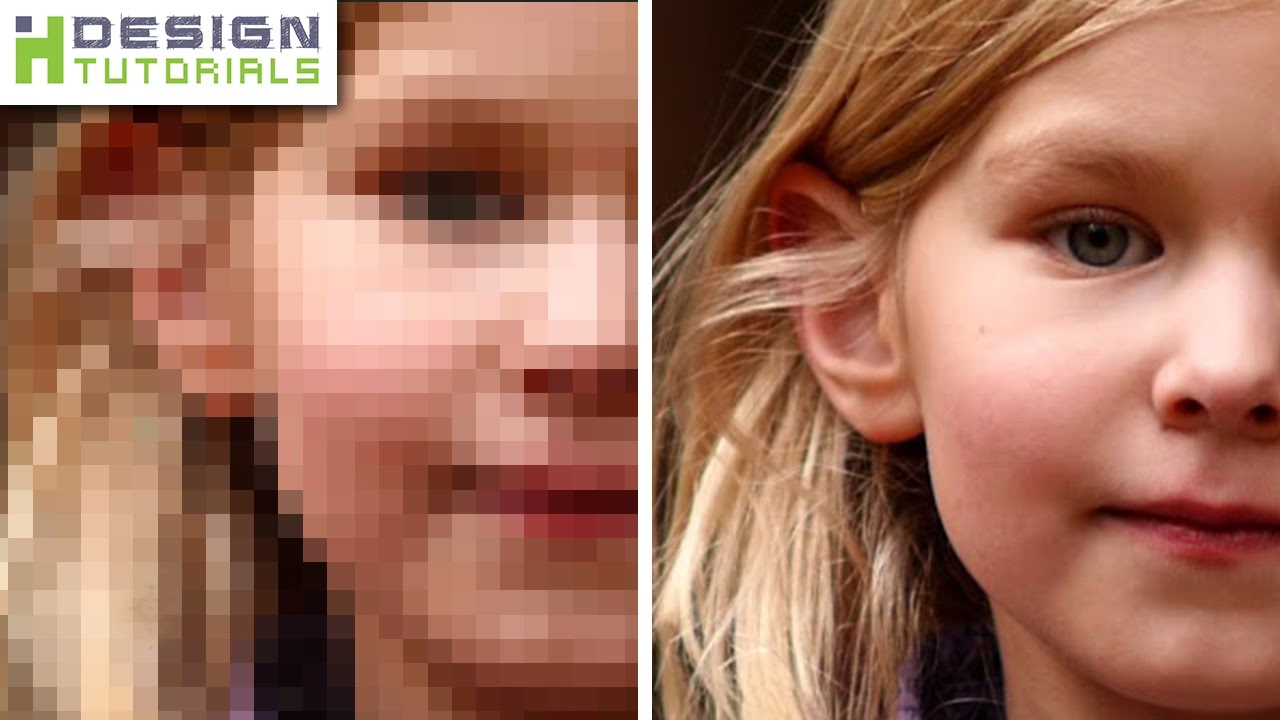

I nutidens digitale verden, hvor billeder spiller en afgørende rolle i næsten alle brancher, er det en almindelig udfordring at håndtere slørede og pixelede billeder. Pixelering opstår, når billeder strækkes for meget, hvilket forvandler dem til et uklart rod af firkanter. Dette sker typisk, når et billede med lav opløsning forstørres ud over dets kapacitet, hvilket gør individuelle pixels tydeligt synlige. Pixelering kan også skyldes overdreven billedkomprimering, digitale transmissionsfejl eller fejlbehæftede gengivelsesprocesser.
https://www.youtube.com/watch?v=ygUMI3BpeGVscGhvdG9z
Mens pixelering ofte betragtes som uønsket i fotografi og digitale medier på grund af dens indvirkning på billedets klarhed, bruges pixelering undertiden bevidst i kunst og design for at fremkalde en retro eller abstrakt æstetik eller for at censurere følsomt indhold ved at sløre specifikke detaljer.
Disse teknikker er utroligt nyttige inden for forskellige områder, herunder bilbranchen, digital kunst, ejendomshandel, e-handel og print. Ved at forstå og bruge disse værktøjer kan vi forvandle de grynte, uklare billeder til skarpe, klare visuelle elementer, der er essentielle i vores billedfokuserede verden.
Hvad er Pixelering?
Pixelering henviser til de slørede, blokerede firkanter, du bemærker, når du øger billedets opløsning for meget. Det er forårsaget af visning af et bitmap eller en del af et bitmap, hvor individuelle pixels, et lille enfarvet kvadratisk displayelement, der udgør bitmapet, bliver synlige. Det opstår almindeligvis, når et billede med lav opløsning forstørres ud over dets kapacitet, hvilket gør individuelle pixels tydeligt synlige.
Hvorfor sker Pixelering?
Pixelering opstår, når rasterbilleder, som er ikke-vektorgrafik, forstørres ud over deres oprindelige opløsning. I rasterbilleder gemmes den visuelle information som et gitter af farvede pixels. Når disse billeder skaleres op, forstørres de individuelle pixels for at fylde den øgede plads. Denne forstørrelse tilføjer ingen nye detaljer til billedet; i stedet forstørrer den de eksisterende pixels.
Som et resultat går billedets glatte udseende tabt, og de individuelle pixels bliver tydeligt synlige, hvilket skaber en blokagtig, mosaiklignende effekt. Dette står i modsætning til vektor billeder, som repræsenterer grafiske elementer ved hjælp af matematiske formler og kan ændres størrelse uden tab af kvalitet. Rasterbilleder er på grund af deres pixelbaserede natur begrænset af deres oprindelige opløsning, og betydelig forstørrelse fremhæver denne begrænsning, hvilket fører til pixelering.
Sådan afpixelerer du billeder med AI
AI har revolutioneret den måde, vi tilgår billedredigering på, og tilbyder kraftfulde værktøjer, der kan forbedre og gendanne billeder på måder, der engang blev anset for umulige. Afpixelering er en af disse muligheder. Med AI kan du forvandle et pixeleret billede til et højopløsnings, professionelt visuelt element i bare et par trin.
Hos Spyne AI tilbyder de en problemfri løsning for forhandlere af biler til nemt at afpixelere billeder online. Du skal blot uploade dine pixelede bilfotos til deres platform, og deres avancerede AI-teknologi vil forbedre og gendanne dem til høj kvalitet.
Deres værktøj til afpixelering af billeder er specifikt designet til at hjælpe bilforhandlere med at præsentere deres lager med skarpe, klare billeder, hvilket øger kundernes tillid. Ingen designfærdigheder er påkrævet – deres brugervenlige interface gør det nemt for enhver at opnå professionelle resultater. Med Spyne vil dine bilannoncer skille sig ud med skarpe, upixelede billeder, der tiltrækker flere købere.
Processen med AI Afpixelering
For at afpixelere billeder online har du brug for en AI-platform for at slippe af med pixelering og gøre dine visuelle elementer upixelede uden besvær. Du skal blot uploade det billede, du vil afpixelere online.
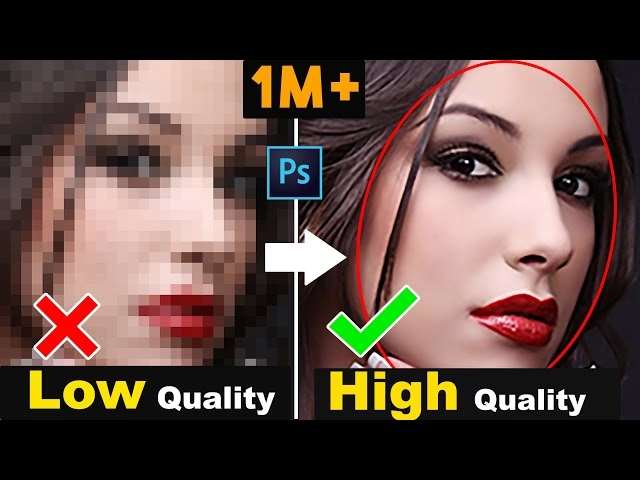
Den avancerede AI-platform vil problemfrit fjerne pixelering og give dig et forbedret billedresultat uden at påvirke opløsningen. Når du er tilfreds med det endelige resultat, kan du downloade billedet i ethvert tilgængeligt format som JPG, PNG eller WEBP. Det er alt, hvad du skal gøre for et pixelering-frit billede.
Fordele ved AI Billedafpixelering
AI billedafpixelering tilbyder forskellige fordele for ubesværet at skærpe og fjerne sløring i billedbehandling.
Her er de top 5 fordele:
- Ved hjælp af et AI afpixelering billedkorrekturværktøj kan du gøre billeder krystalklare.
- Det hjælper dig med at fjerne pixelering, forbedre fotodetaljer og klargøre dine billeder.
- Professionel høj kvalitets studio-grade upixeleret billede uden forudgående viden eller teknisk ekspertise.
- Reducerer tiden og manuel indsats for at skabe fantastiske visuelle elementer.
- Det har evnen til at behandle flere billeder i en enkelt batch.
Brugsscenarier for Afpixelerede Billeder
Afpixelering værktøjer er blevet stadig mere sofistikerede og tilbyder en bred vifte af applikationer inden for forskellige brancher. Disse værktøjer bruger avancerede algoritmer til at forbedre billedkvaliteten, fjerne pixelering og forbedre den overordnede klarhed. Her er, hvordan de kan anvendes i forskellige sektorer:
- Bilbranchen: Afpixelering kan forbedre kvaliteten af billeder af køretøjer, dele og tilbehør, hvilket gør dem mere attraktive til brug i online kataloger og markedsføringsmateriale.
- Digital kunst: Digitale kunstnere kan forfine deres arbejde, især når de skaleres op til større formater, hvilket sikrer, at kvaliteten forbliver høj.
- Ejendomshandel: Billeder af høj kvalitet er afgørende i ejendomsannoncer. Afpixelering kan forbedre ejendomsfotos, hvilket gør dem mere tiltalende for potentielle købere.
- E-handel: Billedafpixelering kan i høj grad forbedre produktbilleder, hvilket gør dem mere attraktive og klare, hvilket er afgørende for online shopping.
- Print: Det er særligt nyttigt til at gendanne gamle fotos til genoptryk i bøger, magasiner eller personlige samlinger.
Afpixelering og Glatning af Pixelede Objekter i Photoshop
Lad os nu se på, hvordan man kan tackle pixelede og grynte billeder ved hjælp af Photoshop. Selvom AI-værktøjer er nemme, giver Photoshop mere manuel kontrol over processen.
Metode 1: Gaussian Blur og Sharpening
Denne metode indebærer at sløre billedet lidt for at udjævne pixels og derefter skærpe det igen for at genvinde detaljer.
- Åbn billedet: Start med at åbne dit pixelede billede i Photoshop.
- Dupliker laget: Dupliker baggrundslaget (Layer > Duplicate Layer) for at bevare originalen. Arbejd altid på en kopi.
- Anvend Gaussian Blur: Vælg duplikatlaget. Gå til Filter > Blur > Gaussian Blur. Juster radius skyderen forsigtigt. En lille radius er normalt nok til at udjævne de mest synlige pixels. Formålet er at blødgøre de hårde kanter af pixels, ikke at gøre hele billedet uklart. Klik OK.
- Anvend Sharpening: Nu hvor pixelkanterne er blødgjort, skal du skærpe billedet for at genvinde detaljer. Gå til Filter > Sharpen > Unsharp Mask. Dette værktøj lader dig styre mængden af skarphed, radius (hvor langt fra en kant effekten spredes) og tærskel (hvor stor en kontrastforskel der skal være, før effekten anvendes). Juster disse indstillinger for at opnå et skarpere billede uden at genintroducere pixelering. Klik OK.
Metode 2: Surface Blur og Smart Sharpen
Denne metode bruger Surface Blur, som slører billedet, men forsøger at bevare kanter, efterfulgt af en mere avanceret skarphed.
- Dupliker laget: Start igen med at duplikere dit billedlag.
- Anvend Surface Blur: Med duplikatlaget valgt, gå til Filter > Blur > Surface Blur. Juster Radius og Threshold værdierne. Radius bestemmer størrelsen af området, der scannes for sløring, mens Threshold bestemmer, hvor forskellige pixelværdierne skal være, før de inkluderes i sløringseffekten. Ved at justere disse kan du sløre flade områder (hvor pixelering er mest synlig) og bevare kanterne. Klik OK.
- Anvend Smart Sharpen: Gå til Filter > Sharpen > Smart Sharpen. Dette værktøj tilbyder mere kontrol end Unsharp Mask, herunder muligheden for at reducere støj og vælge typen af slarphed. Juster indstillingerne (Amount, Radius, Reduce Noise) for at forbedre skarpheden af billedet.
- Tilføj en Lagmaske: Tilføj en lagmaske til det redigerede lag ved at klikke på 'Add Layer Mask' ikonet nederst i Lag-panelet.
- Inverter Masken: Sørg for at masken er valgt (klik på den hvide boks ved siden af lagets miniature). Tryk Ctrl+I (Cmd+I på Mac) for at invertere masken til sort. Dette skjuler hele det redigerede lag.
- Mal Skarpheden ind: Vælg Børsteværktøjet (Brush Tool). Sæt forgrundsfarven til hvid. Mal over de områder af billedet, hvor du vil anvende den afpixelede og skærpede effekt. Dette giver dig selektiv kontrol over, hvor effekten anvendes.
Reduktion af Støj i Photoshop
Grynte billeder kan også have meget billedstøj, hvilket yderligere forringer kvaliteten. Photoshop har værktøjer til at reducere støj.
- Åbn i Camera Raw: Hvis du arbejder med en RAW-fil, åbnes den automatisk i Camera Raw. Hvis ikke, kan du konvertere dit lag til et Smart Object og derefter åbne det i Camera Raw Filter (Filter > Camera Raw Filter).
- Find Støjreduktion: I Camera Raw skal du gå til fanen 'Detail'. Her finder du sektionen 'Noise Reduction'.
- Juster Luminance: Luminance-støj er den sort-hvide gryn. Juster 'Luminance' skyderen for at reducere denne støj. Vær forsigtig, da for meget støjreduktion kan fjerne fine detaljer og få billedet til at se 'plastikagtigt' ud. Juster 'Luminance Detail' og 'Luminance Contrast' for at bevare detaljer og kontrast i støjreducerede områder.
- Juster Color: Color-støj er farvede pletter eller gryn. Juster 'Color' skyderen for at reducere denne støj. 'Color Detail' og 'Color Smoothness' kan hjælpe med at bevare farvekanter.
- AI Denoise (Nyere Versioner): I nyere versioner af Photoshop og Camera Raw findes der en AI-drevet Denoise funktion, som ofte giver fremragende resultater med et enkelt klik.
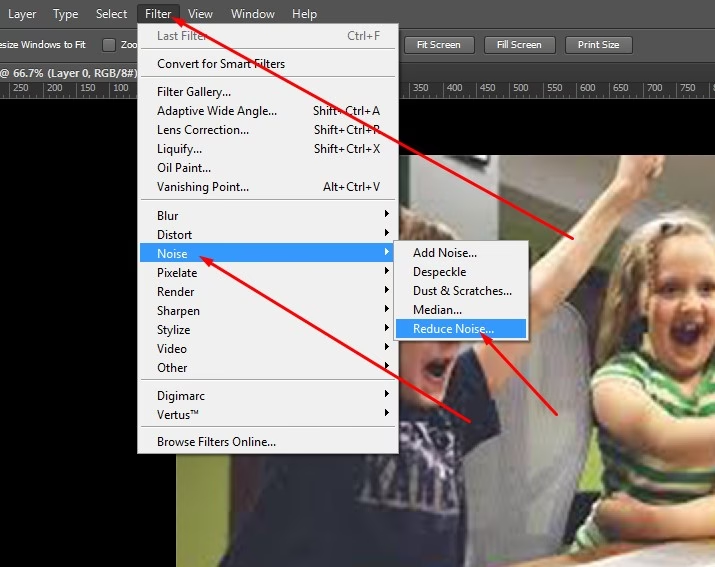
- Alternativt Filter: Hvis du ikke bruger Camera Raw, kan du bruge 'Reduce Noise' filteret (Filter > Noise > Reduce Noise). Dette filter tilbyder lignende kontroller for Luminance og Color støj, samt muligheder for at bevare detaljer og skærpe billedet efter støjreduktion.
Ved at kombinere disse teknikker – udjævning af pixelkanter, skærpning og støjreduktion – kan du forbedre kvaliteten af dine pixelede billeder betydeligt i Photoshop.
Værktøjer til Afpixelering af Billeder Online
Udover Photoshop findes der mange online værktøjer, der bruger AI til at afpixelere billeder, ofte med fokus på enkelhed og hastighed.
| Værktøj | Beskrivelse |
|---|---|
| Spyne | AI-drevet værktøj designet til at fjerne pixelering og forbedre billeder automatisk. Tilbyder gratis og premium funktioner. |
| Pixlr | Online billedredigeringsværktøj, der tillader finjustering af billeder, herunder justeringer, der kan hjælpe med pixelering. |
| Adobe Photoshop (Desktop) | Kraftfuld software med avancerede filtre (Gaussian Blur, Surface Blur, Unsharp Mask, Smart Sharpen, Reduce Noise) til manuel kontrol over afpixelering og skarphed. |
| Fotor | Online redigeringsværktøj, der tilbyder funktioner til at reparere slørede billeder og forbedre udseendet. |
| Lightroom (Desktop/Mobil) | Primært et fotostyrings- og redigeringsværktøj, men indeholder kraftfulde skarpheds- og støjreduktionsværktøjer, der kan hjælpe med at tackle pixeleringens effekter. |
| Remini | AI Photo Enhancer app, der specialiserer sig i at forbedre kvaliteten af gamle eller lavopløsnings fotos, ofte ved at reducere pixelering og genskabe detaljer. |
| YouCam Enhance | Et godt valg til at forbedre portrætter og selfies ved hjælp af AI. |
| GIMP | Gratis open source billedredigeringssoftware. Et godt gratis alternativ til Photoshop, men med en stejlere læringskurve. Har værktøjer til sløring og skarphed. |
Effektiviteten af afpixelering processen afhænger i høj grad af billedets oprindelige kvalitet og opløsning.
Ofte Stillede Spørgsmål om Pixelering
Her er svar på nogle almindelige spørgsmål vedrørende pixelering af billeder:
Hvad gør et foto pixeleret?
Pixelering opstår, når et rasterbillede ændres størrelse ud over dets oprindelige dimensioner uden tilstrækkelig information til at opretholde kvaliteten. Dette resulterer i, at de individuelle pixels, billedets grundlæggende byggeklodser, bliver synlige som blokerede firkanter. Det skyldes manglende opløsning i forhold til den størrelse, billedet vises eller printes i.
Hvad er forskellen mellem sløring og pixeleret billede?
Generelt vil et pixeleret billede ikke nødvendigvis virke sløret i betydningen 'ude af fokus'. I stedet for glatte overgange og skarpe detaljer viser et pixeleret billede tydelige, blokerede pixels. Kanterne i billedet fremstår takkede og ujævne snarere end uklare. Sløring (blur) refererer typisk til manglende skarphed forårsaget af forkert fokus, kamerarystelser eller bevægelse.
Hvordan forhindrer du grynte, slørede eller pixelede billeder?
For at undgå pixelede eller grynte billeder bør du primært starte med et billede af høj kvalitet. Brug en god kamera og optag i et ukomprimeret format som RAW, hvis muligt. Sørg for ordentlig belysning for at undgå at skulle bruge meget høj ISO (som øger støj). Undgå at forstørre billeder med lav opløsning for meget. Ved print skal du sikre dig, at billedets opløsning passer til den ønskede printstørrelse og vælg en passende printkvalitet.
Hvad er forholdet mellem opløsning og billedstøj?
Opløsning og billedstøj er relaterede, især i den digitale billedsensor. Ved lav belysning eller når man bruger høj ISO, genererer sensoren mere støj. Hvis et billede med støj derefter skaleres op, bliver både pixels og støj mere synlige, hvilket forværrer effekten af pixelering og forringer billedets overordnede klarhed og detaljer. En højere oprindelig opløsning kan potentielt maskere noget støj bedre, men støj i sig selv er et separat problem fra pixelering, selvom de ofte optræder sammen i billeder af lav kvalitet.
Konklusion
Afpixelering af billeder online er mere end bare at få billeder til at se bedre ud; det handler om at imødekomme de høje standarder for billedkvalitet, der forventes i brancher som bilbranchen, e-handel og ejendomshandel. Uanset om det er at forbedre produktfotos til en online butik eller at rydde op i gamle familiebilleder til print, er evnen til at afpixelere billeder ved at blive en essentiel færdighed.
Takket være AI og avancerede redigeringsværktøjer som Photoshop er det nu nemmere end nogensinde at forvandle pixelede, slørede billeder til skarpe, professionelle resultater. Ved at forstå årsagerne til pixelering og anvende de rette teknikker og værktøjer kan du sikre, at dine visuelle elementer altid er klare og slagkraftige.
I en verden, hvor et billede siger mere end tusind ord, er det rigtige værktøj uvurderligt for at sikre, at disse ord er klare og effektfulde.
Hvis du vil læse andre artikler, der ligner Sådan afpixelerer du billeder med AI og mere, kan du besøge kategorien Fotografi.