
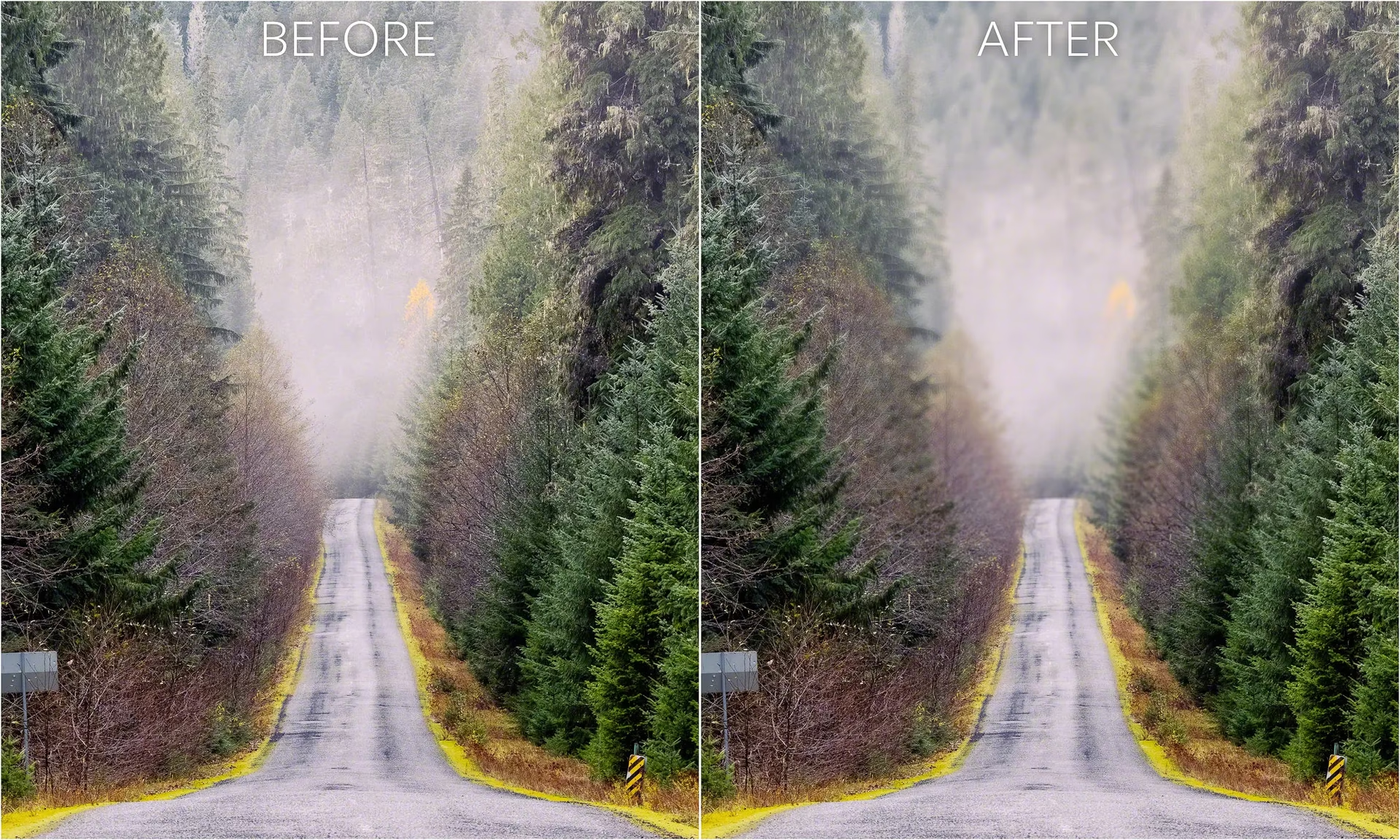

Dybdeskarphed er et af de mest kraftfulde værktøjer, en fotograf har til rådighed. Det handler om, hvor stor en del af dit billede, fra forgrund til baggrund, der fremstår skarpt. At kunne styre dybdeskarpheden giver dig mulighed for at isolere dit motiv, skabe en drømmende, sløret baggrund (kendt som bokeh), eller sikre, at et helt landskab er i fokus. Traditionelt styres dette i kameraet, men moderne redigeringssoftware som Photoshop giver også muligheder for at simulere effekten efterfølgende.
Forstå dybdeskarphed i kameraet
Den mest autentiske og effektive måde at kontrollere dybdeskarpheden på er direkte i kameraet, når du tager billedet. Tre hovedfaktorer påvirker dybdeskarpheden:
Blænden (f-tallet)
Dette er den mest betydningsfulde faktor. Blænden er åbningen i objektivet, der lader lys passere ind til sensoren. Den måles i f-tal (f/1.8, f/5.6, f/16 osv.).
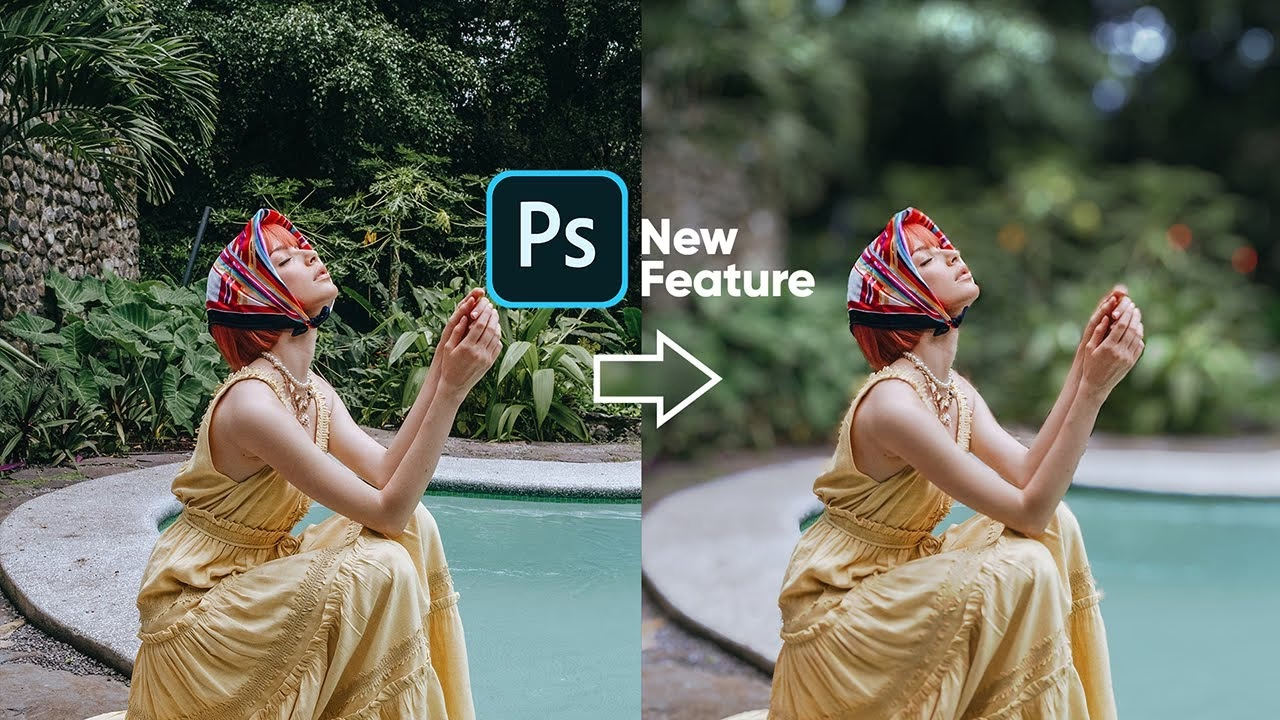
- En *stor blændeåbning* (lavt f-tal som f/1.8, f/2.8) giver en *lille* (lav) dybdeskarphed. Dette betyder, at kun en lille del af scenen er i fokus, ideelt til portrætter, hvor du vil have motivet skarpt og baggrunden sløret.
- En *lille blændeåbning* (højt f-tal som f/11, f/16, f/22) giver en *stor* (dyb) dybdeskarphed. Dette holder meget af billedet skarpt, fra forgrund til baggrund, hvilket er perfekt til landskabsfotografering.
Brændvidden
Objektivets brændvidde påvirker også dybdeskarpheden:
- Teleobjektiver (lange brændvidder) komprimerer perspektivet og har naturligt en tendens til at give mindre dybdeskarphed ved samme blænde og afstand til motivet.
- Vidvinkelobjektiver (korte brændvidder) har en tendens til at give større dybdeskarphed.
Afstanden til motivet
Jo tættere du er på dit motiv, desto mindre dybdeskarphed får du. Hvis du fokuserer på noget meget tæt på, vil baggrunden (og forgrunden) hurtigt blive sløret, selv ved moderate blænder.
Praktiske tips til kameraindstillinger
For at få mest kontrol over dybdeskarpheden anbefales det at bruge blændeprioritet (Av eller A) tilstand på dit kamera. I denne tilstand vælger du blænden (f-tallet), og kameraet vælger automatisk den korrekte lukkertid for en korrekt eksponering.
- For *stor dybdeskarphed*: Vælg et højt f-tal (f/11, f/16, f/22). Brug eventuelt et vidvinkelobjektiv. En stativ kan være nødvendigt, da højere f-tal ofte kræver længere lukkertider for at få nok lys.
- For *lille dybdeskarphed*: Vælg et lavt f-tal (f/1.8, f/2.8, f/4). Brug eventuelt et teleobjektiv.
- For generel skarphed, hvor dybdeskarphed ikke er kritisk: Brug blænder omkring f/5.6 til f/11. Mange objektiver yder bedst her.
Undgå de grundlæggende 'scene' modes som 'Portræt' eller 'Landskab', da de ofte ikke giver dig den fulde kontrol over blænden, der er nødvendig for kreativ dybdeskarphedsstyring.
Dybdeskarphedsforhåndsvisning og Fokus Peaking
På mange kameraer kan du få en bedre idé om dybdeskarpheden før du tager billedet:
- Dybdeskarphedsforhåndsvisning: Mange spejlreflekskameraer har en knap, der, når den holdes nede, lukker blænden til den valgte indstilling. Dette lader dig se den faktiske dybdeskarphed gennem søgeren (selvom billedet kan blive mørkere) eller på Live View-skærmen. På nogle spejlløse kameraer er denne forhåndsvisning aktiv hele tiden i Live View.
- Fokus Peaking: På mange spejlløse kameraer (og nyere DSLR i Live View) kan du aktivere Fokus Peaking. Dette er et visuelt hjælpemiddel, der fremhæver de områder i billedet, der er skarpest i fokus, ofte med en lys farve. Dette er især nyttigt ved manuel fokus og til at vurdere, hvor dybdeskarpheden ligger.
Hyperfokal afstand
Hyperfokal afstand er en avanceret teknik, der bruges til at maksimere dybdeskarpheden i et billede, især nyttig i landskabsfotografering, hvor du ønsker alt fra en vis afstand og til uendeligheden skarpt. Ved at fokusere på den hyperfokale afstand sikrer du, at dybdeskarpheden strækker sig fra cirka halvdelen af denne afstand og helt ud til uendelighed. Du kan finde tabeller eller bruge apps til at beregne den hyperfokale afstand for din specifikke kamera/objektiv-kombination ved en given blænde. En tommelfingerregel er at fokusere cirka en tredjedel ind i scenen for at få mest muligt af billedet skarpt.
Simulering af dybdeskarphed i Photoshop
Hvis du ikke opnåede den ønskede dybdeskarphed i kameraet, eller hvis du ønsker at tilføje en sløringseffekt til et specifikt område, kan du simulere lav dybdeskarphed i Photoshop. Dette er især nyttigt, hvis du har et billede med stor dybdeskarphed og ønsker at isolere et motiv. Her er en metode baseret på sløring og masker:
- Åbn dit billede i Photoshop.
- Duplikér baggrundslaget: Vælg Lag > Duplikér lag (Layer > Duplicate Layer). Dette skaber en kopi af dit billede på et nyt lag ovenpå det originale. Arbejd altid på kopier for at bevare originalen.
- Anvend Gaussisk sløring (Gaussian Blur): Vælg det øverste lag. Gå til Filter > Sløring > Gaussisk sløring (Filter > Blur > Gaussian Blur). Indstil radius til en passende værdi, f.eks. omkring 10-20 pixels. Værdien afhænger af billedets opløsning og den ønskede effekt. Jo højere radius, jo mere sløret bliver laget. Klik OK. Hele billedet på dette lag vil nu være sløret.
- Tilføj en lagmaske: Med det slørede lag valgt, gå til Lag > Lagmaske > Vis alt (Layer > Layer Mask > Reveal All). Dette tilføjer en hvid maske til laget. En hvid maske afslører alt på laget, hvilket betyder, at du lige nu kun ser det slørede billede.
- Vælg Penselværktøjet: Vælg penselværktøjet (Brush Tool) fra værktøjslinjen (tast B). Vælg en stor, blød pensel (juster størrelse og hårdhed i indstillingslinjen øverst eller ved at højreklikke på lærredet).
- Mal på masken for at afsløre skarphed: Sørg for, at lagmasken (den hvide boks ved siden af lagets miniature) er valgt. Indstil din forgrundsfarve til sort. Mal nu med den sorte pensel på de områder af billedet, hvor du ønsker, at originalen (det uslørede lag nedenunder) skal være synlig – altså de områder, der skal være i fokus. Når du maler sort på masken, skjuler du det slørede lag og afslører det skarpe lag nedenunder.
For at gøre overgangen mellem skarpt og sløret mere realistisk kan du justere dækningsgraden (Opacity) for penselværktøjet. Ved at bruge en lavere dækningsgrad (f.eks. 30-70%) kan du gradvist afsløre det skarpe lag og skabe en blødere overgang, der efterligner den naturlige overgang i dybdeskarphed. Dette er især nyttigt omkring kanterne af dit motiv eller i områder, der ligger lige uden for det primære fokuspunkt.
Kamera vs. Photoshop: En sammenligning
Begge metoder har deres fordele og ulemper:
| Metode | Fordele | Ulemper |
|---|---|---|
| I Kameraet | Autentisk, naturlig overgang. Kræver ingen efterredigering for effekten. Bedre kontrol over bokeh-kvalitet. | Skal planlægges og indstilles under optagelsen. Svært at ændre markant efter billedet er taget. |
| I Photoshop | Kan anvendes på ethvert billede. Giver præcis kontrol over, hvilke områder der sløres. Kan korrigere for manglende dybdeskarphed under optagelsen. | Effekten kan se mindre naturlig ud, især omkring komplekse kanter. Kræver tid og præcision i redigeringen. Genskaber ikke ægte bokeh-kvalitet. |
Ideelt set bør du stræbe efter at få dybdeskarpheden rigtig i kameraet. Photoshop-metoden er et fremragende værktøj til finjustering, korrektion eller tilføjelse af en effekt, når det ikke var muligt under optagelsen.
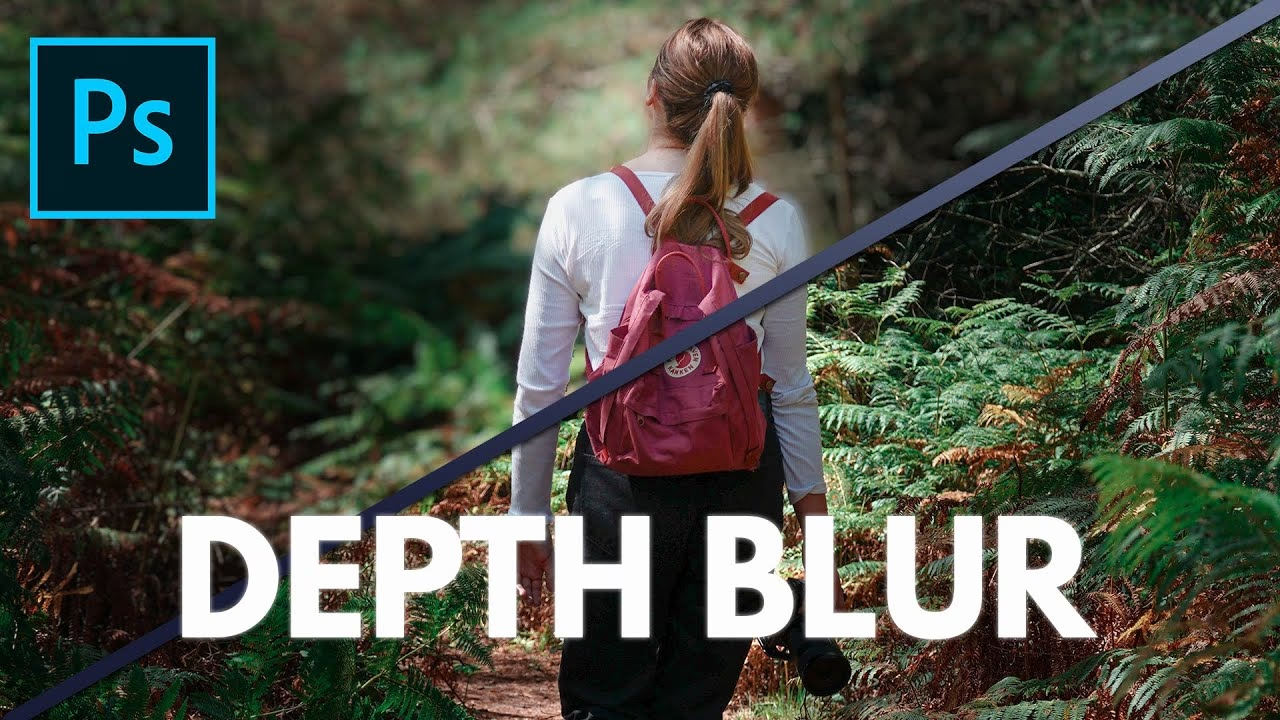
Ofte stillede spørgsmål om dybdeskarphed
Hvad er dybdeskarphed?
Dybdeskarphed refererer til det område i et fotografi, der fremstår acceptabelt skarpt. Det strækker sig fra et punkt foran fokuspunktet til et punkt bag fokuspunktet.
Hvordan påvirker blænden dybdeskarpheden?
En stor blændeåbning (lavt f-tal) giver en lille dybdeskarphed, hvilket betyder, at kun en smal zone er i fokus. En lille blændeåbning (højt f-tal) giver en stor dybdeskarphed, hvilket holder en bredere zone skarpt.
Kan jeg ændre dybdeskarpheden, efter jeg har taget billedet?
Ikke den ægte optiske dybdeskarphed. Du kan dog simulere effekten af lav dybdeskarphed ved at sløre dele af billedet i redigeringssoftware som Photoshop.
Hvad er hyperfokal afstand?
Den hyperfokale afstand er den fokusafstand, der giver maksimal dybdeskarphed for en given blænde og brændvidde. Ved at fokusere på denne afstand får du alt fra cirka halvdelen af den hyperfokale afstand og ud til uendelighed skarpt.
Hvorfor ser baggrunden mere sløret ud med et teleobjektiv?
Teleobjektiver komprimerer perspektivet og har en smallere synsvinkel. Dette får baggrunden til at virke tættere på motivet og mere sløret, selvom den faktiske dybdeskarphed på fokuspunktet kan være den samme som med andre objektiver ved samme blænde og motivafstand. Det er kombinationen af brændvidde, blænde og afstand, der skaber effekten.
Ved at forstå og mestre både de kamerabaseret teknikker og de digitale redigeringsmetoder får du fuld kontrol over dybdeskarpheden i dine fotografier, hvilket åbner op for et væld af kreative muligheder.
Hvis du vil læse andre artikler, der ligner Kontrol af dybdeskarphed i billeder, kan du besøge kategorien Fotografi.