


Forestil dig at arbejde i Photoshop, hvor du forsøger at placere et element helt præcist, måske bare et par pixels væk fra et andet objekt eller en hjælpelinje. Pludselig mærker du den dér 'magnetiske' trækkraft – elementet 'snapper' eller klistrer sig fast til noget i nærheden. Selvom denne funktion, kendt som snapping, kan være utrolig hjælpsom til hurtig justering og justering af objekter, kan den lige så ofte være en kilde til frustration, når du har brug for finjustering eller fri placering. At have kontrol over, hvornår og hvordan snapping fungerer, er afgørende for en effektiv og præcis arbejdsgang i Photoshop. Denne guide vil dykke ned i, hvordan du tænder, slukker og styrer snapping-adfærden, så du altid har præcisionen ved hånden.
Snapping er designet til at hjælpe dig med at justere elementer (såsom lag, markeringer, former, tekst og vektorpunkter) i forhold til andre elementer på dit lærred. Dette kan inkludere hjælpelinjer (guides), gitre (grids), lagkanter og -centre, dokumentkanter (document bounds) og udsnit (slices). Når snapping er aktivt, og du flytter et element tæt på et af disse 'mål', vil elementet automatisk 'springe' eller 'snappe' på plads mod målet. Dette er fantastisk, når du hurtigt vil justere flere objekter på linje eller sikre, at noget sidder præcist på en guide. Men hvad gør du, når snapping modarbejder dig?
- Midlertidig Deaktivering med Genvej
- Permanent Kontrol via Menuerne
- Relaterede Indstillinger: Smarte Guides
-
Ofte Stillede Spørgsmål (FAQ)
- Spørgsmål: Hvad er forskellen på 'Snap' og 'Snap Til'?
- Spørgsmål: Virker genvejen (Ctrl/Command + Træk) på alle værktøjer og elementer?
- Spørgsmål: Påvirker deaktivering af snapping performance i Photoshop?
- Spørgsmål: Kan jeg ændre, hvor kraftigt snapping trækker, eller hvor tæt et objekt skal være på målet for at snappe?
- Spørgsmål: Hvis jeg deaktiverer snapping, vil det så forblive slået fra, næste gang jeg åbner Photoshop?
- Konklusion
Midlertidig Deaktivering med Genvej
Den nemmeste og hurtigste måde at overstyre snapping midlertidigt på er ved hjælp af en simpel genvej på dit tastatur. Denne metode er perfekt, når snapping generelt er slået til, og du kun for en kort stund har brug for at deaktivere det for en specifik flytning eller justering.
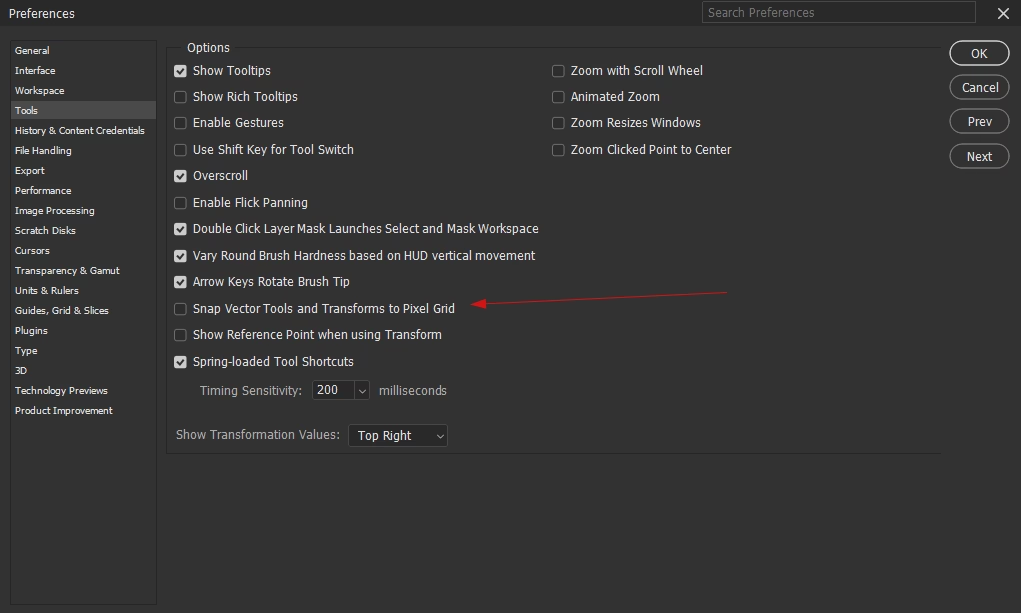
Sådan bruger du genvejen:
- Begynd at trække det element (lag, markering, etc.), du vil flytte.
- *Efter* du er begyndt at trække, og du mærker, at snapping forsøger at trække elementet i en bestemt retning, skal du holde Ctrl (på Windows) eller Command (på macOS) tasten nede.
- Fortsæt med at trække elementet, mens du holder tasten nede. Du vil bemærke, at snapping nu er deaktiveret, og du kan placere elementet frit, hvor du ønsker.
- Slip tasten, når du er færdig med at flytte elementet. Snapping vil automatisk blive aktivt igen for fremtidige handlinger (forudsat at det er slået til i menuen).
Det er vigtigt at huske timingen: Hold tasten nede *efter* du starter trækket. Hvis du holder tasten nede *før* du begynder at trække, kan det aktivere andre værktøjsfunktioner afhængigt af hvilket værktøj du bruger, og det vil ikke deaktivere snapping på samme måde. Denne metode giver dig øjeblikkelig frihed til at foretage præcise, små justeringer uden at skulle gå ind i menuindstillingerne.
Mens genvejen er fantastisk til hurtige justeringer, har du også fuld kontrol over snapping permanent via menuen 'Vis' (View) i Photoshop. Her finder du to vigtige indstillinger, der arbejder sammen for at give dig finmasket kontrol over snapping-adfærden:
- Vis > Snap (View > Snap)
- Vis > Snap Til (View > Snap To)
Disse menupunkter lader dig tænde eller slukke for snapping helt, samt vælge præcist hvilke typer af elementer dine objekter skal snappe til.
Slå Snapping Helt Fra
Menupunktet 'Vis > Snap' (View > Snap) fungerer som en hovedafbryder for al snapping. Når der er et flueben ud for 'Snap', er snapping aktivt baseret på de indstillinger, du har valgt under 'Snap Til'. Hvis du fjerner fluebenet, deaktiverer du al form for snapping, uanset hvad der er valgt under 'Snap Til'.
Dette er den metode, du skal bruge, hvis du arbejder på et projekt, hvor du slet ikke ønsker nogen form for snapping, eller hvis den midlertidige genvej ikke dækker dit behov (f.eks. når du tegner frihåndsstier med Pen Tool, hvor genvejen ikke altid virker på samme måde som ved flytning af lag). At slå 'Snap' helt fra sikrer, at intet klistrer sig fast, hvilket giver dig fuld frihed til at placere og manipulere elementer pixel for pixel, hvis nødvendigt.
For at slå snapping helt fra:
- Gå til menuen 'Vis' (View).
- Klik på 'Snap' (Snap).
- Hvis der var et flueben, er det nu fjernet, og snapping er deaktiveret. Hvis der ikke var et flueben, har du nu aktiveret snapping (hvis det var det, du ønskede).
Husk, at dette er en global indstilling for dit nuværende dokument (eller for Photoshop generelt, afhængigt af version og indstillinger, men typisk er det dokumentspecifikt). Når du slår det fra, forbliver det fra, indtil du manuelt slår det til igen via den samme menu.
Kontrol over Hvad Der Snappes Til
Under menupunktet 'Vis > Snap Til' (View > Snap To) finder du en liste over de forskellige elementer, som objekter kan snappe til, når 'Vis > Snap' er slået til. Du kan vælge en eller flere af disse muligheder. Dette giver dig mulighed for at skræddersy snapping-adfærden, så den kun hjælper dig med de typer af justeringer, du har brug for, og ignorerer andre, der kunne være i vejen.
De typiske 'Snap Til' muligheder inkluderer:
- Hjælpelinjer (Guides): Snapper objekter til de vandrette og lodrette hjælpelinjer, du trækker ud fra linealerne. Dette er utrolig nyttigt til layoutarbejde, hvor du skal justere elementer præcist langs forudbestemte linjer. Hvis du kun vil snappe til hjælpelinjer og ignorere gitre eller lag, skal du kun vælge denne mulighed.
- Gitre (Grids): Snapper objekter til gitterlinjerne i det pixel- eller procentbaserede gitter, som du kan vise via 'Vis > Vis > Gitter' (View > Show > Grid). Nyttigt for arbejde, der kræver justering til et fast, repeterende mønster, f.eks. pixelgrafik eller webdesign-layouts baseret på et grid-system.
- Lag (Layers): Snapper kanter og centre af det objekt, du flytter, til kanter og centre af andre lag på dit lærred. Dette er en af de mest almindelige årsager til uønsket snapping, men også ekstremt nyttigt, når du hurtigt vil justere objekter i forhold til hinanden uden at bruge hjælpelinjer. Hvis du slår denne fra, vil dine objekter ikke længere 'klistre' til andre lag, når du flytter dem tæt på.
- Dokumentkanter (Document Bounds): Snapper objekter til de fire kanter af dit dokumentlærred. Nyttigt, hvis du hurtigt vil placere et element præcist i kanten af dit billede eller design.
- Udsnit (Slices): Snapper objekter til kanterne af de udsnit, du har oprettet i dokumentet (mest relevant for ældre webdesign-workflows).
Ved at vælge kun de 'Snap Til' muligheder, du har brug for, kan du reducere risikoen for uønsket snapping, samtidig med at du bevarer snappingens fordele, hvor det er mest nyttigt.
Hvornår Skal Du Bruge Hvilken Metode?
Valget mellem at bruge genvejen for midlertidig deaktivering og at ændre indstillingerne permanent i menuen afhænger af din aktuelle opgave og præference:
- Brug Genvejen (Ctrl/Command + Træk): Når snapping generelt er nyttigt for dig, men du kun for en enkelt eller få flytninger har brug for at overstyre det for at foretage en finjustering. Det er hurtigt, kræver ingen tur i menuen og påvirker ikke snapping-indstillingerne for fremtiden. Dette er din go-to løsning for øjeblikkelig frihed.
- Brug Menuen 'Vis > Snap': Når du arbejder på et projekt eller en del af et projekt, hvor du *slet ikke* ønsker nogen form for snapping. Ved at slå det fra her, sikrer du, at det forbliver inaktivt, indtil du bevidst slår det til igen. Dette er bedst for opgaver, der kræver fuldstændig frihed eller pixel-præcision uden hjælp af justeringsværktøjer.
- Brug Menuen 'Vis > Snap Til': Når du vil finjustere, *hvad* der snappes til. Hvis du f.eks. altid finder, at lag-snapping er irriterende, men elsker at snappe til hjælpelinjer, kan du slå 'Lag' fra under 'Snap Til', mens 'Hjælpelinjer' forbliver aktiv. Dette er en semi-permanent løsning, der skræddersyr snapping til din typiske arbejdsgang.
At mestre disse tre metoder giver dig den fleksibilitet, du behøver for at udnytte snappingens fordele, når det er hensigtsmæssigt, og slippe af med det, når det står i vejen for din kreativitet og præcision.
Relaterede Indstillinger: Smarte Guides
En anden hjælpsom funktion, der ofte forveksles med snapping, er Smarte Guides (Smart Guides). Disse dynamiske, lilla eller lyserøde linjer vises automatisk, når du flytter objekter, og hjælper dig med at justere dem i forhold til andre objekter ved at vise justeringslinjer og afstande i realtid. Smarte Guides er en visuel hjælp, der *foreslår* justeringer, snarere end at *tvinge* objekter til at snappe. De er en separat indstilling fra standard snapping.
Du kan slå Smarte Guides til eller fra via 'Vis > Vis > Smarte Guides' (View > Show > Smart Guides). Selvom de ikke er en del af den traditionelle snapping-funktion, er de et værdifuldt værktøj til justering og kan supplere eller endda erstatte behovet for visse snapping-muligheder, især lag-snapping, afhængigt af din præference. At have Smarte Guides slået til, mens standard snapping er deaktiveret, kan give en god balance mellem fri placering og visuel justeringshjælp.
Ofte Stillede Spørgsmål (FAQ)
Spørgsmål: Hvad er forskellen på 'Snap' og 'Snap Til'?
Svar: 'Vis > Snap' er en hovedafbryder, der tænder eller slukker for al snapping-funktionalitet i Photoshop. Hvis 'Snap' er deaktiveret, sker der ingen snapping, uanset hvad der er valgt under 'Snap Til'. 'Vis > Snap Til' bestemmer, hvilke specifikke elementer (som hjælpelinjer, gitre, lag osv.) dine objekter skal snappe til, *når* 'Snap' er aktiveret. Du skal altså have 'Snap' slået til, for at indstillingerne under 'Snap Til' har nogen effekt.
Spørgsmål: Virker genvejen (Ctrl/Command + Træk) på alle værktøjer og elementer?
Svar: Genvejen er mest effektiv og pålidelig, når du bruger Flytteværktøjet (Move Tool) til at flytte lag eller markeringer. Den kan have varierende effekt eller slet ingen effekt, når du bruger andre værktøjer, f.eks. tegneværktøjer (som Pen Tool eller Formværktøjer), hvor snapping-adfærden kan være anderledes. For at deaktivere snapping helt for disse værktøjer er det sikrest at bruge hovedafbryderen 'Vis > Snap'.
Spørgsmål: Påvirker deaktivering af snapping performance i Photoshop?
Svar: Generelt er effekten af at slå snapping til eller fra på Photoshops ydeevne minimal, selv på store og komplekse dokumenter. Snapping-beregningerne er relativt lette for softwaren. Kontrol over snapping handler primært om at forbedre din præcision og optimere din arbejdsgang, ikke om at forbedre programmets hastighed.
Spørgsmål: Kan jeg ændre, hvor kraftigt snapping trækker, eller hvor tæt et objekt skal være på målet for at snappe?
Svar: Photoshop tilbyder ikke direkte kontrol over 'snapping-følsomheden' eller afstanden, hvorfra snapping aktiveres. Snapping er enten tændt eller slukket for de valgte 'Snap Til' mål. Hvis du oplever, at snapping aktiveres for tidligt eller er for aggressivt, er den bedste løsning enten at bruge genvejen til midlertidigt at overstyre det eller at deaktivere de specifikke 'Snap Til' mål, der generer dig.
Spørgsmål: Hvis jeg deaktiverer snapping, vil det så forblive slået fra, næste gang jeg åbner Photoshop?
Svar: Indstillingen for 'Vis > Snap' gemmes typisk pr. dokument. Når du gemmer og lukker et dokument med snapping slået fra, vil det normalt være slået fra, næste gang du åbner netop det dokument. Standardindstillingen, når du opretter et nyt dokument, kan dog variere afhængig af din Photoshop-version og dine generelle præferencer. Det er altid en god idé at tjekke 'Vis > Snap' indstillingen, når du starter en ny arbejdsgang.
Konklusion
At have fuld kontrol over Photoshops snapping-funktion er essentielt for enhver bruger, der stræber efter præcision og en effektiv arbejdsgang. Uanset om du foretrækker den hurtige genvej med Ctrl/Command for midlertidige justeringer eller den mere permanente kontrol via menuen 'Vis' og dens 'Snap Til' indstillinger, giver Photoshop dig værktøjerne til at skræddersy snapping-adfærden præcist til dine behov. Ved at forstå og anvende disse teknikker kan du undgå frustrationen ved uønsket snapping og i stedet udnytte funktionens potentiale til at skabe skarpe, veljusterede designs med lethed.
Hvis du vil læse andre artikler, der ligner Sådan Deaktiverer Du Snapping i Photoshop, kan du besøge kategorien Software.