

At gemme eller eksportere dit arbejde fra Adobe Photoshop til en PDF-fil er en fundamental færdighed for mange fotografer, designere og kreative professionelle. PDF-formatet er alsidigt og bredt understøttet, hvilket gør det ideelt til deling af dokumenter, onlinevisning og ikke mindst forberedelse til tryk. Selvom det kan virke ligetil, gemmer Photoshop på en række indstillinger, der er afgørende for det endelige resultat, uanset om du skal sende en fil til et trykkeri eller uploade den til nettet.
https://www.youtube.com/watch?v=0gcJCdgAo7VqN5tD
Det er vigtigt at bemærke, at den dialogboks kaldet "Eksportér som", som Photoshop tilbyder, typisk bruges til hurtig eksport af billedaktiver i formater som PNG, JPG og GIF. Denne funktion er praktisk til webgrafik eller individuelle billeder, men den inkluderer altså ikke PDF som en standardmulighed. Når du skal oprette en PDF fra Photoshop, bruger du i stedet funktionen "Gem som" eller "Gem en kopi", hvor du specifikt vælger "Photoshop PDF" som filtype. Dette åbner op for et helt andet sæt af indstillinger, der giver dig langt større kontrol over, hvordan din fil gemmes.

- Den grundlæggende metode: Gem som Adobe PDF
- Gem PSD som PDF specifikt til tryk
- Eksportér som vs. Gem som: Forstå forskellen
- Håndtering af billedstørrelse og opløsning: Gensampling
- Størrelse på lærredet (Canvas Size) i eksport
- Metadate og farverum
- Fejlfinding: Når Photoshop ikke vil gemme PDF
- Vigtige overvejelser
- Ofte Stillede Spørgsmål om Photoshop PDF
Den grundlæggende metode: Gem som Adobe PDF
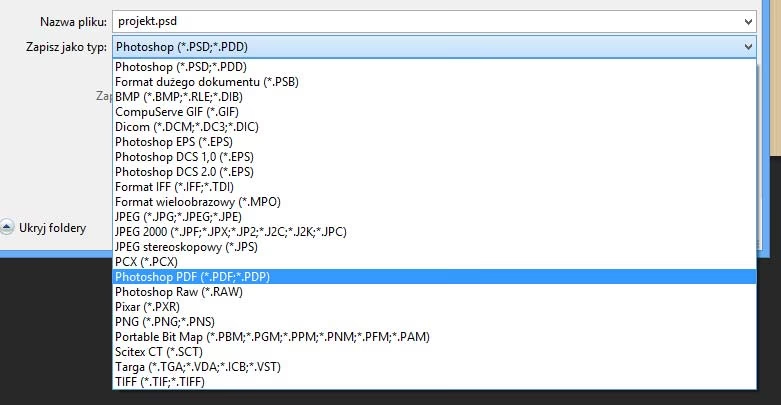
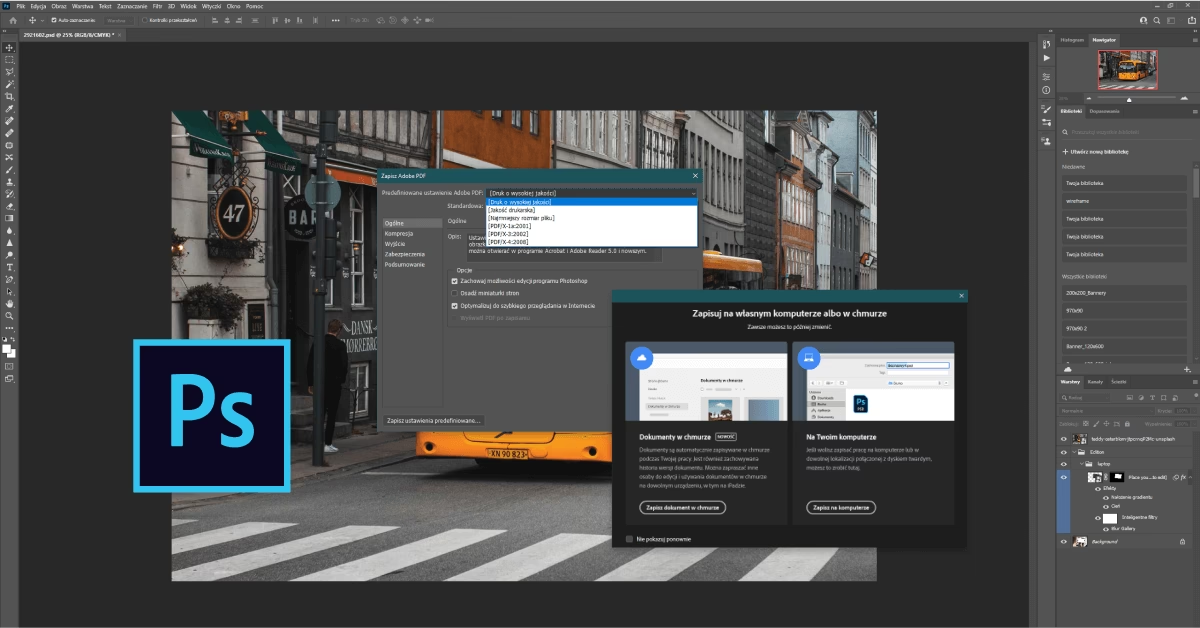
Den mest almindelige måde at oprette en PDF fra dit Photoshop-dokument er ved at gå til menuen Filer > Gem som eller Filer > Gem en kopi. I dialogboksen, der dukker op, vælger du en placering til din fil og vælger derefter Photoshop PDF (*.PDF; *.PDP) fra listen over filtyper. Når du klikker på Gem, præsenteres du for dialogboksen "Gem Adobe PDF", som indeholder en række indstillinger fordelt over forskellige kategorier:
- Generelt: Her vælger du en forudindstilling (preset) eller definerer dine egne indstillinger. Populære presets inkluderer "Høj kvalitet til tryk", "Mindste filstørrelse" og standarden "PDF/X"-formater, der bruges i trykkeribranchen. Du kan også vælge PDF-kompatibilitet (f.eks. PDF 1.4, PDF/X-1a:2001), hvilket påvirker, hvilke funktioner der understøttes. Det er her, du vælger, om PDF'en skal bevare Photoshop-redigeringsfunktioner (hvilket ofte resulterer i større filer), eller om den skal optimeres til hurtig webvisning.
- Komprimering: Dette er afgørende for filstørrelsen. Du kan vælge komprimeringsmetoder som JPEG, ZIP eller automatisk. JPEG-komprimering er bedst til fotografier, mens ZIP er bedre til billeder med store områder af ensfarvet farve eller gentagne mønstre. Du kan indstille kvaliteten for JPEG-komprimering (lav, medium, høj, maksimal) og vælge underinddeling af farver (baseline, progressiv). Komprimering påvirker billedkvaliteten, så det er et vigtigt kompromis at overveje.
- Output: Denne sektion handler om farvestyring. Du kan vælge at konvertere farver til en bestemt destination (f.eks. til CMYK for tryk) eller lade farverne være uændrede. Korrekt farvekonvertering er vital for at sikre, at farverne ser ud som forventet, især når filen skal trykkes.
- Sikkerhed: Her kan du tilføje adgangskoder for at begrænse åbning, udskrivning eller redigering af PDF'en.
- Oversigt: Giver en opsummering af de valgte indstillinger.
Efter at have konfigureret indstillingerne klikker du på "Gem PDF".
Gem PSD som PDF specifikt til tryk
Når du forbereder et Photoshop-dokument til tryk som en PDF, er der specifikke krav, som ofte dikteres af trykkeriet. Den input, du gav, fremhæver flere af disse vigtige punkter:
- Filnavn: Brug tydelige og læsbare filnavne uden specialtegn eller danske bogstaver (æ, ø, å). Dette sikrer kompatibilitet på tværs af forskellige systemer.
- Størrelse: Indstil dokumentets dimensioner til det endelige, beskårede mål (netto). Mål angives typisk i millimeter (mm). For meget store formater kan centimeter (cm) accepteres. Husk at inkludere beskærings- og udligningsmærker, hvis trykkeriet kræver det (dette kan vælges under Output-indstillingerne i Gem Adobe PDF-dialogen under Mærker og udligning).
- Opløsning: For standardtryk (f.eks. brochurer, visitkort) er en opløsning på 300 piks/tomme (ppi) eller 300 dpi (dots per inch) standarden for at sikre skarpe detaljer. For storformatprint (f.eks. bannere, roll-ups), der ses på afstand, kan en lavere opløsning på minimum 100 dpi være tilstrækkelig og reducere filstørrelsen betydeligt.
- Farvetilstand: Dokumentet skal være i CMYK farvetilstand. CMYK (Cyan, Magenta, Yellow, Key/Black) er den farvemodel, der bruges i tryk, i modsætning til RGB (Rød, Grøn, Blå), der bruges til skærme. Konvertering fra RGB til CMYK bør ske i Photoshop, ideelt set før gemning som PDF, eller håndteres korrekt via Output-indstillingerne i PDF-gemningsprocessen ved at konvertere til trykkeriets CMYK-profil.
Det er vigtigt at huske, at Photoshop, som nævnt i input, har begrænsninger som layoutprogram. Det er bedst egnet til billedbaserede, enkeltsidede opgaver som plakater eller bannere. For mere komplekse dokumenter med meget tekst, flere sider eller intrikate layout er programmer som Adobe InDesign langt bedre egnede.
Eksportér som vs. Gem som: Forstå forskellen
Baseret på den information, du gav, er det tydeligt, at der er en forskel mellem "Eksportér som" og "Gem som" i konteksten af PDF. "Eksportér som"-funktionen er designet til hurtigt at generere billedaktiver i formater som PNG, JPG og GIF med indstillinger for gennemsigtighed, billedkvalitet, størrelse og skalering. Skalering her refererer til at ændre størrelsen på det eksporterede billede i forhold til originalen, ofte udtrykt som en procentdel eller ved at angive multiplikatorer som 1x, 2x, 3x for forskellige skærmopløsninger. Denne funktion er optimeret til web og digitale medier, hvor filstørrelse og hurtig generering er vigtig.
"Gem som" (til PDF) er derimod en mere robust funktion, der giver dig fuld kontrol over PDF-specifikke indstillinger, herunder bevaring af lag, vektorinformation (hvis relevant), farvestyring, komprimering og sikkerhed. Dette gør "Gem som" til den korrekte metode, når du skal oprette en PDF-fil fra Photoshop til professionelle formål, herunder tryk og udveksling af dokumenter.
Håndtering af billedstørrelse og opløsning: Gensampling
Inputteksten beskrev forskellige gensamplingmetoder, som er relevante, når du ændrer billedets dimensioner i Photoshop, før du gemmer det, uanset om det er til PDF eller et andet format. Gensampling er processen med at ændre antallet af pixels i et billede:
- Bilinear: Tilføjer pixels ved at beregne gennemsnittet af omkringliggende pixels. Giver middel kvalitet.
- Bicubic: En langsommere, men mere præcis metode baseret på analyse af omkringliggende pixels. Giver blødere toneovergange.
- Bicubic Smoother (udglatning): Bedre til at forstørre billeder og giver endnu blødere overgange.
- Bicubic Sharper (udskarpning): God til at reducere billedstørrelse, da den bevarer detaljer. Kan overudskærpe; prøv Bicubic i så fald.
- Bicubic Automatic: Photoshop vælger den passende Bicubic-metode automatisk.
- Nearest Neighbor (nærmeste nabo): Hurtigst, men mindst præcis. Duplikerer pixels og er bedst til illustrationer med hårde kanter. Kan give forvrængning ved skalering.
- Preserve Details (bevar detaljer): Nyere metode, der fokuserer på at bevare detaljer og skarphed ved skalering.
Valget af gensamplingmetode er vigtigt, hvis du skal ændre størrelsen på dit billede i Photoshop, før du gemmer det som PDF. For eksempel, hvis du skal levere en PDF i et specifikt mål med en bestemt opløsning, kan det være nødvendigt at gensample billedet først. Vær opmærksom på, at forstørrelse via gensampling (opsampling) ofte kan føre til tab af skarphed og detaljer, mens formindskelse (downsampling) generelt giver bedre resultater, især med Bicubic Sharper eller Preserve Details.
Størrelse på lærredet (Canvas Size) i eksport
Inputteksten nævnte også muligheden for at definere en specifik lærredsstørrelse i "Eksportér som"-dialogen. Selvom denne specifikke funktion ikke er relevant for PDF-eksport via "Gem som", er konceptet med lærredsstørrelse relevant i Photoshop generelt. Lærredsstørrelsen definerer de fysiske dimensioner af dit dokument. Når du gemmer som PDF, vil PDF'ens "side" typisk matche dit Photoshop-dokuments lærredsstørrelse. Hvis du har brug for at dit indhold centreres inden for et større eller mindre område, eller at der tilføjes blankt rum omkring billedet, justerer du lærredsstørrelsen i Photoshop (Billede > Lærredsstørrelse) *før* du gemmer som PDF. Hvis dit indhold er større end lærredet, vil det blive beskåret i den endelige PDF. Hvis lærredet er større end indholdet, vil det ekstra rum blive fyldt afhængigt af lagene (hvidt for baggrundslag, gennemsigtigt for lag uden baggrund, hvis formatet understøtter det).
Metadate og farverum
Når du gemmer som PDF, har du også kontrol over metadate og farverum. Metadate inkluderer information om ophavsret og kontaktoplysninger. Det er god praksis at inkludere disse, især for professionelt arbejde. Opløsningen (DPI/PPI) gemmes altid i filen. For farverum kan du vælge at inkludere farveprofilen (f.eks. sRGB, Adobe RGB, eller en CMYK-profil), hvilket hjælper modtagerens software med at fortolke farverne korrekt. Standardindstillingerne for at inkludere metadate og farveprofiler er ofte markeret som standard, og det anbefales generelt at beholde disse.
Fejlfinding: Når Photoshop ikke vil gemme PDF
En frustrerende situation kan opstå, når Photoshop nægter at gemme din fil som PDF. Inputteksten gav et specifikt løsningsforslag:
Problem: Photoshop gemmer ikke PDF.
Løsning: Deaktiver baggrundslagring.
Trin:
- Gå til
Photoshop > Indstillinger > Filhåndtering(på Mac) ellerRediger > Indstillinger > Filhåndtering(på Windows). - Fjern markeringen i afkrydsningsfeltet
Gem i baggrundenunder sektionen "Filgemningsindstillinger". - Klik på OK.
- Prøv at gemme filen som PDF igen.
Dette problem kan skyldes konflikter med baggrundsprocessen, især med store eller komplekse filer. Andre potentielle årsager til gemningsproblemer kan inkludere utilstrækkelig diskplads på din scratch-disk, beskadigede Photoshop-præferencer eller problemer med filens tilladelser. Hvis deaktivering af baggrundslagring ikke virker, kan du prøve at nulstille Photoshop-præferencer eller rydde din scratch-disk.
Vigtige overvejelser
Før du gemmer dit Photoshop-dokument som PDF, er der et par yderligere overvejelser:
- Lag: Ønsker du at bevare lagene i din PDF? At bevare Photoshop-redigeringsfunktioner (som gemmer lagene) øger filstørrelsen markant, men giver mulighed for yderligere redigering i Photoshop. For tryk eller onlinevisning er det ofte bedst at flade billedet ud (
Lag > Flad billede) før gemning, eller sikre at PDF-indstillingerne er sat til at ignorere eller flade lagene under gemning. - Filstørrelse: Komprimering og billedkvalitet er de største faktorer for filstørrelsen. Vælg en komprimeringsindstilling, der balancerer kvalitet med filstørrelse til det tilsigtede formål. For web er "Mindste filstørrelse"-preset ofte passende, mens "Høj kvalitet til tryk" bruger mindre aggressiv komprimering.
Ofte Stillede Spørgsmål om Photoshop PDF
Her er svar på nogle almindelige spørgsmål vedrørende gemning af PDF fra Photoshop:
Q: Kan jeg gemme et flersidet dokument som PDF fra Photoshop?
A: Nej, Photoshop er primært et billedredigeringsprogram og håndterer enkelte lærreder. For flersidede PDF'er skal du enten oprette hver side som en separat Photoshop-fil og derefter kombinere dem i et program som Adobe Acrobat eller bruge et layoutprogram som Adobe InDesign, der er designet til flersidede dokumenter.
Q: Hvilken opløsning skal jeg bruge for en PDF til web?
A: For web- eller skærmvisning er en opløsning på 72 ppi eller 96 ppi typisk tilstrækkelig, da skærme sjældent viser mere detaljer end det. Dette resulterer i markant mindre filstørrelser end 300 ppi.

Q: Hvorfor ser min PDF-fil anderledes ud med hensyn til farver?
A: Dette skyldes sandsynligvis farvestyring. Sørg for, at din farvetilstand (RGB/CMYK) er korrekt for formålet, og at du enten konverterer til den korrekte output-profil under gemning eller inkluderer den originale profil, så modtagerens software kan fortolke farverne korrekt.
Q: Hvorfor er min PDF-fil fra Photoshop så stor?
A: Store filstørrelser skyldes ofte bevarelse af lag, høj opløsning, minimal komprimering eller inkluderede elementer som spotfarver eller alfakanaler. Overvej at flade billedet, reducere opløsningen (hvis formålet tillader det) og øge komprimeringen for at reducere filstørrelsen.
At mestre PDF-gemningsindstillingerne i Photoshop er essentielt for at sikre, at dine billeder præsenteres korrekt, uanset om de skal ses på en skærm eller trykkes. Ved at forstå de forskellige muligheder for komprimering, farvestyring og almen opsætning, kan du optimere dine filer til ethvert formål og undgå ubehagelige overraskelser.
Hvis du vil læse andre artikler, der ligner Gem og Eksportér PDF i Photoshop, kan du besøge kategorien Fotografi.