

Når du arbejder med billeder i Adobe Photoshop, støder du ofte på begrebet 'farvedybde', typisk angivet som 8-bit eller 16-bit. Dette valg har en fundamental indflydelse på, hvordan dine billeder kan redigeres, og hvor meget information de indeholder. Forståelsen af forskellen mellem disse to tilstande er afgørende for at opnå de bedst mulige resultater, især hvis du planlægger at printe dine billeder i stort format.
Farvedybde refererer til mængden af farveinformation, der er gemt pr. pixel i et billede. Hver pixel består typisk af tre farvekanaler: Rød, Grøn og Blå (RGB). Antallet af 'bits' bestemmer, hvor mange forskellige nuancer hver enkelt farvekanal kan repræsentere.
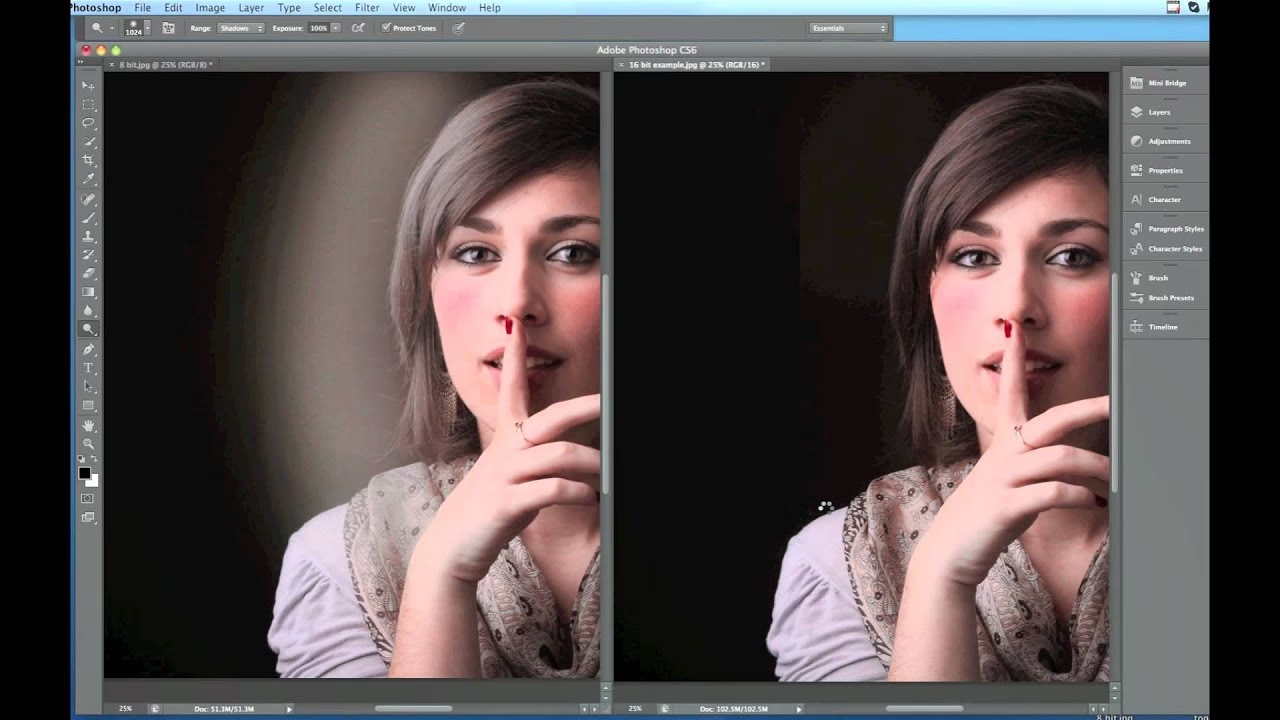
Hvad betyder 8-bit og 16-bit i praksis?
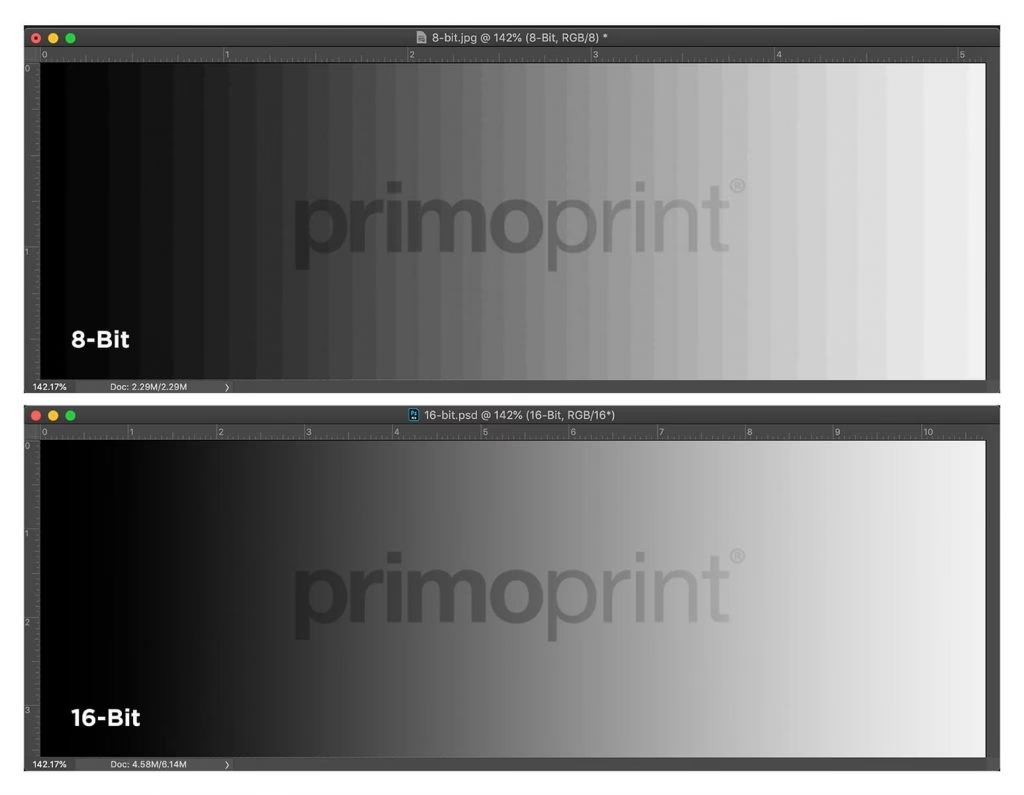
I et 8-bit billede kan hver farvekanal (R, G, B) repræsentere 2^8 = 256 forskellige nuancer. Når disse kombineres, giver det et totalt antal på 256 x 256 x 256 = 16.777.216 forskellige farver. Selvom 16,7 millioner farver lyder som meget, kan det i visse situationer – især med bløde overgange eller i områder med lav kontrast – føre til synlige bånd eller 'banding'.
I et 16-bit billede kan hver farvekanal repræsentere hele 2^16 = 65.536 forskellige nuancer. Når disse kombineres, giver det et massivt antal farver (over 280 billioner). Denne langt større mængde farveinformation betyder, at overgange mellem farver og toner er meget glattere, og billedet indeholder meget mere data til redigering.
| Egenskab | 8-bit Farvedybde | 16-bit Farvedybde |
|---|---|---|
| Nuancer pr. kanal | 256 | 65.536 |
| Total antal farver | Ca. 16,7 millioner | Over 280 billioner |
| Filstørrelse | Mindre | Større |
| Redigeringsfleksibilitet | Begrænset, risiko for banding | Høj, glatte overgange |
| Velegnet til | Web, skærmvisning, JPEG | Professionel redigering, print, RAW-filer |
Hvorfor er 16-bit vigtigt for fotoredigering?
Den primære fordel ved at arbejde i 16-bit ligger i den øgede fleksibilitet og mindre risiko for billednedbrydning under redigering. Når du justerer lysstyrke, kontrast, farvebalance eller anvender andre justeringslag (adjustment layers) i Photoshop, manipulerer du de eksisterende pixeldata. I et 8-bit billede er der kun 256 trin pr. kanal, hvilket betyder, at selv små justeringer kan tvinge nuancer sammen eller trække dem fra hinanden, hvilket kan skabe 'huller' i toneområdet og resultere i banding – især i himmelstrøg, bløde vignetter eller andre områder med gradvise farveskift.
Med 65.536 trin pr. kanal i et 16-bit billede har du et langt større 'spillerum'. Justeringer kan foretages mere præcist og med langt mindre risiko for at introducere visuelle artefakter som banding. Dette er især vigtigt, hvis du udfører omfattende redigeringer, der involverer flere justeringer stablet oven på hinanden.

Overvej et gradient i en himmel. I et 8-bit billede kan overgangen fra lys til mørk kun repræsenteres af 256 trin for hver farve. Hvis gradienten er meget lang eller blød, bliver trinene synlige som bånd. I et 16-bit billede er der 65.536 trin, hvilket gør overgangen praktisk talt usynlig for det menneskelige øje, selv på store print.
Besvarelse af de vigtigste spørgsmål
Baseret på den information, der er givet, kan vi besvare dine specifikke spørgsmål:
1. Er der nogen fordel ved at ændre farvetilstand til 16-bit, efter at al redigering er afsluttet?
Nej, desværre ikke. Hvis du har redigeret dit billede i 8-bit, er den ekstra farveinformation allerede gået tabt. At konvertere til 16-bit bagefter vil ikke genoprette den tabte data. Du vil stadig kun have de oprindelige 16,7 millioner farver at arbejde med, selvom filen teknisk set gemmes i en 16-bit container. Fordelen ved 16-bit opnås kun, hvis du starter med billedet i 16-bit og redigerer i denne tilstand. Du ser sandsynligvis ingen forskel på din skærm, fordi den underliggende data stadig er begrænset til 8-bit.
2. Hvis jeg planlægger at eksportere det færdige billede i 8-bit, er der så nogen fordel ved at redigere i 16-bit?
Ja, absolut! Dette er en af de vigtigste grunde til at arbejde i 16-bit. Selvom dit endelige outputformat (som JPEG) kun understøtter 8-bit, vil dine redigeringer foretaget i 16-bit have været langt mere skånsomme for billeddataen. Justeringer har haft adgang til et meget bredere spektrum af nuancer, hvilket minimerer risikoen for banding og tonefald. Når du så konverterer til 8-bit ved eksport, vil nedskaleringen fra de mange nuancer i 16-bit til de færre i 8-bit resultere i et mere jævnt og bedre udseende billede, end hvis du havde redigeret i 8-bit fra starten. Tænk på det som at starte med et meget rigt farvepalet og så vælge de bedste 16,7 millioner farver derfra, i stedet for kun at have 16,7 millioner farver at begynde med og manipulere dem direkte.
3. Er der en måde at indstille standardindstillingen for nye projekter i Photoshop til 16-bit?
Baseret på den leverede information ser det ud til, at standardindstillingen for generelle 'nye dokumenter' i Photoshop ofte er 8-bit, og der er ikke en åbenlys præferenceindstilling, der ændrer dette for *alle* nye dokumenter. Dog er der en meget vigtig undtagelse, især for fotografer: RAW-filer. RAW-filer indeholder typisk meget dyb farveinformation (ofte mere end 16-bit, men gemmes i 16-bit containere i Photoshop). Photoshop håndterer RAW-filer via Adobe Camera Raw (ACR).
Ifølge informationen kan du og bør du indstille ACR til at åbne RAW-filer i 16-bit som standard. Dette gøres ved at åbne en RAW-fil, klikke på den understregede tekst nederst i ACR-vinduet (hvor filinformation som farverum og bitdybde vises) og ændre indstillingen for 'Depth' til '16 Bits/Channel'. Denne indstilling skulle forblive gemt for fremtidige RAW-filer, indtil Photoshop geninstalleres. Dette er den mest kritiske indstilling for fotografer, da RAW-filer er den primære kilde til billeder med høj bitdybde.
Praktiske tips til din arbejdsgang
For at sikre, at du altid arbejder med den bedst mulige billedkvalitet i Photoshop, især når du starter med RAW-filer, følg disse trin:
- Start med RAW-filer: Hvis muligt, skyd altid i RAW. Disse filer indeholder den maksimale mængde data fra din kamerasensor.
- Konfigurer Adobe Camera Raw (ACR): Sørg for, at dine RAW-filer åbnes i 16-bit via indstillingerne i ACR, som beskrevet ovenfor (klik på den understregede tekst nederst i ACR-vinduet og vælg '16 Bits/Channel' under 'Depth').
- Konverter eksisterende filer: Hvis du starter med en fil (f.eks. en TIFF fra en scanner) der er i 8-bit, men du ønsker at redigere den med fordelene ved 16-bit (husk, dette genopretter ikke tabt data, men giver mere spillerum fremadrettet), kan du konvertere dokumentet i Photoshop ved at gå til Billede > Tilstand > 16 bit/kanal. Gør dette så tidligt som muligt i din redigeringsproces.
- Arbejd i 16-bit: Udfør alle dine primære redigeringer (justeringer, retouchering osv.) i 16-bit tilstand. Brug justeringslag (adjustment layers) så vidt muligt, da de er ikke-destruktive.
- Gem i et format, der understøtter 16-bit: For at bevare den fulde bitdybde til fremtidig redigering eller print, gem din masterfil i et format som PSD, TIFF eller PSB (for meget store filer), der understøtter 16-bit.
- Eksportér til 8-bit for web/skærm: Når du skal bruge filen til web, sociale medier eller e-mail, kan du eksportere en kopi som JPEG. Under eksportprocessen konverteres filen automatisk til 8-bit. Fordelen ved at have redigeret i 16-bit vil være synlig i det endelige 8-bit billede.
Potentialet ved 16-bit i Photoshop
Ud over de nævnte fordele ved jævnere justeringer og mindre banding, giver 16-bit dig også mere frihed, når du arbejder med farver. Du kan foretage mere aggressive farvejusteringer, ændringer i mætning og hue uden at introducere uønskede artefakter lige så hurtigt som i 8-bit.
Det er vigtigt at bemærke, at nogle ældre filtre eller funktioner i Photoshop måske kun fungerer i 8-bit. Hvis du støder på dette, vil Photoshop typisk give dig besked og spørge, om du vil konvertere dokumentet til 8-bit. Vær opmærksom på, at dette trin skal tages med forsigtighed, da det begrænser din redigeringsfleksibilitet fremadrettet, især hvis du planlægger yderligere justeringer.
Banding under visning ('Popping')
Nogle gange, når du arbejder i 16-bit i Photoshop, kan du opleve, at billedet ser ud til at have banding eller skifter udseende, når du zoomer ind eller ud. Dette fænomen, der nogle gange kaldes 'popping', skyldes ofte begrænsninger i Photoshop's evne til at vise det fulde toneområde på din skærm i realtid, eller begrænsninger i selve din skærmens evne til at vise alle 65.536 nuancer pr. kanal. Vær rolig, i de fleste tilfælde påvirker dette ikke den faktiske fildata. Hvis du gemmer filen i et 16-bit format, er den underliggende data stadig intakt. Hvis du gemmer som 8-bit, vil den endelige konvertering håndtere nedskaleringen. Hvis banding er synligt i det endelige 8-bit output, kan det kræve justeringer i din redigering (f.eks. ved at tilføje lidt 'dither' under eksporten, selvom Photoshop typisk håndterer dette fint ved konvertering, eller ved at justere din gradient/farveovergang).
16-bit i Photoshop Elements
Det er værd at nævne, at en mere simpel version som Photoshop Elements har begrænset understøttelse af 16-bit. Mange af de 'guidede redigeringer' og ældre funktioner i Elements kræver, at billedet konverteres til 8-bit. Dette understreger, at Elements er mere rettet mod grundlæggende redigering og kreative effekter, og mindre mod den dybdegående billedbehandling, som professionelle og seriøse hobbyfotografer udfører, hvor 16-bit er standarden.
Ofte Stillede Spørgsmål
Q: Skal jeg altid redigere i 16-bit?
A: Hvis du starter med en RAW-fil eller en anden kilde med høj bitdybde og planlægger mere end meget grundlæggende justeringer, ja. Fordelene ved redigeringsfleksibilitet og minimering af banding er betydelige, selvom du ender med at gemme i 8-bit.

Q: Gør 16-bit billeder langsommere at redigere?
A: Ja, 16-bit filer indeholder dobbelt så meget data som 8-bit filer (pr. kanal), hvilket resulterer i større filstørrelser og potentielt langsommere ydeevne, især på ældre eller mindre kraftfulde computere. Men fordelene ved billedkvalitet opvejer ofte dette for seriøst arbejde.
Q: Hvad med 32-bit?
A: Photoshop understøtter også 32-bit billeder (typisk 'float'), som primært bruges til HDR (High Dynamic Range) billeder. Dette giver et endnu større dynamisk område end 16-bit, men bruges sjældnere til almindelig fotoredigering og understøttes kun af et begrænset antal funktioner og filformater.
Q: Kan jeg se forskel på 8-bit og 16-bit på min skærm?
A: Om du kan se forskel afhænger af din skærm, dens kalibrering og det specifikke billede. Skærme med høj farvenøjagtighed og understøttelse af bredere farverum (som Adobe RGB eller Display P3) kan vise flere nuancer. Men selv på en standard sRGB-skærm kan fordelene ved 16-bit ses indirekte i form af glattere overgange i billedet, som skyldes den bedre underliggende data.
Konklusion
Valget mellem 8-bit og 16-bit i Photoshop er vigtigt. Selvom 8-bit kan være tilstrækkeligt for billeder, der kun skal vises på skærme uden omfattende redigering, er 16-bit den klare vinder for enhver form for seriøs fotoredigering, især hvis du starter med RAW-filer eller planlægger store print. Ved at arbejde i 16-bit sikrer du, at dine justeringer er så præcise og skånsomme som muligt, hvilket resulterer i billeder med glattere toner og farver og minimal risiko for banding. Husk at indstille din RAW-konverter (ACR) korrekt og gemme dine masterfiler i et 16-bit kompatibelt format.
Hvis du vil læse andre artikler, der ligner 8-bit vs. 16-bit i Photoshop: Hvad skal du bruge?, kan du besøge kategorien Fotografi.