
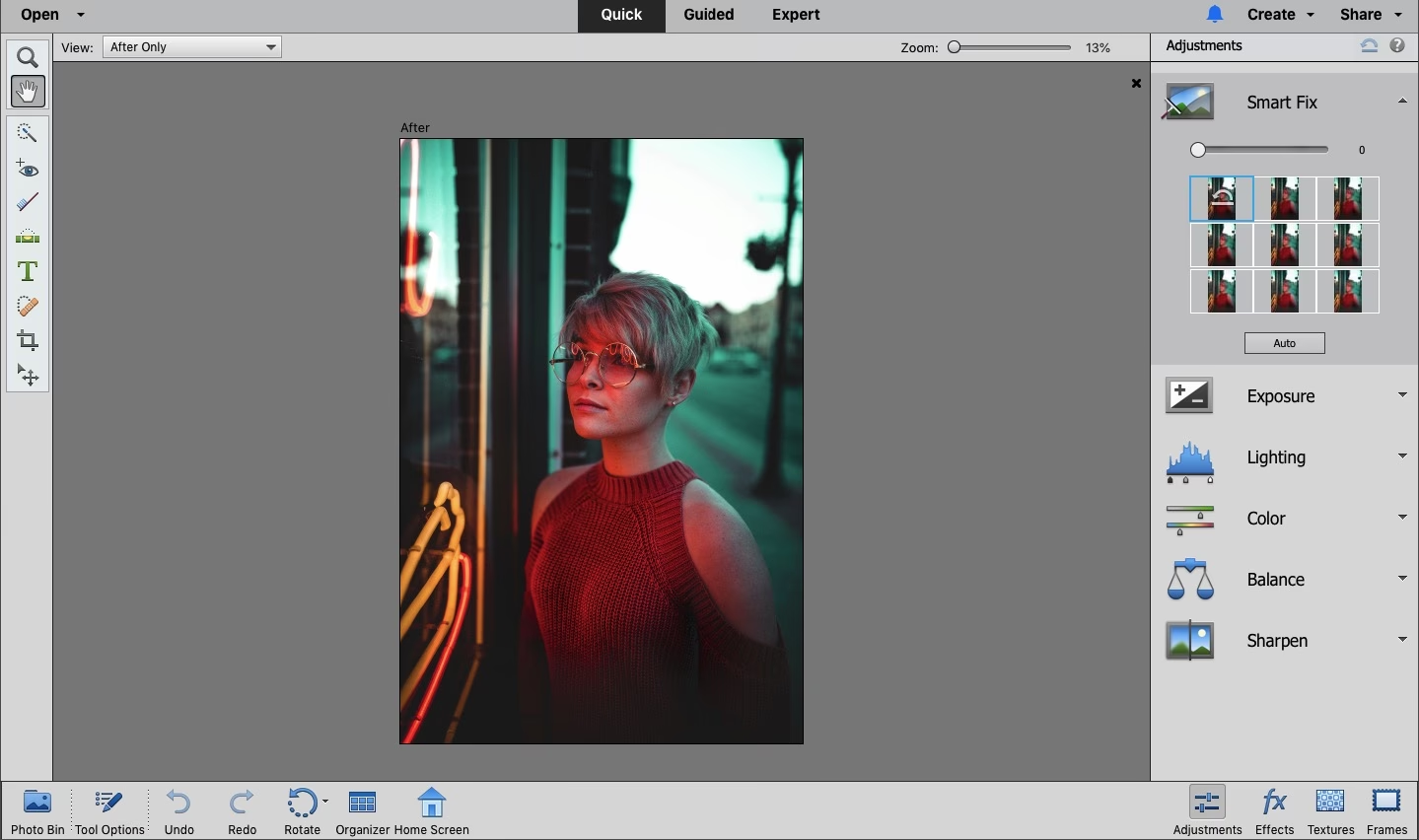

Adobe Photoshop Elements er en populær softwareløsning designet til fotoentusiaster, der ønsker kraftfulde redigeringsværktøjer uden kompleksiteten fra professionel software som standard Photoshop. Det er skabt til at hjælpe dig med at organisere, redigere og dele dine billeder på en intuitiv måde. Men før du forpligter dig, er det naturligvis vigtigt at vide, hvad programmet tilbyder, og om det passer til dine behov. En af de første ting, mange spørger om, er muligheden for at prøve softwaren, før man køber den.
- Kan man downloade Photoshop Elements gratis?
- Hvad koster Photoshop Elements?
- Komponenterne i Photoshop Elements
- Organisering af dine billeder med Organizer
- Brugeroplevelse og begrænsninger
- Automatiske Kreationer
- Sammenligning af Organizer Funktioner
-
Ofte Stillede Spørgsmål om Photoshop Elements
- Er der en helt gratis version af Photoshop Elements?
- Hvad er forskellen på Editoren og Organizer?
- Kan Photoshop Elements automatisk genkende personer i mine billeder?
- Opretter Photoshop Elements automatisk album baseret på dato eller sted?
- Hvad er Smarte Tags?
- Kan jeg bruge Photoshop Elements på min touchskærm?
Kan man downloade Photoshop Elements gratis?
Ja, det er muligt at prøve Adobe Photoshop Elements uden omkostninger i en begrænset periode. Adobe tilbyder en gratis prøveperiode på 7 dage. Dette giver dig mulighed for at downloade og installere den fulde version af softwaren og udforske alle dens funktioner og værktøjer. Det bedste er, at du ikke behøver at indtaste kreditkortoplysninger for at starte denne prøveperiode. Du kan downloade softwaren øjeblikkeligt for enten Windows eller Mac og komme i gang, så snart installationen er fuldført. Denne prøveperiode er en fremragende måde at afgøre, om Photoshop Elements lever op til dine forventninger og passer til din arbejdsgang, før du beslutter dig for at købe.

Hvad koster Photoshop Elements?
Informationen vi har fået, nævner ikke den specifikke pris for Adobe Photoshop Elements. Det er dog vigtigt at bemærke, at det typisk sælges som et engangskøb i modsætning til det abonnementsbaserede system, der bruges til Adobe Creative Cloud-produkter som Photoshop og Lightroom. For at finde den aktuelle pris vil du skulle besøge Adobes officielle hjemmeside eller autoriserede forhandlere. Prisen kan variere afhængigt af region og eventuelle tilbud, der måtte være gældende.
Komponenterne i Photoshop Elements
Photoshop Elements er mere end blot en billedredigeringsapplikation. Når du installerer programmet, får du adgang til flere komponenter, der arbejder sammen for at give en komplet fotostyrings- og redigeringsoplevelse. De vigtigste dele, du vil interagere med, er:
- Editoren: Dette er selve kernen i programmet, hvor du udfører dine billedredigeringer. Her finder du en bred vifte af værktøjer fra simple justeringer til mere komplekse manipulationer og effekter.
- Startskærmen: Denne skærm fungerer som din portal til både Photoshop Elements og Premiere Elements (hvis du også har det). Den er designet til at give dig en hurtig start og adgang til vigtige ressourcer. På startskærmen finder du typisk tips til at bruge nye redigeringsværktøjer, links til dine senest brugte filer for nem adgang, og måske vigtigst af alt, dine Automatiske Kreationer.
- Organiseringsprogrammet (Organizer): Som navnet antyder, er dette program dedikeret til at hjælpe dig med at importere, gruppere, tagge og outputte dine fotos. Du er ikke tvunget til at bruge Organizer, men det tilbyder en række kraftfulde funktioner, der ellers ville overbelaste hovedredigeringsapplikationen. Det er her, du kan administrere dit voksende billedbibliotek effektivt.
Selvom nogle konkurrerende programmer, som Corel PaintShop Pro eller ACDSee, samler alle funktioner i én brugerflade, har Adobe valgt at opdele dem. Dette kan i starten føles som et ekstra skridt, men det giver en mere fokuseret oplevelse i både redigerings- og organiseringsfasen.
Organisering af dine billeder med Organizer
Organizer er en central del af workflowet i Photoshop Elements, især hvis du har en stor samling af fotos og videoer. Den er designet til at gøre det nemt at finde de billeder, du leder efter, og holde styr på dit indhold. Brugerfladen i Organizer er opdelt i fire hovedvisninger øverst:
- Medier: Den primære visning, hvor du ser alle dine importerede fotos og videoer.
- Personer: En visning dedikeret til at organisere billeder baseret på de personer, der optræder i dem.
- Steder: En visning til at organisere billeder efter den geografiske placering, hvor de blev taget.
- Begivenheder: En visning, der lader dig gruppere billeder baseret på specifikke begivenheder eller tidspunkter.
En af de mest kraftfulde funktioner i Organizer er dens søgefelt. Du kan filtrere dit indhold baseret på en lang række kriterier, herunder personer, sted, nøgleordstags, medietype (fotos, videoer), dato og mappe. Du kan endda kombinere flere søgekriterier for at indsnævre resultaterne præcist. For eksempel kan du søge efter alle billeder af 'Peter' taget i 'Paris' i 'sommeren 2023'.
I tråd med den stigende brug af kunstig intelligens og maskinlæring i fotoprogrammer (som set i Flickr, Google Fotos og OneDrive), inkluderer Organizer funktionen 'Smarte tags'. Disse tags identificerer automatisk, hvad der er på billedet – et dyr, et ansigt, et landskab, en blomst og så videre. Denne teknologi kan spare dig for meget tid, da du ikke manuelt behøver at tagge hvert eneste billede. Selvom smarte tags er en god hjælp, har du stadig mulighed for at tilføje dine egne nøgleordstags for endnu større kontrol og præcision.
I 'Personer'-visningen registrerer programmet automatisk ansigter. Du skal derefter manuelt tildele navne til disse ansigter. Programmet forsøger at matche ansigter, du allerede har identificeret, men det er ikke altid 100% præcist, især med sideprofiler eller usædvanlige vinkler. Det er dog nemt at bekræfte eller korrigere forslagene. Når du har navngivet personer, kan du bruge søgefunktionen til at finde billeder med specifikke personer eller kombinationer af personer (f.eks. alle billeder med både 'Anna' og 'Mark').
Steder og automatisk kuratering
'Steder'-visningen bruger indlejret GPS-data fra fotos taget med f.eks. en smartphone til at vise, hvor billederne blev taget. Dog bemærkes det, at selvom billederne har placeringsdata, skal du muligvis manuelt tilføje stedstags for at kunne søge effektivt i 'Steder'-sektionen. Dette er en lille inkonsekvens i brugerfladen.
En spændende funktion i Organizer er 'Automatisk kuratering' (Auto Curate). Første gang du bruger det, analyserer programmet hele dit fotobibliotek. Efter analysen kan det automatisk udvælge, hvad det anser for at være dine bedste billeder. Du kan justere en skyder for at bestemme antallet af billeder, der skal vises – jo færre du vælger, jo højere er den antagne kvalitet af de udvalgte billeder. Programmet vurderer faktorer som belysning, komposition, fokus og endda emotionel impact (f.eks. billeder af personer, der omfavner hinanden). Denne funktion kan være en fantastisk måde at genopdage skjulte perler i dit bibliotek eller hurtigt finde de bedste billeder inden for et bestemt søgeresultat (f.eks. dine bedste billeder af katte).
Sky-synkronisering og brugerflade
Organizer inkluderer også funktioner til sky-synkronisering. Et sky-ikon i øverste højre hjørne giver dig mulighed for at synkronisere dine fotos og videoer til Adobes online lagring. Dette er tiltænkt brug i de mobile og web-versioner af Elements, som stadig er i beta. Der er også et globe-ikon, der tager dig direkte til Elements' webadresse i din standardbrowser.
En velkommen tilføjelse til brugerfladen er muligheden for at skifte mellem lys og mørk tilstand (Light and Dark mode). Mørk tilstand foretrækkes ofte af fotografer, da det giver et mere moderne udseende og er mere passende for et program, hvor billederne skal være i fokus uden distraherende lyse elementer omkring dem.
Brugeroplevelse og begrænsninger
Selvom Photoshop Elements tilbyder mange nyttige funktioner, er der også nogle områder, hvor programmet halter en smule, eller hvor brugeroplevelsen kunne forbedres. Nogle af de bemærkede punkter inkluderer:
- Det er ikke muligt at dobbeltklikke på et billede i søgeresultaterne i Organizer for at åbne det direkte i Editoren. Et dobbeltklik zoomer billedet i stedet.
- Programmet mangler 'smarte album', som findes i f.eks. Apple Fotos og Adobe Lightroom. Smarte album opdateres automatisk baseret på foruddefinerede kriterier (f.eks. 'Sidste import' eller 'Billeder fra 2024').
- Brugerfladen i Editoren tilbyder ikke optimal understøttelse for skærmopløsninger ud over HD (1920x1080) og 4K (3840x2160). Hvis du bruger en QHD (1440p) skærm, kan størrelsen føles enten for lille eller for stor.
- Der er begrænset understøttelse for touchskærme; udover at zoome og scrolle med knib og swipes, er der ingen specialiserede touch-funktioner som i Photoshop eller Lightroom.
- Programmet følger ikke altid de nyeste konventioner for apps i Windows 11, såsom vinduesfastgørelse (snapping), afrundede hjørner eller Snap Layout-understøttelse.
Disse punkter er primært små irritationer snarere end store mangler, men de kan påvirke den samlede brugeroplevelse, især for dem, der er vant til andre moderne applikationer.
Automatiske Kreationer
En af de mest brugervenlige funktioner, der især appellerer til dem, der hurtigt vil have noget flot ud af deres billeder, er de Automatiske Kreationer (Auto Creations). Efter at have importeret fotos og videoer, analyserer Elements dit indhold og genererer automatisk forskellige kreationer baseret på det. Dette kan inkludere:
- Collager: Programmet kan automatisk sammensætte billeder fra samme område og tidspunkt til behagelige collager. Disse kan ofte forbedres med lidt manuel redigering og ombytning af fotos.
- Slideshows: Elements kan også oprette slideshows fra dine medier, komplet med overgange og baggrunde. Kvaliteten af disse kan variere, men de giver et godt udgangspunkt.
Disse kreationer vises typisk på Startskærmen og er en hurtig måde at se dine minder præsenteret på nye måder. Selvom Automatiske Kreationer er en stor hjælp, mangler Elements stadig en funktion, der findes i andre fotoprogrammer som Apple Fotos, Google Fotos og Windows Fotos: automatisk oprettelse af album. Disse programmer grupperer automatisk billeder fra bestemte lokationer og tidsperioder og foreslår album, hvilket kan være en god måde at komme i gang med at organisere.
Sammenligning af Organizer Funktioner
| Funktion i Organizer | Beskrivelse | Fordel/Ulempe |
|---|---|---|
| Import & Eksport | Håndterer ind- og udførsel af billeder/videoer. | Standard funktion. |
| Nøgleordstags | Manuel tilføjelse af tags til billeder. | Giver præcis kontrol over organisering. |
| Smarte tags | AI-baseret automatisk identifikation af indhold. | Tidsbesparende og effektiv. |
| Søgning | Filtrering baseret på flere kriterier. | Kraftfuld måde at finde specifikke billeder. |
| Personer (Ansigtsgenkendelse) | Registrerer, navngiver og søger efter personer. | Nyttig til at finde billeder af specifikke personer, men ikke altid 100% præcis. |
| Steder (GPS) | Viser billeder baseret på GPS-data. | God til at se, hvor billeder er taget, men søgning kræver ofte manuelle tags. |
| Automatisk Kuratering | Udvælger de "bedste" billeder automatisk. | God måde at genopdage billeder på. |
| Sky-synkronisering (Beta) | Synkroniserer til Adobe online lagring. | Potentiale for brug på tværs af enheder (beta). |
| Automatisk Album Oprettelse | Grupperer billeder fra tid/sted til album. | Mangler i Elements. |
Ofte Stillede Spørgsmål om Photoshop Elements
Er der en helt gratis version af Photoshop Elements?
Nej, der er ikke en permanent gratis version. Dog tilbyder Adobe en gratis 7-dages prøveperiode, hvor du kan bruge den fulde software uden omkostninger og uden at skulle indtaste kreditkortinformation.
Hvad er forskellen på Editoren og Organizer?
Editoren er den del af programmet, hvor du redigerer dine fotos og anvender effekter. Organizer er programmet, der hjælper dig med at importere, kategorisere, søge efter og administrere dit billedbibliotek.
Kan Photoshop Elements automatisk genkende personer i mine billeder?
Ja, Organizer har ansigtsgenkendelse, der automatisk registrerer ansigter. Du skal dog selv tildele navne til disse ansigter for at kunne søge efter specifikke personer.
Opretter Photoshop Elements automatisk album baseret på dato eller sted?
Nej, ifølge den givne information opretter Photoshop Elements ikke automatisk album baseret på tid eller sted, i modsætning til nogle andre fotoprogrammer.
Smarte Tags er tags, som programmet automatisk genererer ved hjælp af kunstig intelligens for at identificere indholdet i dine billeder, f.eks. om der er et dyr, en blomst eller et landskab.
Kan jeg bruge Photoshop Elements på min touchskærm?
Du kan zoome og scrolle med touch, men programmet har ikke specialiseret touchskærmsunderstøttelse ud over disse grundlæggende funktioner.
Samlet set tilbyder Adobe Photoshop Elements en solid pakke for dem, der ønsker at forbedre deres fotos og organisere deres bibliotek med brugervenlige værktøjer og smarte, automatiserede funktioner. Den gratis prøveperiode er en fremragende måde at udforske disse muligheder på.
Hvis du vil læse andre artikler, der ligner Photoshop Elements: Prøv Gratis & Funktioner, kan du besøge kategorien Fotografi.