
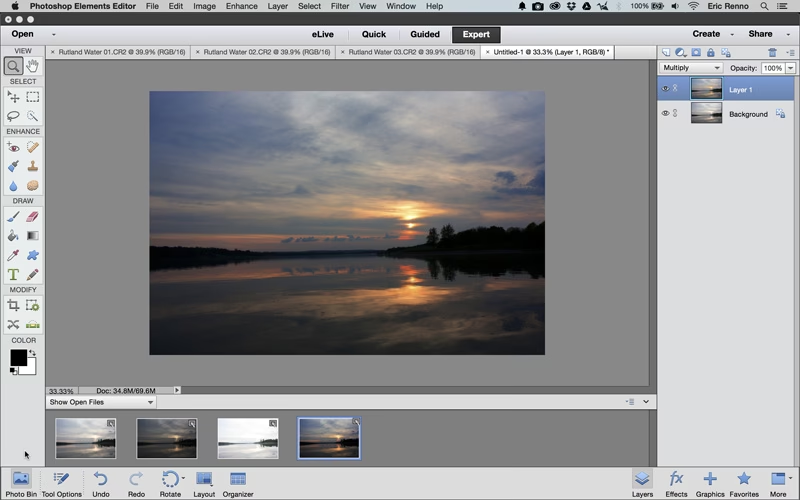

Fotografi handler i bund og grund om at indfange lys. Vores digitale kameraer er utrolige værktøjer, men de har begrænsninger, især når det kommer til at håndtere scener med store kontraster – situationer hvor dele af billedet er meget lyse, mens andre er meget mørke. Her kommer teknikken kaldet HDR ind i billedet. Og selvom det måske lyder avanceret, er det faktisk muligt at arbejde med Højt Dynamikområde (HDR) selv i software som Photoshop Elements.
Mange fotografer stræber efter det perfekte billede direkte fra kameraet, og det er et prisværdigt mål. Dog findes der scenarier – tænk dramatiske solnedgange med mørke forgrundsdetaljer, eller indendørsbilleder med lyse vinduer – hvor HDR-teknikken ikke bare er nyttig, men kan være den mest effektive måde at skabe et virkeligt fængslende billede på. I denne artikel vil vi udforske, hvordan du kan skabe imponerende HDR-fotos ved hjælp af Photoshop Elements.

Hvad er HDR egentlig?
Som nævnt står HDR for High Dynamic Range, eller Højt Dynamikområde på dansk. Dynamikområde refererer til spændet mellem den lyseste og den mørkeste tone, et kamera (eller det menneskelige øje) kan opfange, samtidig med at der stadig er detaljer i både højlys og skygger.
Vores øjne er fantastisk til at tilpasse sig og se detaljer i både meget lyse og meget mørke områder på én gang. Et digitalkamera har derimod et mere begrænset dynamikområde. Det er derfor, du ofte ser billeder, hvor himlen er helt udbrændt (hvid uden detaljer), eller hvor skyggerne er helt sorte og uden struktur. Kameraet kan simpelthen ikke fange hele lysspektret i én enkelt eksponering.
HDR-teknikken løser dette problem ved at tage flere billeder af den samme scene med forskellige eksponeringer. Typisk tages et billede, der er korrekt eksponeret for skyggerne, et der er korrekt eksponeret for mellemtonerne, og et der er korrekt eksponeret for højlysene. Ved at kombinere disse billeder kan man skabe ét enkelt billede, der indeholder detaljer fra både de mørkeste og de lyseste dele af scenen – et billede med et dynamikområde, der er bredere end det, et enkelt skud kan levere, og ofte bredere end det, vores øjne kan se naturligt på et givent tidspunkt. Man skaber altså ikke et 'falsk' billede i den forstand, at det viser noget, der ikke var der, men snarere et billede, der repræsenterer hele lysspektret i scenen, som vi oplever det over tid, eller som det potentielt kunne opfanges.
Forberedelse er nøglen: I kameraet
Ligesom med de fleste andre fototeknikker er det utroligt vigtigt at få billedet så godt som muligt direkte i kameraet. Fotoredigeringssoftware er et værktøj til at forbedre og forfine, ikke en krykke til at rette op på grundlæggende fejl. Dette gælder i høj grad for HDR.
For at skabe et godt HDR-billede skal du fange scenen med flere forskellige eksponeringer. Antallet af eksponeringer kan variere, men 3 til 5 eksponeringer er almindeligt. Nogle gange kan det dog være nødvendigt med endnu flere, især i scener med ekstremt store kontraster. Jeg har selv skudt serier med op til 11 eksponeringer for at fange hele lysområdet.
Det er vigtigt, at forskellen i eksponering primært opnås ved at ændre lukkertiden og ikke blænden. Ved at holde blænden konstant sikrer du, at dybdeskarpheden forbliver den samme på tværs af alle billeder i serien. En god metode er at indstille kameraet til blændeprioritet (Av eller A) og derefter bruge eksponeringskompensation (Exposure Compensation) til at justere lysstyrken. Skyd for eksempel en serie med eksponeringer som -2 EV, 0 EV og +2 EV, eller endnu bredere som -3 EV, 0 EV, +3 EV, afhængigt af scenens dynamikområde. Mange kameraer har en indbygget funktion kaldet 'AE Bracketing' eller 'Auto Exposure Bracketing', som automatisk tager en serie billeder med forudbestemte eksponeringsforskelle – en meget nyttig funktion til HDR.
Når du optager disse billeder, er stabilitet altafgørende. Da du tager flere billeder af nøjagtig samme scene, skal kameraet være fuldstændig stillestående mellem hvert skud. Dette kræver et solidt stativ. Brug også gerne en fjernudløser eller kameraets selvudløser for at undgå rystelser, når du trykker på udløserknappen.
For at give dig selv mest mulig kontrol i efterbehandlingen er det også stærkt anbefalet at skyde i RAW-formatet. RAW-filer indeholder langt flere billeddata end JPEG-filer, hvilket giver større fleksibilitet, når du justerer lys, farver og kontraster i Photoshop Elements.
Endelig spiller lysforholdene en stor rolle for det endelige HDR-resultat. Scener med interessant lys, farverige skyer eller en god blanding af lys og skygge egner sig ofte godt til HDR, da teknikken virkelig kan fremhæve disse elementer.
Efterbehandling i Photoshop Elements
Med dine eksponerede billeder i hus er det tid til at bringe dem sammen i Photoshop Elements. Selvom softwaren måske ikke har de mest avancerede HDR-værktøjer, der findes i fuldbyrdet Photoshop, er processen i Elements 11 (og lignende versioner) forbavsende ligetil takket være funktionen Photomerge Exposure.
Importér dine eksponeringer
Start med at importere dine RAW-filer til Photoshop Elements. Du kan typisk trække og slippe filerne direkte ind i programmet. Når RAW-konverteren åbnes, behøver du normalt ikke at foretage justeringer her, medmindre der er noget helt grundlæggende, der skal rettes på tværs af alle billeder. Importer blot alle de eksponeringer, du vil bruge til din HDR-komposition.
Når billederne er indlæst i Photoshop Elements, skal du gå op i menuen 'Enhance' (Forbedr), derefter vælge 'Photomerge', og til sidst klikke på 'Photomerge Exposure'.
Photoshop Elements vil nu analysere dine valgte billeder og forsøge at samle dem til én komposition, der kombinerer de bedst eksponerede dele fra hvert billede. Det kan tage et øjeblik.
Bearbejdning af HDR-billedet
Efter sammensmeltningen vil du typisk se en kombineret version af billederne på skærmen, og der vil dukke en sidemenu op i højre side af vinduet. Det er her, du foretager de primære justeringer af dit HDR-billede.
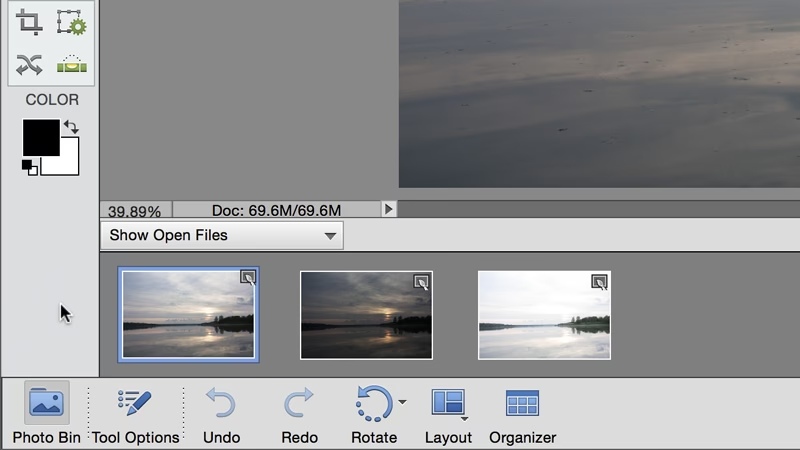
Den første og vigtigste del er at arbejde med billedets lysstyrke og kontrast ved hjælp af 'Levels' (Niveauer) eller lignende indstillinger, som Elements stiller til rådighed i denne menu. I den automatiske sektion vil du sandsynligvis finde muligheder for at justere Højlys (Highlights), Skygger (Shadows) og Mætning (Saturation).
- Højlys: Denne skyder styrer de lyseste områder af billedet. Hvis de lyse dele virker for mørke, kan du trække skyderen mod venstre for at gøre dem lysere. Træk mod højre for at dæmpe for lyse højlys.
- Skygger: Denne skyder påvirker de mørkeste områder. Træk mod venstre for at gøre skyggerne lysere og afsløre flere detaljer i mørke områder. Træk mod højre for at gøre skyggerne mørkere.
- Mætning: HDR-billeder har naturligt en tendens til at virke mere farvemættede, da de fanger et bredere lysspektrum. Brug denne skyder til at øge eller mindske farvernes intensitet. Vær forsigtig med ikke at overdrive mætningen, da det hurtigt kan få billedet til at se unaturligt ud. Ofte behøver du ikke at øge den meget, da HDR-processen allerede har forstærket farverne.
Leg med disse skydere, indtil du er tilfreds med, hvordan billedet er eksponeret og farvemæssigt. Målet er at opnå en balance, hvor både de lyse og de mørke dele af scenen viser detaljer og ser naturlige ud (medmindre du bevidst går efter et mere surrealistisk look).
Når du er rimelig tilfreds med de grundlæggende justeringer, skal du klikke på 'Done' (Færdig) i bunden af menuen.
Afsluttende berøringer
Efter at have sammensmeltet og grundlæggende justeret HDR-billedet i Photomerge Exposure-vinduet, åbnes det som et nyt billede i Photoshop Elements. Nu er det tid til at give billedet de sidste finpudsninger ved hjælp af Elements' almindelige redigeringsværktøjer.
Typiske skridt kan inkludere:
- Beskæring og retning: Brug beskæringsværktøjet til at forbedre kompositionen og rette eventuelle skæve horisonter. Selvom et stativ hjælper enormt, kan små forskydninger stadig forekomme, og Elements' retningsværktøj kan nemt kompensere for dette.
- Farve- og tonejusteringer: Selvom du har justeret mætningen i HDR-værktøjet, kan du stadig foretage yderligere justeringer af farver og toner. Du kan gå til 'Layer' (Lag), derefter 'New Adjustment Layer' (Nyt justeringslag) og vælge 'Hue/Saturation' (Farvetone/Mætning) eller 'Levels' (Niveauer) igen for at finjustere billedets udseende ikke-destruktivt. Hvis billedet for eksempel har en svag grønlig tone, kan du justere 'Hue' (Farvetone) en smule mod lilla for at neutralisere det.
- Skarphed: Afhængigt af billedet kan det have gavn af en smule opskarpning til sidst.
Resultatet af en vellykket HDR-behandling er et billede, der har en utrolig dybde og detaljerigdom i både højlys og skygger. Himlen kan fremstå mere dramatisk med rige farver og skyformationer, mens mørke forgrundsobjekter afslører detaljer, der ellers ville være gået tabt.
Det er vigtigt at bemærke, at 'HDR-looket' kan variere meget. Nogle foretrækker et meget subtilt resultat, der ser naturligt ud, mens andre går efter et mere ekstremt, næsten surrealistisk udseende med meget mættede farver og kraftige kontraster. Hvad du foretrækker, er helt op til din personlige stil og det udtryk, du ønsker at give billedet.
Ofte Stillede Spørgsmål om HDR i Elements
Her er svar på nogle almindelige spørgsmål vedrørende HDR og Photoshop Elements:
Har Photoshop Elements en HDR-funktion?
Ja, Photoshop Elements (specifikt nævnt version 11 i kilden, men funktionen findes i mange nyere versioner også) har en funktion til at sammensmelte flere eksponeringer og skabe et billede med et bredere dynamikområde. Funktionen findes under 'Enhance' > 'Photomerge' > 'Photomerge Exposure'. Selvom det ikke er et fuldgyldigt HDR-værktøj som i den professionelle version af Photoshop, er det effektivt til at kombinere eksponeringer.
Hvad betyder 'Merge to HDR'?
'Merge to HDR' er en funktion, der findes i mere avancerede billedredigeringsprogrammer som Adobe Photoshop (ikke Elements). Den kombinerer en serie af billeder med forskellige eksponeringer (typisk 3-5 eller flere) til ét enkelt HDR-billede. Dette nye billede har et meget stort dynamikområde og kan derefter tone-mappes (tone-mapping) for at blive vist på en standard skærm eller print. Funktionen i Photoshop Elements, 'Photomerge Exposure', udfører en lignende opgave med at kombinere eksponeringer, men med færre justeringsmuligheder efterfølgende sammenlignet med den fulde 'Merge to HDR' proces og tone-mapping i Photoshop.
Hvorfor skal jeg bruge flere billeder til HDR?
Du bruger flere billeder, fordi dit kamera ikke kan fange hele lysområdet i scenen i én enkelt eksponering. Ved at tage billeder, der er eksponeret korrekt for forskellige dele af lysspektret (skyggedetaljer, mellemtoner, højlysdetaljer), indfanger du information fra hele området. Når disse billeder kombineres, kan softwaren trække detaljer frem fra både de mørkeste og lyseste dele og samle dem i ét billede med et bredt dynamikområde.
Hvor mange eksponeringer skal jeg bruge?
Typisk bruges 3 til 5 eksponeringer. For scener med ekstremt høj kontrast kan det dog være nødvendigt med flere, f.eks. 7, 9 eller endda 11, for at sikre, at hele lysspektret er dækket.
Er et stativ nødvendigt for HDR?
Ja, et stativ er næsten uundværligt. Da du tager flere billeder af nøjagtig samme scene, skal kameraet være helt stationært mellem hvert skud. Selv små bevægelser kan forårsage fejl i sammensmeltningen (ghosting eller sløring). Et stativ sikrer, at billederne er perfekt justeret, hvilket gør sammensmeltningsprocessen meget mere succesfuld.
Skal jeg skyde i RAW-format til HDR?
Det anbefales kraftigt at skyde i RAW. RAW-filer indeholder flere data og et større dynamikområde i sig selv end JPEG-filer. Dette giver dig mere fleksibilitet og bedre kvalitet, når du justerer eksponering og farver, før billederne sammensmeltes, og efterfølgende under finpudsningen af det endelige HDR-billede.
At mestre HDR-teknikken i Photoshop Elements åbner op for nye kreative muligheder og lader dig indfange scener, der tidligere var for kontrastrige til at blive gengivet tilfredsstillende i et enkelt billede. Med den rette forberedelse i kameraet og en smule øvelse i Elements kan du skabe billeder, der virkelig skiller sig ud.
Hvis du vil læse andre artikler, der ligner HDR-billeder i Photoshop Elements, kan du besøge kategorien Fotografi.