
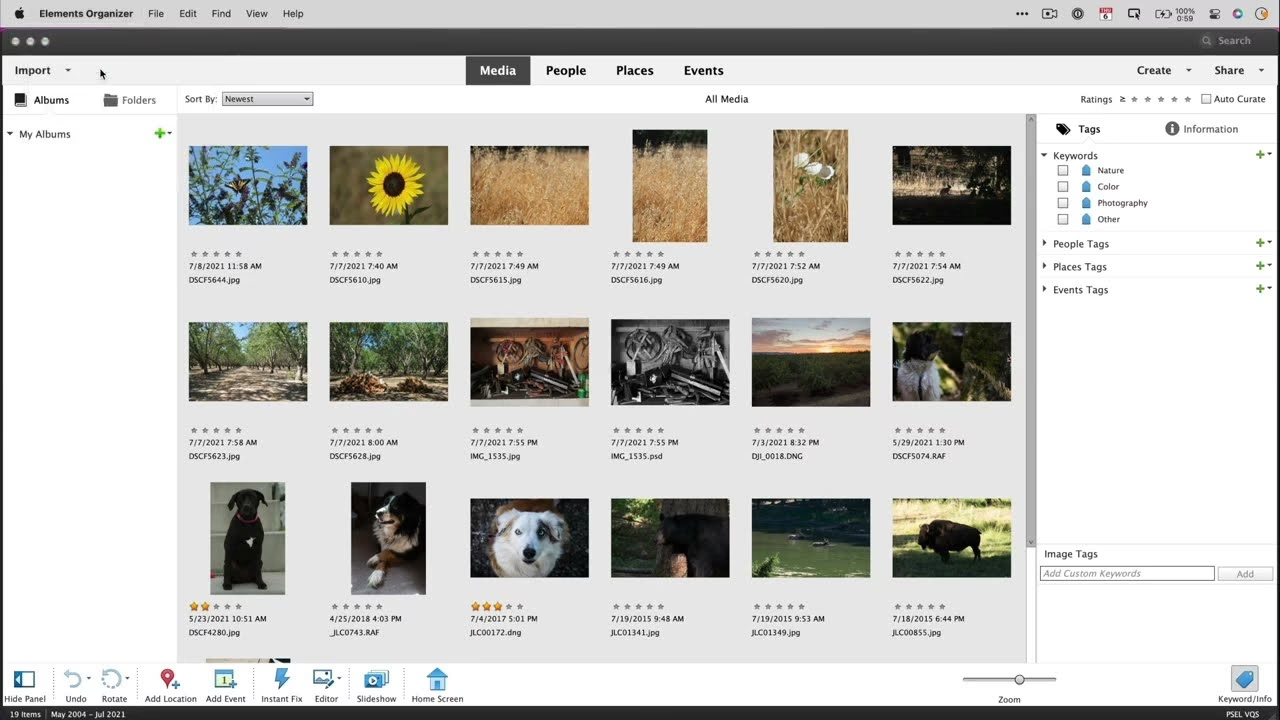

Når du dykker ned i verdenen af digital fotografering og billedredigering med Adobe Photoshop Elements, vil du hurtigt opdage et centralt værktøj, der binder hele din samling sammen. Dette værktøj er kendt som Organizer, og det er designet til at være netop det – en organisator for alle dine visuelle minder og mediefiler. Tænk på det som det bankende hjerte i din Photoshop Elements-oplevelse, stedet hvor du starter din rejse med dine billeder og videoer. Uden en effektiv måde at håndtere en voksende digital mediesamling på, kan selv de bedste billeder gå tabt i et digitalt kaos. Organizeren adresserer netop denne udfordring ved at tilbyde et struktureret miljø.
Hvad er Photoshop Elements Organizer?
Som nævnt er Organizeren uden tvivl hjertet i Adobe Photoshop Elements. Dens primære formål er at give dig et kraftfuldt og intuitivt værktøj til at håndtere din voksende samling af digitale medier. Forestil dig at have tusindvis af fotos og videoer spredt ud over forskellige mapper på din computer; det kan hurtigt blive en uoverskuelig opgave at finde præcis det billede, du leder efter. Organizeren løser dette problem ved at tilbyde en centraliseret platform, hvor du kan finde, organisere og dele dine billeder og andre mediefiler. Dette betyder, at du ikke længere behøver at gennemsøge utallige mapper manuelt, men i stedet kan stole på Organizerens system til at præsentere og administrere din samling.

En af de mest grundlæggende funktioner i Organizeren er dens Media Browser. Dette er dit visuelle interface til din mediesamling. Gennem Media Browseren kan du nemt og hurtigt se miniaturebilleder (thumbnails) af alle dine fotos, videoer og andre understøttede filtyper. Dette giver dig et hurtigt overblik over indholdet i din samling uden at skulle åbne hver enkelt fil. Det er et essentielt værktøj til at navigere i store mængder medier og finde de specifikke filer, du ønsker at arbejde med eller organisere. Miniaturebillederne gør det muligt lynhurtigt at genkende billeder baseret på deres indhold, hvilket sparer dig for meget tid sammenlignet med at skulle åbne hver fil individuelt.
Kraften i Organisering: Introduktion til Albums
At kunne finde dine billeder er kun første skridt. Den virkelige kraft i Organizeren ligger i dens evne til at hjælpe dig med at organisere din samling på en meningsfuld måde. Her kommer konceptet med albums ind i billedet. Albums i Elements Organizer fungerer meget ligesom de fysiske fotoalbums, vi måske kender fra fortiden. De er beholdere, hvor du kan samle og gruppere fotos efter eget valg. Dette giver en utrolig fleksibilitet til at arrangere dine billeder baseret på begivenheder, temaer, personer, eller hvad end der giver mening for dig. Du kan skabe albums til specifikke rejser, familiebilleder, landskabsfotografi, portrætter – mulighederne er uendelige og helt op til dig.
I et fysisk album vælger du specifikke billeder og placerer dem sammen på sider for at fortælle en historie eller bevare minderne fra en bestemt lejlighed. I Elements Organizer gør du det samme digitalt. Du vælger de fotos, der hører sammen – måske fra en ferie, en familiefest, eller en særlig begivenhed – og samler dem i et album. Dette gør det langt nemmere at finde specifikke sæt af billeder senere og dele dem med andre. Ved at organisere dine billeder i albums, skaber du personlige samlinger, der afspejler dine oplevelser og interesser, hvilket gør din digitale samling langt mere personlig og nem at navigere i.
Strukturering af dine Minder: Albumgrupper og Kategorier
Elements Organizer går et skridt videre end blot at lade dig oprette simple albums. For at håndtere selv meget store samlinger tilbyder den muligheden for at organisere dine albums i grupper. Dette er utroligt nyttigt, hvis du har mange albums, der er relateret til hinanden. Du kan samle flere albums inden for en overordnet gruppe for at skabe en mere hierarkisk og logisk struktur. En gruppe kan for eksempel samle alle albums relateret til "Familie" eller "Rejser".
Udover grupper kan du også oprette flere niveauer af albumkategorier. Dette giver dig mulighed for at skabe en dybere og mere detaljeret organisering. Forestil dig for eksempel, at du har været på en stor rejse til Asien. I stedet for blot at have et enkelt album med titlen "Asien Tur", kan du oprette en overordnet albumkategori kaldet "Min Asien Tur". Inden for denne kategori kan du så oprette underliggende albums for de specifikke lande eller steder, du besøgte, såsom et album kaldet "Japan Billeder" og et andet kaldet "Kina Billeder". Hvis din Asien-tur var meget lang, kunne du endda oprette yderligere underkategorier inden for "Japan Billeder" for specifikke byer som "Tokyo" eller "Kyoto".
Denne struktur med kategorier og grupper giver dig mulighed for at bygge en organisationsmodel, der passer præcis til din samling og dine behov. Det gør det ikke kun nemmere at finde individuelle albums, men også at navigere gennem relaterede samlinger af billeder. Det er et kraftfuldt værktøj til at bringe orden i kaosset af en stor digital fotosamling og skabe en logisk struktur, der gør det nemt at finde præcis det, du leder efter, selv år senere.
Håndtering af dine Albums
Når du først er begyndt at oprette albums og organisere dem i grupper og kategorier, vil du have behov for at kunne administrere dem over tid. Elements Organizer giver dig en række værktøjer til netop dette. Du kan nemt redigere navnene på dine albums og kategorier for at sikre, at de altid er beskrivende og præcise. Hvis du beslutter, at to albums egentlig burde have været ét, kan du flette dem sammen, hvilket konsoliderer billederne fra begge albums til et enkelt nyt album. Omvendt, hvis et album ikke længere er relevant, eller du ønsker at omstrukturere din samling, kan du slette albums. Du kan også omdøbe albums for at afspejle ændringer i deres indhold eller dit organisationssystem.
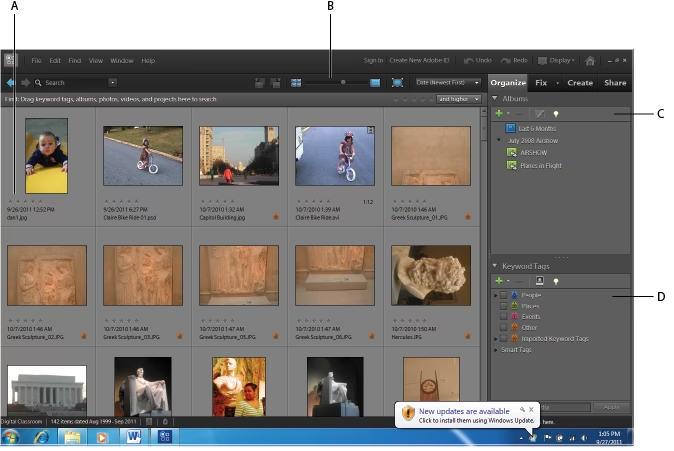
Disse administrationsværktøjer sikrer, at din organisationsstruktur forbliver fleksibel og kan tilpasses, efterhånden som din mediesamling vokser og ændrer sig. Evnen til at administrere dine albums effektivt er afgørende for at opretholde en ren og brugbar organisering over tid. Det er vigtigt at bemærke, at sletning af et album kun fjerner grupperingen; det sletter ikke de faktiske billedfiler fra din computer eller Organizerens katalog.
Håndtering af Fotos i Albums: Fjernelse vs. Sletning
Brugerne spørger ofte, hvordan de sletter fotos fra Photoshop Elements Organizer. Baseret på den information, vi har fået, er det vigtigt at forstå en central forskel: forskellen mellem at fjerne et foto fra et album og at slette et foto permanent fra Organizeren (og potentielt din harddisk).
Baseret på den tilgængelige information beskrives specifikt, hvordan man kan fjerne fotos fra et album. Når du fjerner et foto fra et album, fjerner du det simpelthen fra den specifikke gruppering. Selve billedfilen forbliver i din Organizer-katalog og på din computer. Tænk på det som at tage et billede ud af et fysisk fotoalbum; billedet eksisterer stadig, du har bare fjernet det fra netop det album. Dette er nyttigt, hvis et billede ved en fejl blev tilføjet til et album, eller hvis du omstrukturerer dine albums og billedet ikke længere passer ind i den specifikke samling.
Informationen beskriver, at du kan "remove photos from an album". Dette er den funktionalitet relateret til at håndtere fotos inden for albums, som er beskrevet. Det er en måde at justere indholdet af dine albums uden at påvirke de originale billedfiler eller deres tilstedeværelse i Organizerens hovedkatalog. Den tilgængelige tekst giver ikke yderligere detaljer om andre former for sletning af fotos fra selve Organizeren.
Oversigt over Albumhandlinger
For at opsummere de handlinger, du kan udføre med albums i Elements Organizer, baseret på den tilgængelige information:
| Handling | Beskrivelse |
|---|---|
| Rediger albums | Ændre indstillinger eller indhold af et eksisterende album. |
| Omdøb albums | Skifte navnet på et album eller en albumkategori for klarhed. |
| Flet albums | Kombinere indholdet af to eller flere albums til ét samlet album. |
| Slet albums | Fjerne et album (og dets specifikke gruppering af fotos) fra Organizeren. Dette påvirker ikke de originale billedfiler. |
| Fjern fotos fra album | Fjerne et specifikt foto fra et bestemt album. Fotoet forbliver tilgængeligt i din samling i Organizeren. |
Disse værktøjer giver dig fuld kontrol over, hvordan du strukturerer og vedligeholder dine organiserede samlinger af billeder. De er designet til at give dig fleksibilitet i at administrere dine digitale minder, meget ligesom du ville administrere fysiske fotoalbums.
Ofte Stillede Spørgsmål (FAQ)
- Hvad er hovedformålet med Photoshop Elements Organizer?
- Hovedformålet er at være det centrale værktøj i Adobe Photoshop Elements til at finde, organisere og dele dine fotos og mediefiler. Det er designet til at være hjertet i din digitale mediehåndtering.
- Hvordan kan jeg se mine billeder i Organizeren?
- Du kan bruge Organizerens Media Browser, som giver dig mulighed for hurtigt at se miniaturebilleder (thumbnails) af dine fotos, videoer og andre mediefiler for et visuelt overblik over din samling.
- Hvad er albums i Elements Organizer?
- Albums er ligesom fysiske fotoalbums, der tjener som beholdere, hvor du kan opbevare og organisere fotos i grupper efter eget valg. De hjælper med at samle relaterede billeder.
- Kan jeg organisere mine albums yderligere?
- Ja, du kan organisere albums i grupper for at samle relaterede albums, og du kan oprette flere niveauer af albumkategorier for en mere detaljeret og hierarkisk struktur, såsom at gruppere albums efter rejser eller begivenheder.
- Hvilke administrationshandlinger kan jeg udføre med mine albums?
- Du har mulighed for at redigere, omdøbe, flette to eller flere albums til ét, og slette dine fotoalbums for at holde din organisation opdateret og relevant.
- Hvordan fjerner jeg fotos fra et specifikt album?
- Du kan fjerne fotos fra et album. Dette trin fjerner fotoet fra den specifikke albumgruppering, men det sletter ikke selve billedfilen fra din samling i Organizeren eller fra din computer.
Det er essentielt at bruge Organizeren aktivt for at få mest muligt ud af Adobe Photoshop Elements. Ved at udnytte funktionerne til at finde, organisere og dele – især ved hjælp af albums, grupper og kategorier – kan du omdanne en potentiel uoverskuelig samling af digitale filer til et velstruktureret og let tilgængeligt arkiv af dine mest dyrebare minder. Selvom den givne information fokuserer mest på albumhåndtering og fjernelse af fotos fra albums, er det klart, at Organizerens rolle som det centrale knudepunkt for al din mediehåndtering er uundværlig for enhver bruger af Photoshop Elements, der ønsker at holde styr på deres digitale liv.
Hvis du vil læse andre artikler, der ligner Elements Organizer: Hjertet af dine billeder, kan du besøge kategorien Fotografi.