
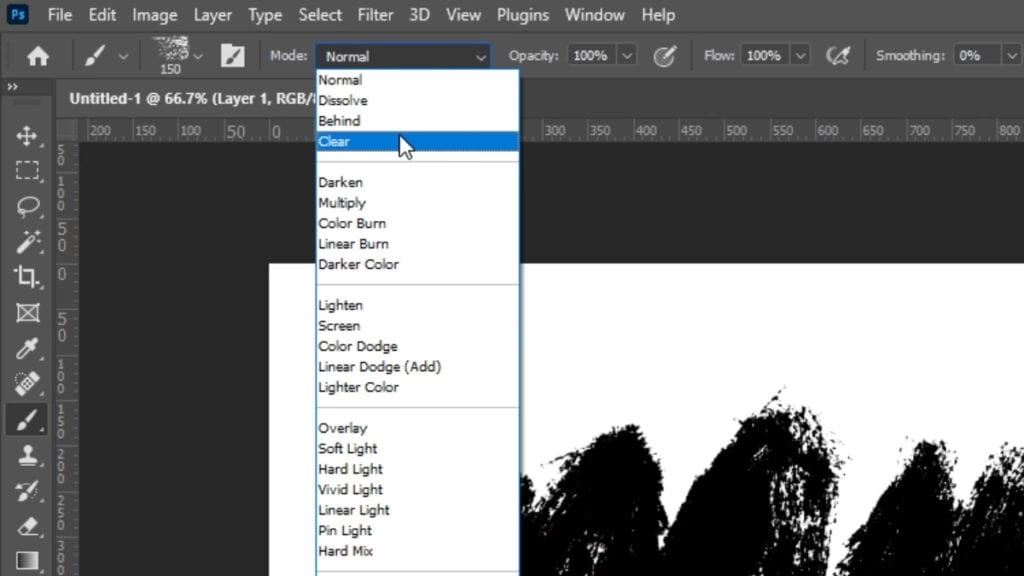

At arbejde med digitale pensler i Adobe Photoshop er en fundamental del af mange kreative processer. Pensler kan bruges til alt fra digital tegning og maleri til retouchering, teksturering og specialeffekter. Over tid kan man dog nemt samle en stor mængde pensler, både standardpensler, pensler der følger med opdateringer, og dem man selv har downloadet eller oprettet. En overfyldt penselpalet kan hurtigt blive uoverskuelig og gøre det svært at finde den pensel, man skal bruge. Derudover kan et stort antal installerede pensler potentielt påvirke programmets ydeevne, selvom dette typisk er et mindre problem i moderne versioner af softwaren. Uanset årsagen kan behovet opstå for at rydde op og slette pensler, man ikke længere bruger.
At slette pensler er heldigvis en ret simpel proces i Photoshop, selvom det måske ikke er intuitivt åbenlyst, hvor funktionen gemmer sig. Pensler, ligesom mange andre indstillinger og værktøjer i Photoshop, administreres via en centraliseret funktion kaldet 'Preset Manager'. Dette værktøj giver brugerne mulighed for at organisere, indlæse, gemme og slette forskellige typer af forudindstillinger, herunder pensler, farveprøver, mønstre, konturer og meget mere. Når du vil fjerne en pensel permanent fra din liste i Photoshop, er Preset Manager det sted, du skal navigere hen. Processen involverer kun et par enkle trin, som vi vil gennemgå i detaljer her.
- Adgang til Preset Manager
- Valg af Pensler i Preset Manager
- Sletning af Valgte Pensler
-
Ofte Stillede Spørgsmål
- Q: Kan jeg fortryde sletningen af pensler?
- Q: Hvor finder jeg Preset Manager?
- Q: Hvordan vælger jeg flere pensler, der ikke ligger ved siden af hinanden?
- Q: Hvordan vælger jeg en hel række af pensler?
- Q: Hvad sker der, hvis jeg sletter en pensel, jeg bruger i øjeblikket?
- Q: Kan jeg gemme mine egne pensler, før jeg sletter andre?
- Q: Er der en grænse for, hvor mange pensler jeg kan have?
Adgang til Preset Manager
Det første skridt i processen med at slette pensler er at åbne den del af Photoshop, der håndterer alle disse forudindstillinger. Dette gøres via programmets menulinje, som er placeret øverst i vinduet, uanset om du arbejder på en Windows-pc eller en Mac. Menulinjen indeholder en række forskellige menuer, der giver adgang til stort set alle Photoshops funktioner og indstillinger.
Du skal klikke på menuen mærket Rediger (eller Edit, hvis din version af Photoshop er på engelsk). Denne menu indeholder typisk en række redigeringsrelaterede kommandoer, men den er også hjemsted for adskillige indstillinger og præferencer, der påvirker, hvordan programmet fungerer.
Inde i Rediger-menuen finder du en undermenu kaldet Forudindstillinger (eller Presets). Hold musen over denne undermenu, eller klik på den, for at afsløre yderligere muligheder. Blandt disse muligheder vil du finde Preset Manager... (eller Forudindstillingsstyring...). Dette er den funktion, vi skal bruge. Klik på Preset Manager... for at åbne et nyt dialogvindue.
Dialogvinduet Preset Manager er dit kontrolcenter for mange af Photoshops tilpassede elementer. Når vinduet åbnes, vil du se en liste eller et gitter af forudindstillinger, der i øjeblikket er valgt i en dropdown-menu øverst i vinduet. Som standard viser Preset Manager muligvis en anden type forudindstilling, såsom farveprøver eller mønstre, afhængigt af hvad der sidst blev valgt, eller hvad standardindstillingen er.
Valg af Pensler i Preset Manager
For at kunne slette pensler skal du sikre dig, at Preset Manager viser penslerne og ikke en anden type forudindstilling. Dette gøres ved hjælp af dropdown-menuen, der er placeret øverst i Preset Manager-vinduet. Denne menu er typisk mærket 'Preset Type:' eller 'Forudindstillingstype:'.
Klik på denne dropdown-menu for at se en liste over alle de forskellige typer af forudindstillinger, som Preset Manager kan håndtere. Rul ned i listen, indtil du finder indstillingen mærket Pensler (eller Brushes). Klik på Pensler for at vælge denne type. Vinduet vil nu opdatere sig og vise en komplet liste over alle de pensler, der i øjeblikket er installeret og tilgængelige i din version af Photoshop. Penslerne vises typisk som små ikoner eller miniaturer, der repræsenterer penselspidsens udseende, sammen med deres navne.
Nu hvor du ser listen over alle dine pensler, kan du begynde at identificere dem, du ønsker at slette. Tag dig tid til at gennemgå listen og beslutte, hvilke pensler der er overflødige for dit arbejde. Måske har du downloadet et sæt, hvor du kun bruger et par stykker, eller måske er der gamle standardpensler, du aldrig rører ved. Ved at slette ubrugte pensler kan du gøre din penselpalet mere overskuelig og effektiv.
Sletning af Valgte Pensler
Når du har identificeret de pensler, du vil fjerne, skal du vælge dem i listen. Du kan vælge enkelte pensler ved at klikke på dem. Når en pensel er valgt, vil den typisk blive fremhævet for at indikere, at den er markeret.
Hvis du vil slette flere pensler på én gang, er der et par måder at gøre dette på, ligesom du ville markere flere filer i et almindeligt filhåndteringsvindue. For at vælge en række sammenhængende pensler kan du klikke på den første pensel i rækken, holde Skift-tasten (Shift) nede på dit tastatur og derefter klikke på den sidste pensel i rækken. Alle pensler mellem de to klik vil blive valgt.
For at vælge flere pensler, der ikke ligger ved siden af hinanden på listen, kan du holde Ctrl-tasten (på Windows) eller Cmd-tasten (på Mac) nede, mens du klikker på hver enkelt pensel, du ønsker at slette. Hvert klik vil tilføje den pågældende pensel til din markering uden at fravælge de tidligere markerede.
Når du har valgt de pensler, du ønsker at slette, vil knappen Slet (eller Delete), som er placeret i højre side af Preset Manager-vinduet, blive aktiv (hvis den ikke allerede var det). Klik på denne Slet-knap. Photoshop vil nu fjerne de valgte pensler permanent fra din liste over tilgængelige pensler. Bemærk, at denne handling normalt er permanent, og slettede pensler kan ikke genoprettes, medmindre du har en separat gemt kopi af penselsættet (.abr-fil) eller standardpenselsættet. Photoshop beder typisk ikke om en ekstra bekræftelse, før penslerne slettes, så vær sikker på dit valg, før du klikker.
Efter at have klikket på Slet, vil de valgte pensler forsvinde fra listen i Preset Manager-vinduet. Du kan fortsætte med at slette flere pensler eller klikke på knappen Færdig (eller Done) i Preset Manager-vinduet for at lukke det og vende tilbage til dit arbejdsområde i Photoshop. De slettede pensler vil nu være fjernet fra din penselvælger i værktøjspanelet og andre steder, hvor pensler er tilgængelige.
Regelmæssig oprydning i dine pensler kan bidrage til en mere effektiv og behagelig arbejdsgang i Photoshop. Ved kun at have de pensler installeret, som du rent faktisk bruger, sparer du tid på at lede og holder dit værktøjspanel organiseret. Denne enkle proces via Preset Manager er den officielle og anbefalede metode til at fjerne uønskede pensler fra programmet.
Ofte Stillede Spørgsmål
Her er svar på nogle almindelige spørgsmål vedrørende sletning af pensler i Photoshop:
Q: Kan jeg fortryde sletningen af pensler?
A: Nej, når du sletter pensler via Preset Manager og klikker på Slet, fjernes de permanent fra Photoshop. Der er ingen indbygget 'fortryd'-funktion specifikt for sletning i Preset Manager. Hvis du har brug for penslerne igen, skal du enten genindlæse dem fra en gemt .abr-fil (penselsætfil) eller, hvis det var standardpensler, nulstille dine pensler til standardindstillingerne (hvilket dog sletter alle dine egne pensler, medmindre du har gemt dem først).
Q: Hvor finder jeg Preset Manager?
A: Du finder Preset Manager ved at gå til menulinjen øverst i Photoshop-vinduet, klikke på Rediger (Edit), derefter Forudindstillinger (Presets) og til sidst Preset Manager... (Forudindstillingsstyring...).
Q: Hvordan vælger jeg flere pensler, der ikke ligger ved siden af hinanden?
A: Hold Ctrl-tasten (på Windows) eller Cmd-tasten (på Mac) nede, mens du klikker på hver enkelt pensel, du vil vælge. Hver pensel, du klikker på, vil blive tilføjet til din markering.
Q: Hvordan vælger jeg en hel række af pensler?
A: Klik på den første pensel i rækken, du vil vælge. Hold derefter Skift-tasten (Shift) nede på dit tastatur, og klik på den sidste pensel i rækken. Alle pensler mellem de to klik vil blive markeret.
Q: Hvad sker der, hvis jeg sletter en pensel, jeg bruger i øjeblikket?
A: Photoshop vil blot fjerne penslen fra listen over tilgængelige pensler. Hvis du havde den valgt som dit aktive værktøj, vil Photoshop typisk skifte til en standardpensel eller den sidst valgte pensel, der stadig findes. Billeder eller lag, hvor penslen er blevet brugt tidligere, påvirkes ikke af, at penslen slettes fra listen over tilgængelige værktøjer.
Q: Kan jeg gemme mine egne pensler, før jeg sletter andre?
A: Ja, det er en god praksis. I Preset Manager kan du vælge de pensler, du selv har oprettet eller tilføjet, og klikke på knappen Gem sæt... (Save Set...). Dette gemmer de valgte pensler som en .abr-fil på din computer, som du senere kan genindlæse via knappen Indlæs... (Load...) i samme vindue. Dette sikrer, at du ikke mister dine egne pensler, når du rydder op.
Q: Er der en grænse for, hvor mange pensler jeg kan have?
A: Selvom der ikke er en hård kodet grænse, kan et meget stort antal pensler (tusindvis) potentielt påvirke opstartstiden for Photoshop og ydeevnen, når du åbner penselvælgeren. At holde antallet af pensler på et håndterbart niveau er generelt en god idé for optimal ydeevne og brugervenlighed.
At mestre håndteringen af dine pensler, herunder at vide hvordan man sletter dem, er et lille, men vigtigt skridt mod at optimere din arbejdsgang i Photoshop. Ved at følge disse enkle trin kan du nemt fjerne uønskede pensler og holde din penselpalet ren og organiseret, hvilket gør det hurtigere og nemmere at finde de værktøjer, du har brug for til dine kreative projekter.
Hvis du vil læse andre artikler, der ligner Slet Pensler i Photoshop: En Guide, kan du besøge kategorien Fotografi.