


Som fotograf eller grafisk designer er Adobe Photoshop ofte hjertet i din kreative arbejdsgang. Det er et kraftfuldt værktøj, men som al kompleks software kan det undertiden støde på fejl. En af de fejl, brugere lejlighedsvis møder, er Fejl 16. Denne fejl kan være forvirrende og forhindre dig i at bruge programmet, når du har allermest brug for det.
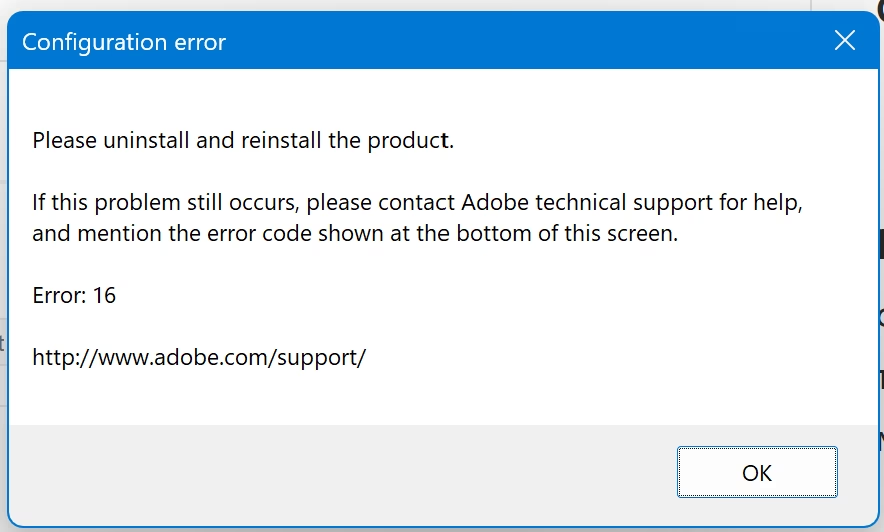
Fejl 16 er ikke en generel fejl, der peger på et dybere problem med selve Photoshop-installationen eller dine billedfiler. Ifølge Adobe opstår denne specifikke fejl, når tilladelserne til visse applikationsmapper er indstillet forkert. Filtilladelser er et grundlæggende koncept i moderne operativsystemer, der styrer, hvem eller hvad (inklusive programmer) der har adgang til at læse, skrive eller ændre filer og mapper på din computer.
Hvad betyder forkerte filtilladelser?
På dit operativsystem, uanset om det er Windows eller macOS, har hver fil og mappe tilknyttede tilladelser. Disse tilladelser bestemmer, hvilke brugere eller systemprocesser der må interagere med indholdet. For eksempel kan din brugerkonto have fuld kontrol over dine personlige dokumenter, mens systemfiler kan være beskyttet, så kun administratorer kan ændre dem. Software, som Photoshop, har brug for de korrekte tilladelser for at kunne læse licensinformation, skrive indstillinger eller gemme midlertidige filer i specifikke mapper.
Når tilladelserne for de mapper, Photoshop har brug for at få adgang til, er indstillet forkert, kan programmet ikke udføre sine nødvendige handlinger. Dette kan udløse Fejl 16. Tænk på det som at have en nøgle til en dør, men døren er låst indefra, fordi den person, der skal lukke dig ind (operativsystemet baseret på tilladelser), ikke giver dig lov, selvom du har den rigtige nøgle (programmet).
De berørte mapper: Adobe PCD og SLStore
Den information, vi har, peger specifikt på to mapper, hvis tilladelser er kritiske i forbindelse med Fejl 16: Adobe PCD og SLStore. Disse mapper er sandsynligvis relateret til Adobes produktaktivering, licenshåndtering og lagring af vigtig produktdata.
- Adobe PCD: Står sandsynligvis for 'Product Content Data' eller noget lignende. Denne mappe indeholder sandsynligvis information om dine installerede Adobe-produkter og deres licenser.
- SLStore: Står sandsynligvis for 'Software License Store' eller lignende. Denne mappe gemmer sandsynligvis din licensinformation og aktiveringsstatus.
Hvis Photoshop ikke har de nødvendige tilladelser til at læse fra eller skrive til disse mapper, kan det ikke bekræfte din licens eller indlæse vigtige konfigurationsdata, hvilket resulterer i Fejl 16.
Løsningen: Indstil korrekte tilladelser
Den foreslåede løsning på Fejl 16 er at indstille de korrekte tilladelser for mapperne Adobe PCD og SLStore på dit operativsystem. Det er vigtigt at bemærke, at processen for at ændre filtilladelser varierer betydeligt mellem forskellige operativsystemer, såsom Windows og macOS. Derfor kan vi ikke give en trin-for-trin guide, der dækker alle systemer her.
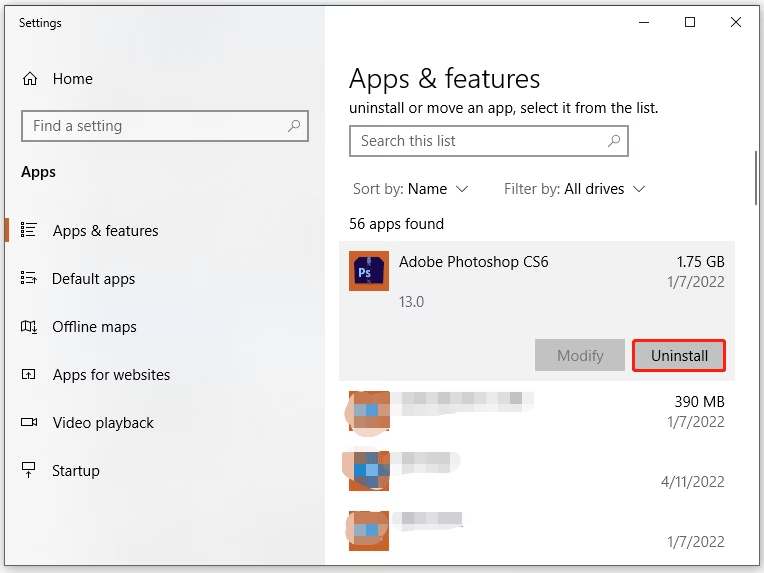
Typisk indebærer processen dog at finde de pågældende mapper på din harddisk, højreklikke på dem (eller bruge 'Get Info' på macOS) og åbne 'Egenskaber' (eller 'Få info'). Her finder du sektionen for 'Sikkerhed' eller 'Deling & Tilladelser', hvor du kan se og redigere de nuværende tilladelser for forskellige brugere og grupper (f.eks. 'System', 'Administratorer', 'Brugere').
Målet er at sikre, at den brugerkonto, du bruger til at køre Photoshop, har tilstrækkelige tilladelser (ofte 'Læs & Skriv' eller 'Fuld kontrol') til både Adobe PCD og SLStore mapperne. Det kan også være nødvendigt at sikre, at systemet selv har de rette tilladelser.
Hvor finder du disse mapper?
Placeringen af Adobe PCD og SLStore mapperne kan variere afhængigt af din Adobe-version, installationstype og operativsystem. Typiske placeringer kunne være inden for systemmapper eller Adobes fælles mapper, men du bør konsultere Adobes officielle supportdokumentation for den præcise placering for din specifikke opsætning.
Hvorfor opstår problemet med tilladelser?
Der kan være flere årsager til, at tilladelserne til disse vigtige mapper bliver forkerte:
- Installationsproblemer: Hvis Photoshop blev installeret under en brugerkonto med begrænsede rettigheder, eller hvis installationen blev afbrudt.
- Systemopdateringer: Nogle gange kan operativsystemopdateringer ændre filtilladelser for visse mapper.
- Sikkerhedssoftware: Aggressiv antivirus- eller sikkerhedssoftware kan i sjældne tilfælde fejlagtigt blokere eller ændre adgang til visse mapper.
- Manuel indgriben: Hvis du eller et andet program manuelt har ændret tilladelserne for Adobes mapper.
- Overførsel af data: Hvis du har overført filer eller programmer fra en gammel computer til en ny uden korrekt konfiguration.
Generel fejlfinding og tilladelser
Når du står over for en softwarefejl, især en der involverer filadgang, er det nyttigt at forstå det grundlæggende i filtilladelser. Her er en simpel oversigt over almindelige tilladelsestyper:
| Tilladelsestype | Beskrivelse | Potentiel indvirkning hvis mangler for Photoshop |
|---|---|---|
| Læs | Tillader visning af filnavne og mappeindhold samt læsning af data fra filer. | Kan ikke indlæse licensdata eller konfigurationsfiler. |
| Skriv | Tillader oprettelse af nye filer og mapper, sletning af filer og mapper, samt ændring af indholdet i eksisterende filer. | Kan ikke gemme indstillinger, opdatere licensstatus eller skrive midlertidige filer. |
| Udfør/Kør | Tillader kørsel af eksekverbare filer. (Mindre relevant for data-mapper som PCD/SLStore, men vigtigt for programfiler). | Programmet kan måske ikke starte korrekt, hvis tilladelser mangler for selve .exe/.app filen. |
| Fuld kontrol | Inkluderer alle ovenstående tilladelser samt mulighed for at ændre tilladelser og ejerskab. | Programmet har ubegrænset adgang, hvilket normalt er nødvendigt for installation og opdatering. |
For Fejl 16 er det mest sandsynligt, at Photoshop mangler 'Læs' og/eller 'Skriv' tilladelserne til Adobe PCD og SLStore mapperne for den bruger, der kører programmet.
Ofte Stillede Spørgsmål om Fejl 16
Hvad er den primære årsag til Photoshop Fejl 16?
Den primære årsag er forkert indstillede filtilladelser for mapperne Adobe PCD og SLStore.
Hvilke mapper skal jeg kontrollere tilladelserne for?
Du skal kontrollere og justere tilladelserne for mapperne Adobe PCD og SLStore.
Hvordan retter jeg tilladelserne?
Processen afhænger af dit operativsystem (Windows, macOS). Du skal finde mapperne, åbne deres egenskaber/info og i sektionen for sikkerhed/tilladelser give din brugerkonto de nødvendige rettigheder (typisk Læs & Skriv eller Fuld kontrol).
Kan jeg bare slette og geninstallere Photoshop?
En geninstallation kan potentielt nulstille filtilladelserne, men det er ikke garanteret at løse problemet, hvis de underliggende årsager til de forkerte tilladelser (f.eks. brugerkontorettigheder) stadig er til stede. At rette tilladelserne direkte er den mest direkte løsning ifølge den tilgængelige information.
Hvad hvis jeg retter tilladelserne, men Fejl 16 stadig vises?
Hvis justering af tilladelserne ikke løser problemet, kan der være andre, mindre almindelige årsager. I så fald anbefales det at søge yderligere assistance fra Adobes officielle support, da de kan tilbyde mere specifik fejlfinding baseret på din systemkonfiguration.
Konklusion
Fejl 16 i Photoshop er en specifik fejl, der peger på et problem med filtilladelser for kritiske licens- og datamapper (Adobe PCD og SLStore). Selvom det kan virke teknisk at dykke ned i filtilladelser, er det den anerkendte vej til at løse denne fejl. Husk, at trinene for at justere tilladelserne er specifikke for dit operativsystem, så søg en pålidelig guide til Windows eller macOS for at udføre de præcise trin. Med de korrekte tilladelser på plads bør Photoshop kunne starte og køre uden denne forhindring, så du kan vende tilbage til dit kreative arbejde.
Hvis du vil læse andre artikler, der ligner Løsning på Photoshop Fejl 16: Tilladelser, kan du besøge kategorien Fotografi.