


At arbejde med billeder i Photoshop involverer ofte mere end blot at redigere et enkelt billede. Måske har du en serie fotos, der skal justeres og gemmes i et bestemt format, eller også arbejder du med et design, der består af mange lag, som hver især skal eksporteres som separate filer. At eksportere disse filer én efter én kan være en utrolig tidskrævende og kedelig proces. Heldigvis tilbyder Photoshop flere kraftfulde funktioner, der gør det muligt at eksportere flere filer samtidigt, hvilket kan revolutionere din arbejdsgang og spare dig for utallige timer.
https://www.youtube.com/watch?v=0gcJCdgAo7VqN5tD
Denne guide vil dykke ned i de mest relevante og effektive metoder til at håndtere batch-eksport i Photoshop. Vi vil fokusere på værktøjer, der er designet specifikt til at behandle flere filer eller lag, så du hurtigt og nemt kan få dine billeder eller designelementer ud af Photoshop i det ønskede format og med de rigtige indstillinger.
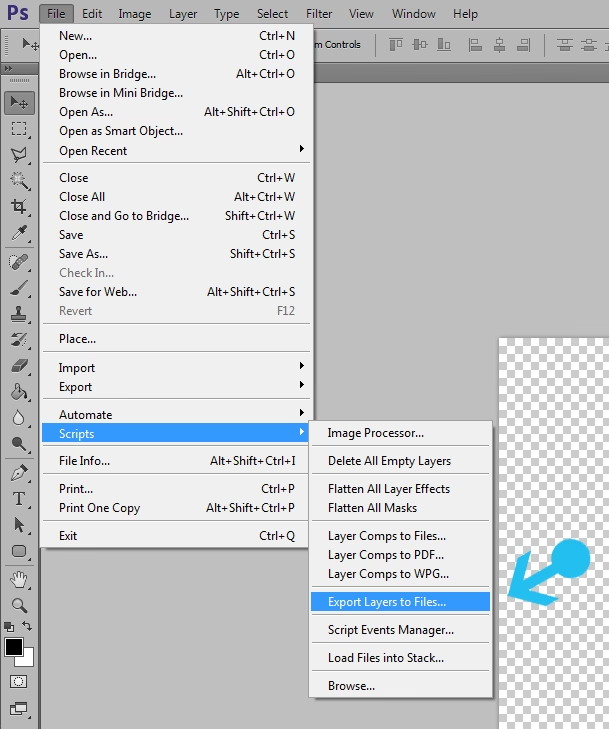
- Hvorfor Eksportere Flere Filer?
- Metode 1: Billedprocessor (Image Processor)
- Metode 2: Eksporter Lag til Filer (Export Layers to Files)
- Sammenligning: Billedprocessor vs. Eksporter Lag til Filer
- Andre Eksportmetoder (Kort Nævnt)
- Tips til Effektiv Batch-Eksport
-
Ofte Stillede Spørgsmål (FAQ)
- Q: Kan jeg eksportere kun udvalgte lag med 'Eksporter Lag til Filer'?
- Q: Hvorfor er 'Eksporter Lag til Filer' nedtonet (grå) i min menu?
- Q: Bevarer 'Eksporter Lag til Filer' lagstilarter (som skygger eller streger)?
- Q: Kan jeg eksportere laggrupper som en enkelt fil med 'Eksporter Lag til Filer'?
- Q: Kan Billedprocessoren behandle RAW-filer?
- Q: Hvad er forskellen på PNG-8 og PNG-24?
Hvorfor Eksportere Flere Filer?
Der er mange scenarier, hvor behovet for at eksportere flere filer opstår:
- Batch-behandling af fotos: Du har justeret lys, farver og skarphed på en serie billeder og skal nu gemme dem alle som JPEGs til web eller i et andet format.
- Design-eksport: Du har et webdesign eller UI-mockup i Photoshop, hvor hvert ikon, knap eller billede ligger på sit eget lag og skal gemmes som en separat PNG-fil.
- Variant-eksport: Du har flere versioner af et logo eller grafisk element på forskellige lag og skal eksportere dem alle.
- Størrelsesændring og formatkonvertering: Du skal hurtigt ændre størrelsen på en mappe fuld af billeder og gemme dem i et andet filformat.
At mestre disse eksportmetoder er essentielt for en effektiv arbejdsgang i Photoshop.
Metode 1: Billedprocessor (Image Processor)
Billedprocessoren er et fremragende værktøj til at behandle og eksportere en samling af billedfiler. Den er ideel til fotografer, der skal håndtere mange billeder på én gang.
Hvad er Billedprocessor?
Billedprocessoren giver dig mulighed for at åbne en mappe med billeder (eller bruge de filer, der allerede er åbne i Photoshop) og derefter gemme dem i et andet format (JPEG, PSD, TIFF), ændre størrelse, køre en Photoshop-handling og endda inkludere metadata.
Sådan Bruger du Billedprocessor:
- Gå til menuen
Arkiv(File) >Scripts>Billedprocessor(Image Processor). - Trin 1: Vælg de billeder, der skal behandles. Du kan vælge at behandle alle åbne billeder (
Brug åbne billeder/ Use Open Images) eller vælge en specifik mappe (Vælg mappe/ Select Folder). Hvis du vælger en mappe, kan du også inkludere undermapper. - Trin 2: Vælg placering for gemte filer. Du kan gemme filerne samme sted som originalerne (
Gem samme sted som original/ Save in Same Location as Original) eller vælge en ny mappe (Vælg mappe/ Select Folder). Photoshop opretter en undermappe med navnet på det valgte filformat (f.eks. "JPEG") inde i den valgte mappe for at holde det organiseret. - Trin 3: Filtype og Kvalitet. Her vælger du, hvilke filformater du vil gemme i. Du kan vælge én, to eller alle tre:
- Gem som JPEG: Indstil kvaliteten (0-12, hvor 12 er bedst). Du kan også konvertere til sRGB og inkludere metadata.
- Gem som PSD: Gemmer i Photoshops native format. Bevarer lag og andre Photoshop-specifikke data. Du kan vælge at inkludere ICC-profilen.
- Gem som TIFF: Et fleksibelt format ofte brugt i tryk. Du kan vælge at gemme lag og inkludere ICC-profilen.
- Trin 4: Indstil indstillinger.
- Tilpas størrelse, så den passer: Indtast maksimale bredde og højde i pixels. Photoshop vil ændre størrelsen på billederne proportionalt, så de passer inden for disse dimensioner. Dette er utrolig nyttigt til webbilleder eller forhåndsvisninger.
- Kør handling: Vælg en eksisterende Photoshop-handling fra din palette. Dette giver dig mulighed for at anvende yderligere justeringer, vandmærker, rammer osv., automatisk på hvert billede.
- Inkluder ICC-profil: Sikrer farvekonsistens ved at indlejre farveprofilen.
- Kompatibilitet for Save for Web (ældre): En ældre indstilling, der sjældent er nødvendig i dag.
- Klik på
Kør(Run). Photoshop vil nu åbne (hvis ikke allerede åbne), behandle og gemme hver fil automatisk.
Billedprocessoren er fantastisk til standardiserede opgaver på mange fotos. Den er mindre egnet, hvis du skal eksportere individuelle lag fra et enkelt dokument.
Metode 2: Eksporter Lag til Filer (Export Layers to Files)
Denne metode er specifik for at eksportere lag fra ét Photoshop-dokument som separate billedfiler. Den er uundværlig for webdesignere, UI/UX-designere og grafikere, der arbejder med mange elementer i ét fil.
Hvad er Eksporter Lag til Filer?
Denne funktion går gennem alle (synlige) lag i dit Photoshop-dokument og gemmer hvert enkelt lag (eller laggruppe) som en separat fil i et format, du vælger (PSD, BMP, JPEG, OpenEXR, PNG-8, PNG-24, Targa, TIFF).
Sådan Bruger du Eksporter Lag til Filer:
- Åbn det Photoshop-dokument, der indeholder de lag, du vil eksportere.
- Gør de lag synlige, som du ønsker at eksportere. Lag, der er skjulte, vil ikke blive eksporteret.
- Gå til menuen
Arkiv(File) >Eksporter(Export) >Lag til Filer(Layers to Files). - Destination: Klik på
Gennemse...(Browse...) for at vælge den mappe, hvor de eksporterede filer skal gemmes. - Filpræfiks: Indtast et præfiks, der skal sættes foran navnet på hver fil. Dette hjælper med at holde dine eksporterede filer organiserede (f.eks. "ikon_", "grafik_").
- Synlighed: Vælg
Kun synlige lag(Visible Layers Only). Dette er standard og anbefales, da det giver dig kontrol over, hvilke lag der eksporteres ved blot at tænde og slukke for deres synlighed i Lag-panelet. - Filtype: Vælg det ønskede filformat fra rullemenuen.
- PNG-24: Det mest almindelige valg for webgrafik, da det understøtter fuld transparens og 24-bit farve.
- JPEG: God til fotos, men understøtter ikke transparens. Du kan indstille kvaliteten.
- GIF: God til simple grafikker og animationer (selvom animation ikke eksporteres her), understøtter transparens (dog kun 1-bit).
- Andre formater som PSD, TIFF osv., er også tilgængelige.
- Indstillinger for Filtype: Afhængigt af den valgte filtype vil der være yderligere indstillinger. For PNG-24 kan du vælge at inkludere transparens. For JPEG kan du vælge kvalitet.
- Trimme tomme områder: Vælg
Trimme lag(Trim Layers) for automatisk at beskære det tomme område omkring hvert lag. Dette er utrolig nyttigt, da det sikrer, at hvert eksporteret billede kun indeholder selve elementet på laget og ikke et stort, tomt lærred omkring det. - Klik på
Kør(Run). Photoshop vil nu gå gennem de synlige lag og gemme hvert lag som en separat fil i den angivne mappe. Filnavnene vil typisk være en kombination af præfikset og lagnavnet i Photoshop.
Denne metode er perfekt til at forberede designelementer til web, apps eller spil, hvor hvert element skal være sin egen fil.
Sammenligning: Billedprocessor vs. Eksporter Lag til Filer
For at hjælpe dig med at vælge den rigtige metode, her er en hurtig sammenligning:
| Funktion | Billedprocessor | Eksporter Lag til Filer |
|---|---|---|
| Formål | Batch-behandling af eksisterende billedfiler (fotos) | Eksportering af individuelle lag fra ét PSD-dokument |
| Kilde | Filer fra en mappe eller åbne dokumenter | Synlige lag i det aktive dokument |
| Output | En ny version af hver kilde-fil | En separat fil for hvert synligt lag |
| Primær Anvendelse | Fotobehandling, størrelsesændring, formatkonvertering | Design-eksport, UI-elementer, spil-assets |
| Automatisk Trimning | Nej | Ja (valgfrit) |
| Anvendelse af Handling | Ja | Nej |
| Bevarer Lag | Ja (hvis gemt som PSD) | Nej (eksporterer flade billeder af hvert lag) |
Som du kan se, er de to værktøjer designet til forskellige formål. Vælg Billedprocessoren til fotos og Eksporter Lag til Filer til designelementer.
Andre Eksportmetoder (Kort Nævnt)
Mens Billedprocessoren og Eksporter Lag til Filer er de primære værktøjer til batch-eksport af flere *separate* filer, findes der andre eksportfunktioner i Photoshop:
- Eksporter som (Export As): Tilgængelig via
Arkiv>Eksporter>Eksporter som...(File > Export > Export As...). Dette er primært til at eksportere det aktuelle dokument, en markering, eller specifikke artboards/lag i forskellige formater med moderne kompressionsindstillinger. Du kan vælge flere formater/størrelser samtidigt for det *samme* indhold, men det eksporterer ikke *hvert lag* som en separat fil på samme måde som "Eksporter Lag til Filer". Det er dog glimrende til at eksportere artboards i batch, hvis dit design er struktureret med artboards. - Gem til web (ældre) (Save for Web (Legacy)): Tilgængelig via
Arkiv>Eksporter>Gem til web (ældre)...(File > Export > Save for Web (Legacy)...). Dette er en ældre funktion, der stadig er nyttig for specifikke behov som optimering til web og GIF-animationer. Den kan eksportere udsnit (slices) af et billede som separate filer, men er generelt mindre fleksibel og effektiv til generel batch-eksport sammenlignet med de nyere metoder.
Disse metoder er mere fokuserede på eksport af enkeltfiler eller specifikke dele af et dokument, snarere end en stor mængde separate filer baseret på lag eller en hel mappestruktur.
Tips til Effektiv Batch-Eksport
- Navngiv dine lag fornuftigt: Når du bruger "Eksporter Lag til Filer", bruges lagnavnene til filnavne. Gør dem beskrivende for at undgå forvirring.
- Organiser dine filer: Opret altid en dedikeret mappe til dine eksporterede filer for at holde styr på dem. Billedprocessoren gør dette automatisk ved at oprette en undermappe baseret på filtypen.
- Forstå filformater: Vælg det rigtige format til formålet. JPEG til fotos (tabsgivende komprimering, ingen transparens), PNG til grafik med transparens (tabsfri komprimering), TIFF til høj kvalitet og tryk (større filer, understøtter lag og transparens).
- Test med en lille mængde: Før du kører en batch-eksport på hundredvis af filer, test processen med et par stykker for at sikre, at indstillingerne er korrekte, og outputtet er som forventet.
- Brug handlinger i Billedprocessoren: Hvis du har en række standardjusteringer (f.eks. skarphed, farveprofilkonvertering, vandmærke) du ofte anvender, optag dem som en Photoshop-handling og brug den i Billedprocessoren for at automatisere processen fuldt ud.
Ved at følge disse tips kan du maksimere effektiviteten af din eksportproces.
Ofte Stillede Spørgsmål (FAQ)
Q: Kan jeg eksportere kun udvalgte lag med 'Eksporter Lag til Filer'?
A: Ja, funktionen eksporterer som standard kun de synlige lag. Sluk for synligheden (klik på øje-ikonet ud for laget i Lag-panelet) for de lag, du ikke ønsker at eksportere.
A: Dette sker typisk, hvis du ikke har et dokument åbent, eller hvis dokumentet er i en farvetilstand, der ikke understøttes fuldt ud af eksportfunktionen (meget sjældent). Sørg for, at du har et standard RGB- eller CMYK-dokument åbent.
Q: Bevarer 'Eksporter Lag til Filer' lagstilarter (som skygger eller streger)?
A: Ja, når du eksporterer et lag ved hjælp af denne funktion, inkluderes lagstilarter, justeringslag og andre effekter, der påvirker det pågældende lag, i den eksporterede fil. Hvert eksporteret lag er et fladt billede, der repræsenterer det pågældende lag med alle dets effekter.
Q: Kan jeg eksportere laggrupper som en enkelt fil med 'Eksporter Lag til Filer'?
A: Ja, 'Eksporter Lag til Filer' behandler laggrupper som et enkelt sammensat billede. Hvis du har en laggruppe, der er synlig, vil den blive eksporteret som én fil, der indeholder alt indholdet i den gruppe.
Q: Kan Billedprocessoren behandle RAW-filer?
A: Ja, Billedprocessoren kan åbne og behandle RAW-filer (.CR2, .NEF, .ARW osv.) direkte fra den valgte mappe. Den vil åbne dem i Camera Raw (eller anvende standardindstillinger), behandle dem og gemme dem i det ønskede format uden yderligere brugerinput under processen.
Q: Hvad er forskellen på PNG-8 og PNG-24?
A: PNG-8 understøtter kun op til 256 farver og 1-bit transparens (enten helt gennemsigtig eller helt uigennemsigtig). PNG-24 understøtter millioner af farver og fuld alfa-kanal transparens (variable niveauer af gennemsigtighed), hvilket gør det ideelt til grafik med bløde kanter eller skygger.
At kunne eksportere effektivt er en nøglefærdighed for enhver seriøs Photoshop-bruger. Ved at udnytte værktøjer som Billedprocessoren og Eksporter Lag til Filer kan du automatisere gentagne opgaver og bruge mere tid på selve skabelsen.
Uanset om du er fotograf, der skal levere mange billeder, eller designer, der skal forberede assets til et projekt, findes der en metode i Photoshop, der kan hjælpe dig med at få arbejdet gjort hurtigt og præcist. Tag dig tid til at eksperimentere med de forskellige indstillinger i Billedprocessoren og 'Eksporter Lag til Filer' for at finde den arbejdsgang, der passer bedst til dine behov.
Hvis du vil læse andre artikler, der ligner Eksporter Flere Filer fra Photoshop, kan du besøge kategorien Fotografi.