


At fjerne baggrunden fra et billede er en grundlæggende færdighed i fotoredigering, der kan transformere et almindeligt billede til noget ekstraordinært. Uanset om du arbejder med portrætter, produktbilleder eller ejendomsfotografi, giver muligheden for at isolere dit motiv dig uendelige kreative muligheder. Adobe Photoshop er standarden inden for billedredigering, og heldigvis tilbyder det et væld af værktøjer og teknikker til præcist at fjerne uønskede baggrunde. Fra intelligente AI-drevne funktioner til præcise manuelle metoder, Photoshop gør det muligt for både nybegyndere og erfarne brugere at opnå professionelle resultater.
Behovet for at fjerne baggrunden kan opstå af mange årsager. Måske vil du placere dit motiv på en ny, mere passende baggrund, skabe et stilrent produktbillede med en ensfarvet baggrund, eller blot fjerne distraherende elementer fra et ellers perfekt skud. Photoshop tilbyder flere forskellige veje til dette mål, hver især bedst egnet til forskellige typer billeder og kompleksiteter.
- Hvorfor er Baggrundsfjernelse Vigtig?
- Hurtigt og Nemt: AI-drevet Baggrundsfjernelse (Quick Action)
- Vælg Motiver Præcist: Objektvalgsværktøjet
- Kontrolleret Sletning: Baggrundsviskelæderværktøjet
- Præcisionsarbejde: Pen Tool
- Vælg det Rette Værktøj
- Hvad sker der efter fjernelsen?
- Ofte Stillede Spørgsmål (FAQ)
- Konklusion
Hvorfor er Baggrundsfjernelse Vigtig?
En ren og passende baggrund kan forbedre et billedes komposition dramatisk og sikre, at fokus er præcist der, hvor du ønsker det – på dit motiv. I kommerciel fotografering, såsom e-handel eller ejendomsannoncer, er en ren baggrund ofte et krav for at præsentere produktet eller ejendommen klart og professionelt. Fjernelse af baggrunden åbner også op for kreative muligheder, såsom at skabe montager, collager eller effekter, der simpelthen ikke ville være mulige med den originale baggrund intakt.
Hurtigt og Nemt: AI-drevet Baggrundsfjernelse (Quick Action)
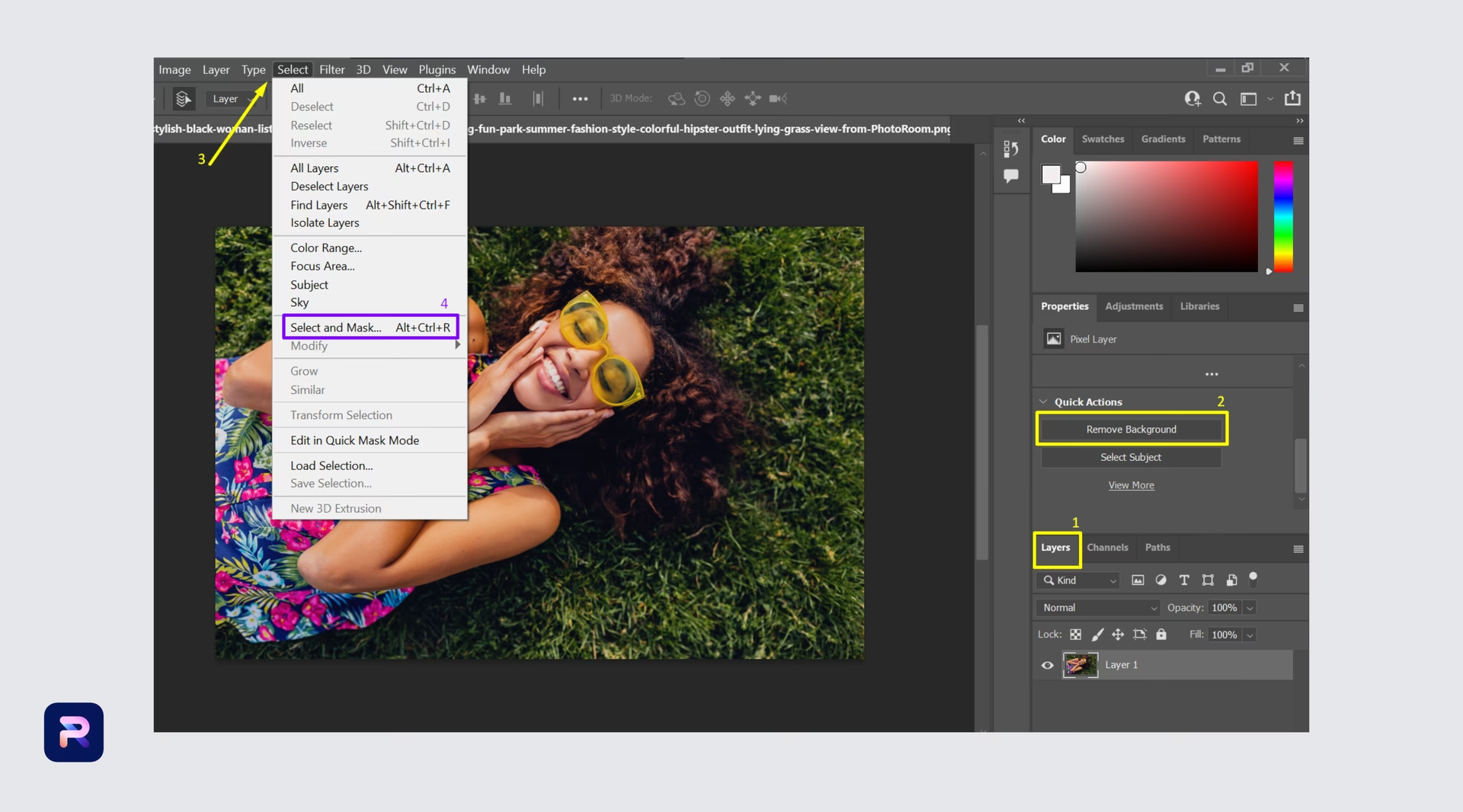
En af de hurtigste og mest ligetil metoder i nyere versioner af Photoshop er den AI-drevne baggrundsfjernelse, ofte tilgængelig som en 'Quick Action'. Dette værktøj udnytter kunstig intelligens til automatisk at identificere og isolere motivet fra baggrunden. Det er ideelt til billeder med god kontrast mellem motiv og baggrund.
Sådan bruger du Quick Action til baggrundsfjernelse:
- Åbn dit billede i Photoshop.
- Dupliker dit billedlag (valgfrit, men anbefalet for at bevare originalen). Klik på øje-ikonet på det originale lag for at skjule det.
- Åbn panelet 'Egenskaber' (Properties) via menuen 'Vindue' (Window).
- Vælg det nye duplikerede lag i Lag-panelet.
- Under sektionen 'Quick Actions' i Egenskaber-panelet, klik på knappen 'Fjern Baggrund' (Remove Background).
Photoshop vil nu automatisk forsøge at fjerne baggrunden. Resultatet er et lag med en lagmaske, der maskerer den originale baggrund væk, hvilket efterlader dit motiv på en gennemsigtig baggrund. Denne metode er utrolig tidsbesparende, men for billeder med komplekse kanter (f.eks. hår) eller lav kontrast kan det være nødvendigt at finjustere masken manuelt bagefter.
Vælg Motiver Præcist: Objektvalgsværktøjet
Objektvalgsværktøjet er et andet intelligent værktøj, der gør det nemt at vælge specifikke objekter i dit billede. Det er særligt effektivt, når du har et klart defineret objekt, du vil isolere eller fjerne.
Trin for trin med Objektvalgsværktøjet:
- Åbn dit billede i Photoshop.
- Vælg 'Objektvalgsværktøjet' (Object Selection Tool) fra værktøjslinjen. Du finder det ofte grupperet med andre markeringsværktøjer.
- Hold musemarkøren over det objekt, du vil vælge. Photoshop vil muligvis automatisk genkende objekter og vise en blå overlejring. Hvis ikke, kan du trække en firkant eller lasso omkring objektet for at hjælpe værktøjet med at identificere det.
- Når objektet er markeret, kan du finjustere markeringen. Hold Shift nede, mens du trækker, for at tilføje områder til markeringen, eller Alt (Windows) / Option (Mac) for at trække fra markeringen.
- Når dit motiv er perfekt markeret, kan du invertere markeringen (Vælg > Inverter) for at markere baggrunden i stedet.
- Med baggrunden markeret, kan du trykke Delete-tasten for at slette den (hvis laget er ulåst eller et duplikeret lag uden baggrund). En bedre metode er at oprette en lagmaske ved at klikke på 'Tilføj Lagmaske'-ikonet nederst i Lag-panelet. Dette skjuler baggrunden i stedet for permanent at slette den, hvilket giver dig mulighed for at redigere masken senere.
Dette værktøj giver mere kontrol end Quick Action, da du selv vælger, hvilket objekt der skal markeres, og du kan nemt justere markeringen, før du fjerner baggrunden.

Kontrolleret Sletning: Baggrundsviskelæderværktøjet
Baggrundsviskelæderværktøjet er et børstebaseret værktøj, der lader dig male over de områder af baggrunden, du vil fjerne. Det fungerer bedst på billeder, hvor der er en vis kontrast mellem motivet og baggrunden, og det er især nyttigt til at håndtere kanter, der kan være lidt uklare eller have variation i farve.
Brug Baggrundsviskelæderværktøjet:
- Åbn dit billede i Photoshop.
- Dupliker dit billedlag og skjul originalen (anbefalet).
- Vælg 'Baggrundsviskelæderværktøjet' (Background Eraser Tool). Det findes ofte gemt under det almindelige Viskelæderværktøj.
- Juster værktøjets indstillinger i optionslinjen øverst:
- Størrelse (Size): Vælg en passende størrelse på penslen.
- Hårdhed (Hardness): En blødere pensel (lavere hårdhed) kan hjælpe med at skabe mere naturlige overgange ved kanterne.
- Sampling: Vælg, hvordan værktøjet bestemmer, hvilken farve der er 'baggrundsfarven'. 'Kontinuerlig' (Continuous) sampler løbende farven under penslen, 'Én gang' (Once) sampler kun farven, når du første gang klikker, og 'Baggrundsswatch' (Background Swatch) sletter kun den farve, der er valgt som din baggrundsfarve i farvevælgeren.
- Grænser (Limits): 'Ingen grænser' (No Limits) sletter farver, der matcher prøven, uanset hvor de er. 'Diskontinuerlig' (Discontiguous) sletter farver, der matcher prøven, men undgår at slette pixels, der ikke er direkte forbundet med det område, du maler over. 'Kontinuerlig' (Contiguous) sletter kun farver, der matcher prøven, og som er direkte forbundet med startpunktet.
- Tolerance: Dette er en vigtig indstilling. En lav tolerance (f.eks. 10-20%) sletter kun farver, der er meget tæt på den sampled farve. En høj tolerance (f.eks. 50-100%) sletter et bredere spektrum af farver. Start med en lavere tolerance og øg den gradvist.
- Begynd at male over de områder af baggrunden, du vil fjerne. Prøv at holde midten af penslen (den lille cirkel) væk fra kanten af dit motiv, da værktøjet er designet til at 'beskytte' motivets farver, så længe midten af penslen ikke er over dem.
Dette værktøj kræver lidt øvelse for at mestre, især med at finde den rette balance for tolerance og sampling, men det kan være meget effektivt til bestemte typer billeder, især dem med komplekse eller 'bløde' kanter.
Præcisionsarbejde: Pen Tool
Pen Tool er et af de mest kraftfulde værktøjer til at skabe præcise markeringer, og dermed også til at fjerne baggrunde, især når motivet har skarpe, veldefinerede kanter, eller når du har brug for maksimal kontrol over din markering. Det kræver mere tid og tålmodighed at bruge Pen Tool sammenlignet med de automatiske eller semi-automatiske værktøjer, men resultatet er ofte det mest rene og professionelle.
Fjern baggrund med Pen Tool:
- Åbn dit billede i Photoshop. Sørg for, at baggrundslaget er ulåst eller arbejd på en kopi.
- Vælg 'Pen Tool' fra værktøjslinjen. Sørg for, at det er indstillet til at oprette 'Stier' (Path) i optionslinjen øverst (ikke 'Figur' (Shape)).
- Zoom ind på dit billede, så du tydeligt kan se kanten af dit motiv.
- Begynd at klikke langs kanten af dit motiv for at placere ankerpunkter. For lige linjer skal du blot klikke én gang. For kurvede linjer skal du klikke og trække for at oprette håndtag, der styrer kurvens form.
- Fortsæt med at klikke og trække langs hele motivets kant, indtil du når tilbage til det første ankerpunkt. Klik på det første punkt igen for at lukke stien.
- Højreklik på stien (mens Pen Tool stadig er aktivt) og vælg 'Opret Markering' (Make Selection). Du kan justere fjer-radius (Feather Radius) – en lille værdi (f.eks. 0,5-1 pixel) kan hjælpe kanterne med at blende lidt bedre.
- Når du har en markering af dit motiv, kan du enten invertere markeringen (Vælg > Inverter) for at markere baggrunden og derefter slette baggrunden, eller du kan oprette en lagmaske baseret på markeringen af dit motiv. At oprette en lagmaske er generelt den bedste praksis. Klik på 'Tilføj Lagmaske'-ikonet i Lag-panelet, mens markeringen af motivet er aktiv.
- Finjuster lagmasken ved at male på den med en sort eller hvid pensel (sort skjuler, hvid afslører) for at rydde op i eventuelle fejl langs kanten.
Brugen af Pen Tool giver en utrolig høj grad af præcision, hvilket gør det til det foretrukne værktøj for professionelle, især når de arbejder med billeder, der skal bruges i trykte medier eller kræver knivskarpe kanter.
Vælg det Rette Værktøj
Valget af værktøj afhænger i høj grad af billedet, du arbejder med, og det ønskede resultat samt din egen erfaring og tålmodighed:
- For hurtighed og enkelhed: Brug Quick Action (AI-drevet) på billeder med tydelig kontrast.
- For klart definerede objekter: Objektvalgsværktøjet er effektivt og hurtigt.
- For komplekse eller 'bløde' kanter: Baggrundsviskelæderværktøjet kan være nyttigt, men kræver finjustering af indstillingerne.
- For maksimal præcision: Pen Tool er uovertruffen for skarpe kanter, men er mest tidskrævende.
Ofte vil en kombination af disse værktøjer give det bedste resultat. Du kan starte med en hurtig metode som Quick Action eller Objektvalgsværktøjet og derefter bruge Baggrundsviskelæderværktøjet eller en lagmaske med en almindelig pensel til at finjustere kanterne.
Hvad sker der efter fjernelsen?
Når baggrunden er fjernet ved hjælp af en lagmaske eller sletning på et lag uden baggrund, vil området, hvor baggrunden var, blive gennemsigtigt. Dette vises som et ternet mønster i Photoshop. Du kan derefter gemme billedet i et format, der understøtter gennemsigtighed (som PNG), eller du kan tilføje et nyt lag under dit motivlag og fylde det med en ny farve, et mønster eller et andet billede for at skabe en ny baggrund.

Ofte Stillede Spørgsmål (FAQ)
Hvordan fjerner jeg baggrunden fra et billede?
Processen med at fjerne baggrunden fra et billede kan gøres ved hjælp af forskellige værktøjer og teknikker i Photoshop. Du kan bruge den AI-drevne Quick Action for hurtig fjernelse, Objektvalgsværktøjet til at markere specifikke objekter, Baggrundsviskelæderværktøjet til at male baggrunden væk, eller Pen Tool for præcise markeringer. Mange af disse metoder involverer oprettelse af en lagmaske for at skjule baggrunden i stedet for at slette den permanent, hvilket bevarer dine redigeringsmuligheder. Resultatet er typisk et billede med en gennemsigtig baggrund.
Hvordan slipper jeg af med baggrunden på et billede?
For at fjerne baggrunden i Photoshop kan du anvende forskellige funktioner. Maskeringsfunktionen i Lag-panelet er en populær metode, hvor du 'maler' over de områder, du vil skjule. En anden hurtig mulighed er at bruge 'Quick Action' funktionen, som automatisk identificerer og fjerner baggrunden. Ved at uploade dit billede til Photoshop har du adgang til disse værktøjer, der gør det nemt at fjerne eller genoprette dele af billedet, hvilket resulterer i et billede med en gennemsigtig baggrund.
Hvordan fjerner jeg en hvid baggrund i Photoshop?
At fjerne en ensfarvet baggrund som hvid er ofte nemmere end mere komplekse baggrunde. Den hurtigste måde er at bruge 'Quick Action' værktøjet til automatisk at fjerne baggrunden. Alternativt kan du bruge en lagmaske: Vælg billedlaget, klik på 'Tilføj Lagmaske' og mal med en sort pensel på masken over den hvide baggrund for at skjule den. Du kan også bruge 'Tryllestaven' (Magic Wand) til at markere den hvide baggrund (juster tolerancen efter behov) og derefter slette den eller oprette en maske ud fra markeringen.
Hvordan gør man baggrunden hvid i stedet for gennemsigtig i Photoshop?
Hvis du har fjernet baggrunden og nu har et gennemsigtigt område, men ønsker en hvid baggrund i stedet, er processen enkel. Først skal du sikre, at baggrunden er fjernet (enten via sletning på et lag uden baggrund eller en lagmaske). Derefter opretter du et nyt, tomt lag under dit motivlag i Lag-panelet. Vælg dette nye lag, og brug 'Malingespand'-værktøjet (Paint Bucket Tool) til at fylde det med hvid farve. Du kan også vælge hvid som din forgrunds- eller baggrundsfarve og trykke Alt+Delete (Windows) / Option+Delete (Mac) for at fylde laget med den valgte farve.
Konklusion
At mestre kunsten at fjerne baggrunde i Photoshop er en værdifuld færdighed for enhver, der arbejder med billeder. Med et udvalg af værktøjer lige fra den lynhurtige AI til det præcise Pen Tool, tilbyder Photoshop fleksibilitet til at tackle enhver type billede og ethvert kompleksitetsniveau. Ved at forstå, hvornår og hvordan man bruger hvert værktøj, kan du spare tid, forbedre dine billeders udseende og åbne op for en verden af kreative redigeringsmuligheder. Øvelse gør mester, så eksperimenter med de forskellige metoder og find den, der passer bedst til dine behov og din arbejdsgang.
Hvis du vil læse andre artikler, der ligner Fjern Baggrund Nemt i Photoshop, kan du besøge kategorien Redigering.