


I den digitale tidsalder er portrætredigering blevet et uundværligt værktøj for fotografer og entusiaster. Photoshop står som en gigant inden for billedredigering, og dets evne til at forfine og forbedre ansigtstræk er intet mindre end revolutionerende. Uanset om du ønsker at foretage subtile justeringer for at fremhæve en persons naturlige skønhed eller foretage mere markante ændringer for at opnå et bestemt udtryk, tilbyder Photoshop værktøjerne til at gøre det muligt.
At redigere et ansigt i Photoshop handler ikke kun om at fjerne urenheder; det handler om at forme, balancere og forbedre portrættet på en måde, der føles både naturlig og æstetisk tiltalende. Processen kan virke intimiderende i starten, men med de rette værktøjer og teknikker er det en proces, der kan mestre og give dine portrætter et professionelt løft.
- Find Værktøjerne til Ansigtsredigering
- Justering af Ansigtsformen
- Ændring af Hovedets Vinkel
- Forbedring af Individuelle Træk
- Balance i Ansigtsredigering
- Løft Kæbelinjen (Uplift the Jawline)
- Photoshop som 'Face Filter'?
- Tips til Realistisk Ansigtsredigering
- Sammenligning af Nøglejusteringer og Deres Effekt
- Ofte Stillede Spørgsmål om Ansigtsredigering i Photoshop
- Konklusion
Find Værktøjerne til Ansigtsredigering
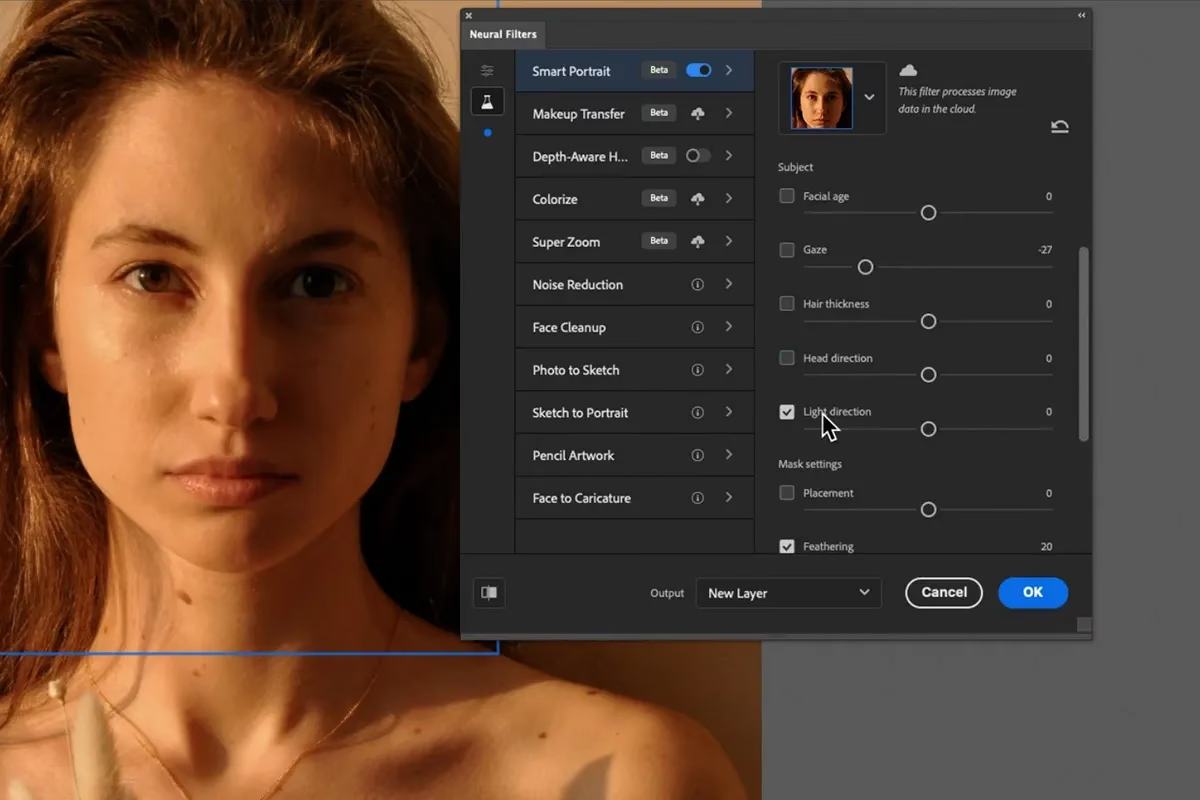
Den primære funktion i Photoshop til avanceret ansigtsredigering findes under et kraftfuldt filter kaldet Liquify (på dansk ofte 'Flydende'). Dette filter giver mulighed for at skubbe, trække, rotere og reflektere pixels i et billede, hvilket er ideelt til at forme og justere elementer som ansigtstræk.
For at finde Liquify-filteret skal du navigere til menuen Filter øverst i Photoshop. Vælg derefter Liquify.... Dette åbner et nyt vindue med en række værktøjer og indstillinger. Inden for Liquify-vinduet er den mest relevante funktion for ansigtsredigering funktionen Face-Aware Liquify (på dansk ofte 'Ansigtsgenkendende Flydende').
Face-Aware Liquify er en intelligent funktion, der automatisk genkender ansigter i dit billede og giver specifikke skydere til at justere forskellige ansigtstræk. Dette gør processen langt mere intuitiv og præcis sammenlignet med at bruge de manuelle Liquify-værktøjer til ansigter.
Justering af Ansigtsformen
En af de mest almindelige justeringer i portrætredigering er at forme ansigtet. Dette kan indebære at gøre ansigtet bredere eller smallere, justere kæbelinjen eller forme panden. I Face-Aware Liquify-panelet finder du sektionen 'Face Shape' (Ansigtsform).
- Forehead Height (Pandehøjde): Juster højden på panden.
- Chin Height (Hagehøjde): Gør hagen længere eller kortere.
- Jawline (Kæbelinje): Dette er en meget effektiv skyder til at forme kæbelinjen. Du kan 'løfte' kæbelinjen for at give et stærkere eller mere defineret udseende.
- Face Width (Ansigtsbredde): Gør hele ansigtet bredere eller smallere. Dette er den skyder, du vil bruge til at 'tweake facial width' som nævnt i kildematerialet.
Disse skydere giver dig utrolig kontrol over ansigtets overordnede struktur. Husk altid at arbejde subtilt. Små ændringer kan have stor effekt, og målet er ofte at forbedre, ikke at omforme fuldstændigt.
Ændring af Hovedets Vinkel
Kildematerialet nævner 'tilt heads' og 'spin to find that perfect angle'. Selvom Face-Aware Liquify primært fokuserer på ansigtstræk inden for et eksisterende perspektiv, kan man opnå en følelse af at ændre hovedets vinkel eller 'spinne' det ved strategisk at bruge Liquify-værktøjerne.
Inden for Face-Aware Liquify er der ingen direkte 'spin head'-skyder. Dog kan justering af Eyes Tilt (Øjenhældning) og Mouth Smile (Mundsmil) samt den overordnede Face Width (Ansigtsbredde) og Jawline (Kæbelinje) påvirke opfattelsen af hovedets position og vinkel. For eksempel kan en lille justering af øjenhældningen få det til at se ud som om hovedet er let tiltet.
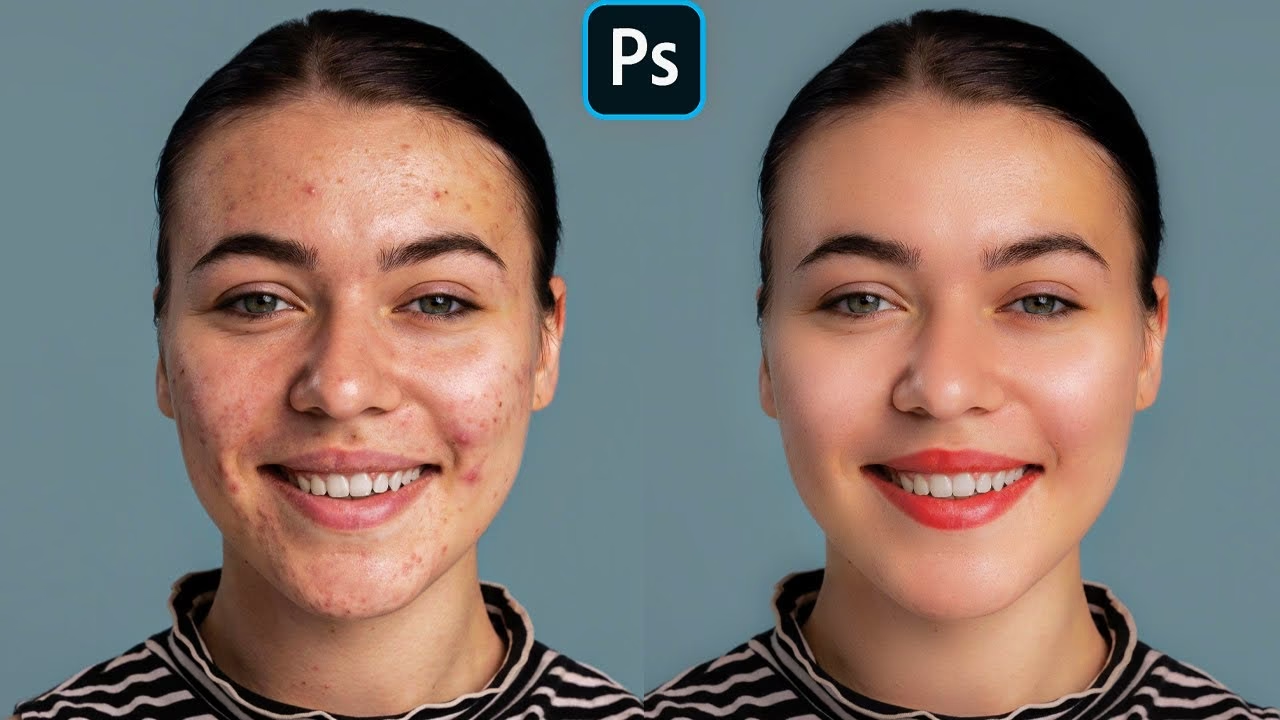
For mere drastisk 'spin' eller 'tilt', der påvirker hele hovedet, skal man typisk anvende Liquify-filteret på et lag, der kun indeholder hovedet (eller hele personen) og bruge de manuelle værktøjer som 'Forward Warp Tool' (Fremadrettet Forvrængningsværktøj) eller 'Rotate Clockwise Tool' (Roter med uret-værktøj) inde i Liquify-vinduet. Dette kræver mere øvelse og præcision for at undgå forvrængning af baggrunden.
Forbedring af Individuelle Træk
Udover ansigtsformen giver Face-Aware Liquify dig detaljeret kontrol over individuelle ansigtstræk: øjne, næse og mund.
- Eyes (Øjne): Dette er et område med mange muligheder. Du kan justere øjnenes størrelse (Eyes Size), højde (Eyes Height), bredde (Eyes Width) og afstand mellem øjnene (Eyes Distance). Du kan også justere øjnenes hældning (Eyes Tilt) som nævnt tidligere. At forstørre øjnene en smule er en klassisk portrætretoucheringsteknik, der kan give liv til billedet, men vær igen opmærksom på realismen.
- Nose (Næse): Her kan du justere næsens højde (Nose Height) og bredde (Nose Width). Vær forsigtig med disse justeringer, da næsen er et centralt træk, og for store ændringer hurtigt kan se unaturlige ud.
- Mouth (Mund): Juster mundens smil (Mouth Smile), læbernes højde (Upper Lip/Lower Lip - Øvre/Nedre Læbe) og mundens bredde (Mouth Width). En lille justering af smilet kan ændre hele udtrykket i portrættet.
Ved at finjustere disse skydere kan du 'enhance individual features' (fremhæve individuelle træk) og skabe et mere balanceret og tiltalende ansigt.
Balance i Ansigtsredigering
Kildematerialet nævner 'Enhance both sides of the face'. Dette kan fortolkes på flere måder. For det første kan det henvise til at sikre, at redigeringer foretaget med Face-Aware Liquify (som ofte påvirker begge sider symmetrisk, medmindre du fjerner kæden mellem skydere) ser balancerede ud. For det andet kan det handle om at adressere asymmetri, som er naturlig for de fleste mennesker.
Face-Aware Liquify har ikke en specifik funktion til at 'forbedre begge sider' som en separat handling udover de symmetriske skydere. Hvis du ønsker at korrigere asymmetri, kan du bruge de manuelle Liquify-værktøjer på lav 'Density' (tæthed) og lav 'Rate' (hastighed) for forsigtigt at skubbe eller trække pixels, indtil ansigtet virker mere balanceret. Alternativt kan du bruge 'Pucker Tool' (Indsnøringsværktøj) eller 'Bloat Tool' (Opblæsningsværktøj) sparsomt. Det er dog vigtigt at huske, at en vis grad af asymmetri er en del af det, der gør et ansigt unikt og levende. Perfekt symmetri kan ofte se unaturligt ud.
En anden fortolkning af 'enhance both sides' kunne være at sikre ensartet belysning eller farve på begge sider af ansigtet, men dette er typisk noget, der håndteres med andre værktøjer i Photoshop som Dodge & Burn, kurver, niveauer eller frekvensseparation, ikke Liquify.
Løft Kæbelinjen (Uplift the Jawline)
Som nævnt under ansigtsform, er 'Jawline' skyderen i Face-Aware Liquify det primære værktøj til at 'uplift the jawline'. Ved at trække denne skyder opad kan du stramme og definere kæbelinjen, hvilket kan give ansigtet et yngre eller mere skulpturelt udseende. Dette er en populær justering, men ligesom alle andre justeringer skal den bruges med måde for at bevare et troværdigt resultat.
Photoshop som 'Face Filter'?
Kildematerialet nævner 'Does Photoshop have face filters?' og refererer til AR-effekter. Det er vigtigt at skelne. Photoshop har ikke 'face filters' i samme forstand som de ofte overdrevne og stiliserende filtre, man finder på sociale medieplatforme eller i AR-apps. Photoshops tilgang gennem Liquify og Face-Aware Liquify er designet til præcis, detaljeret og ofte subtil redigering.

Face-Aware Liquify fungerer mere som et kraftfuldt og redigerbart 'filter', der intelligent genkender ansigtstræk og lader dig manipulere dem med skydere. Resultatet er typisk et forbedret, men stadig genkendeligt ansigt, i modsætning til de transformative effekter, man ser i nogle AR-filtre. Mens tredjeparts plugins kan tilføje mere automatiserede eller stilistiske ansigtseffekter til Photoshop, er Liquify det indbyggede standardværktøj for denne type manipulation, og det giver langt større kontrol og mulighed for et realistisk resultat.
Tips til Realistisk Ansigtsredigering
- Arbejd på et duplikeret lag: Gør altid dine redigeringer på en kopi af baggrundslaget. Dette bevarer din originale billedfil og giver dig mulighed for at vende tilbage eller justere opaciteten af det redigerede lag for at moderere effekten.
- Brug lav opacitet: Når du bruger Liquify eller andre redigeringsværktøjer, start med lav opacitet eller 'Rate'. Dette giver dig mulighed for at opbygge effekten gradvist og stoppe, når det ser rigtigt ud.
- Zoom ud regelmæssigt: Det er let at miste perspektivet, når man zoomer ind for at arbejde på detaljer. Zoom ud ofte for at se, hvordan justeringerne påvirker ansigtet som helhed.
- Sammenlign med originalen: Brug 'Preview'-indstillingen i Liquify-vinduet til hurtigt at slå redigeringerne til og fra. Dette hjælper dig med at vurdere effekten og sikre, at du ikke er gået for langt.
- Fokus på forbedring, ikke transformation: Målet er som regel at fremhæve den naturlige skønhed, ikke at skabe en helt ny person. Subtile justeringer er ofte de mest effektive.
Sammenligning af Nøglejusteringer og Deres Effekt
| Justering | Primært Værktøj i Face-Aware Liquify | Typisk Effekt | Potentiel Faldgrube |
|---|---|---|---|
| Ansigtsbredde | Face Width | Gør ansigtet bredere/smallere; kan påvirke opfattelsen af vægt eller alder. | Kan se unaturligt klemt eller strukket ud. |
| Hovedets Vinkel (Opfattet) | Eyes Tilt, Mouth Smile, Face Width (Indirekte) | Kan give indtryk af et let hovedtilt; ændrer udtrykket. | Svært at opnå drastisk vinkling uden manuelle værktøjer; kan forvrænge træk. |
| Kæbelinje | Jawline | Definerer og strammer kæbelinjen; kan give et stærkere eller slankere udseende. | Overdreven stramning kan se kunstig ud. |
| Øjenstørrelse | Eyes Size | Forstørrer eller formindsker øjnene; kan gøre ansigtet mere 'åbent' eller 'ungt'. | For store øjne ser tegneserieagtige ud; for små øjne kan virke lukkede. |
| Næsebredde | Nose Width | Gør næsen bredere eller smallere. | Let at overdrive; kan markant ændre ansigtets etniske træk (hvis ikke formålet). |
Ofte Stillede Spørgsmål om Ansigtsredigering i Photoshop
Hvor finder jeg værktøjet til at justere ansigtstræk i Photoshop?
Du finder den mest effektive funktion, Face-Aware Liquify, under menuen Filter > Liquify.... Når Liquify-vinduet åbnes, vil Face-Aware Liquify-indstillingerne automatisk dukke op i højre side, hvis Photoshop registrerer et ansigt.
Kan jeg tilte hovedet på en person i Photoshop?
Face-Aware Liquify har en 'Eyes Tilt' skyder, der kan give et subtilt indtryk af et hovedtilt. For mere markante ændringer, der påvirker hele hovedet, skal du bruge de manuelle værktøjer som 'Forward Warp Tool' inde i Liquify-filteret, ofte efter at have selekteret hovedet.
Er det muligt at ændre bredden på et ansigt?
Ja, i Face-Aware Liquify finder du en 'Face Width' skyder, der lader dig gøre ansigtet bredere eller smallere.
Har Photoshop 'face filters' ligesom på sociale medier?
Photoshop har ikke 'filters' i den forstand, at de automatisk lægger stilistiske effekter eller AR-elementer på. Photoshops primære værktøj, Face-Aware Liquify, er et avanceret redigeringsværktøj, der giver dig manuel kontrol over ansigtstræk med skydere, hvilket muliggør meget mere præcise og ofte realistiske justeringer end typiske sociale medie-filtre.
Hvordan kan jeg 'uplift the jawline'?
I Face-Aware Liquify-panelet er der en specifik 'Jawline' skyder, der giver dig mulighed for at forme og 'løfte' kæbelinjen for et mere defineret udseende.
Konklusion
Photoshops Face-Aware Liquify er et utrolig kraftfuldt og brugervenligt værktøj til portrætredigering. Det giver dig mulighed for at foretage en bred vifte af justeringer, fra at forme ansigtet og kæbelinjen til at forbedre individuelle træk som øjne, næse og mund. Ved at mestre dette værktøj og anvende justeringerne med omhu kan du forvandle dine portrætter og opnå professionelle resultater. Husk altid på vigtigheden af subtilitet og realisme for at bevare portrættets troværdighed og personens naturlige skønhed. Med praksis vil du finde den rette balance og kunne bruge disse værktøjer til fuldt ud at realisere din kreative vision for hvert enkelt portræt.
Hvis du vil læse andre artikler, der ligner Rediger Ansigter i Photoshop: Guide, kan du besøge kategorien Fotografering.