

Når du arbejder i Adobe Photoshop, er lag en fundamental del af din arbejdsgang. De giver dig mulighed for at redigere forskellige elementer i dit billede uafhængigt af hinanden. Men nogle gange kan du støde på et lag, der er låst. Dette kan være frustrerende, da det forhindrer dig i at foretage ændringer. At forstå, hvorfor et lag er låst, og hvordan man fjerner låsen, er essentielt for en flydende redigeringsproces.
Et låst lag er typisk markeret med et hængelås-ikon ved siden af lagets navn i lagpanelet. Låse bruges ofte til at beskytte et lag mod utilsigtede ændringer, sletning eller flytning. Det kan være et bevidst valg fra din side, hvis du har afsluttet arbejdet på et bestemt element, eller det kan være et standardindstilling, som for eksempel for baggrundslaget i et nyt dokument.
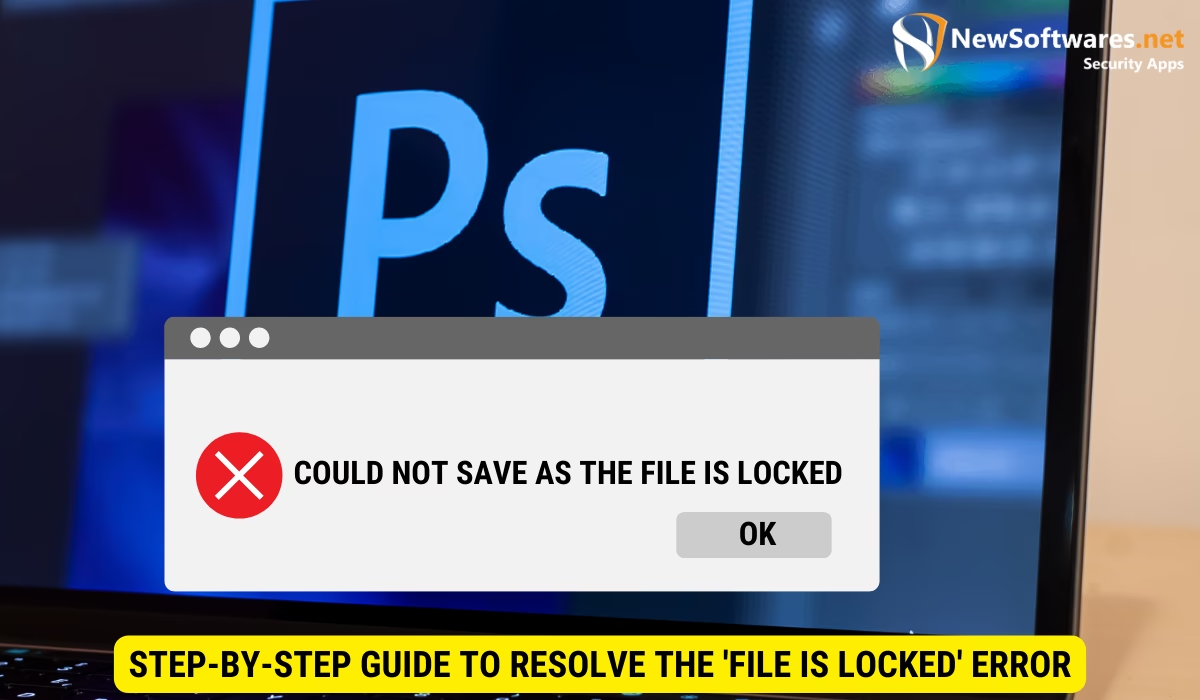
Hvad betyder et låst lag?
Et låst lag kan have forskellige grader af beskyttelse. Den mest almindelige lås er den fulde lås, som forhindrer enhver form for redigering, flytning eller ændring af lagets egenskaber. Men Photoshop tilbyder også mere specifikke låse, der kun begrænser bestemte handlinger. Disse forskellige låsetyper er designet til at give dig fleksibilitet og kontrol over, hvilke aspekter af et lag der skal beskyttes.
At identificere typen af lås er det første skridt mod at fjerne den. Hængelås-ikonet kan variere lidt, eller der kan være andre små ikoner ved siden af, der indikerer en delvis lås. Vi vil dykke ned i de forskellige typer af låse og hvordan du genkender dem.
Sådan fjerner du en fuld lås på et lag
Den mest ligetil måde at fjerne en fuld lås på et lag er via lagpanelet. Dette panel er dit centrale kontrolpunkt for alle lag i dit dokument. Hvis et lag er fuldt låst, vil du se et solidt hængelås-ikon ved siden af lagets navn.
Følg disse enkle trin:
- Åbn dit dokument i Adobe Photoshop.
- Find lagpanelet (typisk placeret i nederste højre hjørne af skærmen. Hvis du ikke kan se det, gå til menuen Vindue > Lag).
- Klik på det lag, du ønsker at låse op. Sørg for, at laget er markeret.
- Se efter hængelås-ikonet ved siden af lagets navn.
- Klik direkte på hængelås-ikonet.
Når du klikker på ikonet, forsvinder det, og laget er nu ulåst og fuldt redigerbart. Så nemt er det at fjerne den mest almindelige type af lås!
Forstå de forskellige typer af låse i Photoshop
Udover den fulde lås tilbyder Photoshop flere muligheder for at låse specifikke egenskaber ved et lag. Dette er utroligt nyttigt, hvis du f.eks. vil sikre, at et objekt ikke flyttes, men stadig ønsker at kunne ændre dets farve eller opacitet. Disse delvise låse findes øverst i lagpanelet, lige over listen over lag.
- Lås Gennemsigtige Pixels (Lock Transparent Pixels): Dette ikon ligner en ternet baggrund (ikonet for gennemsigtighed). Når denne lås er aktiveret, kan du kun male eller redigere i de områder af laget, der allerede indeholder pixels. Gennemsigtige områder forbliver uberørte. Dette er perfekt til at farvelægge et omrids eller et objekt uden at male uden for dets grænser.
- Lås Billede Pixels (Lock Image Pixels): Dette ikon ligner en pensel. Når denne lås er aktiveret, kan du ikke male på laget eller ændre dets pixels. Du kan stadig flytte laget eller ændre dets gennemsigtighed eller blandingsindstillinger.
- Lås Position (Lock Position): Dette ikon ligner fire pile, der peger væk fra et centralt punkt. Når denne lås er aktiveret, kan laget ikke flyttes med flytteværktøjet. Du kan stadig redigere lagets pixels eller ændre dets udseende.
- Lås Alt (Lock All): Dette er det solide hængelås-ikon, vi talte om tidligere. Når denne lås er aktiveret, er alle de ovennævnte låse samt muligheden for at ændre lagets rækkefølge eller slette det aktiveret. Dette giver den mest omfattende beskyttelse.
Du kan aktivere og deaktivere disse delvise låse individuelt ved at klikke på de tilsvarende ikoner øverst i lagpanelet, når det pågældende lag er valgt. Hvis et lag har en eller flere af disse delvise låse aktiveret, vil hængelås-ikonet ved siden af lagets navn også blive vist, men det kan se lidt anderledes ud (ofte et omrids af en hængelås eller en hængelås med en specifik symbol). Ved at holde musen over hængelås-ikonet ved lagets navn, kan Photoshop nogle gange vise, hvilke specifikke låse der er aktive for det pågældende lag.
Låsen på baggrundslaget
Når du opretter et nyt dokument i Photoshop, er det første lag, der oprettes, ofte et 'Baggrundslag'. Dette lag har nogle særlige egenskaber sammenlignet med almindelige lag. En af disse egenskaber er, at det som standard er låst (fuldt låst) og ikke har gennemsigtighed (selvom du sletter indhold, bliver området hvidt eller den valgte baggrundsfarve, ikke gennemsigtigt). Du kan se et hængelås-ikon ved siden af 'Baggrund' lagets navn.
Du kan ikke fjerne låsen på et baggrundslag på samme måde som på et almindeligt lag ved blot at klikke på hængelås-ikonet ved siden af navnet. For at kunne redigere baggrundslaget fuldt ud og give det gennemsigtighed, skal du konvertere det til et almindeligt lag.
Sådan konverterer du et baggrundslag til et almindeligt lag:
- Find 'Baggrund' laget i lagpanelet.
- Dobbeltklik på 'Baggrund' lagets navn eller på hængelås-ikonet ved siden af navnet.
- En dialogboks 'Nyt lag' vil poppe op. Her kan du give det nye lag et navn (f.eks. 'Lag 0') og indstille andre egenskaber som Farve og Blandingsindstilling, selvom standardindstillingerne ofte er fine.
- Klik på 'OK'.
Baggrundslaget er nu blevet konverteret til et standardlag, der typisk hedder 'Lag 0' (medmindre du gav det et andet navn). Hængelås-ikonet er forsvundet, og laget kan nu redigeres fuldt ud, flyttes, og det understøtter gennemsigtighed.
Sammenligning af låsetyper
Her er en hurtig oversigt over de mest almindelige låsetyper i Photoshop og hvad de forhindrer dig i at gøre:
| Låsetype | Ikon (øverst i lagpanel) | Forhindrer | Eksempel på brug |
|---|---|---|---|
| Lås Gennemsigtige Pixels | Ternet baggrund | Redigering i gennemsigtige områder | Farvelægning inden for en form |
| Lås Billede Pixels | Pensel | Maling og pixelredigering | Beskyttelse af et foto mod overmaling |
| Lås Position | Fire pile | Flytning af laget | Fiksér baggrundselementer |
| Lås Alt | Solid hængelås | Alle redigeringer, flytning, sletning m.m. | Afsluttet designelement |
Bemærk: Ikonet ved siden af lagets navn i selve laglisten er ofte et generelt hængelås-ikon for alle låsetyper, men ved at kigge på ikonerne øverst i panelet, når laget er valgt, kan du se præcis, hvilke låse der er aktive.
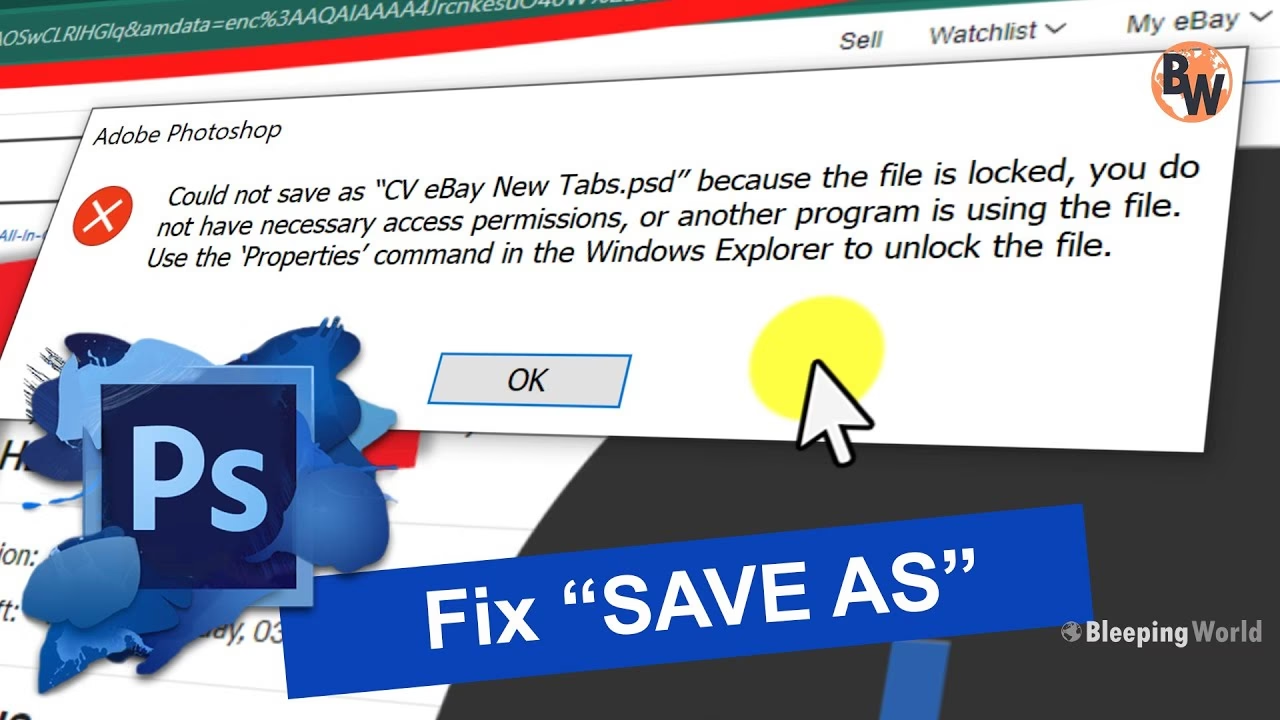
Hvornår skal du låse et lag?
At låse lag er ikke kun en hindring; det er et værdifuldt værktøj til at organisere og beskytte dit arbejde. Her er et par situationer, hvor det er en god idé at låse et lag:
- Afsluttede Elementer: Hvis du er færdig med at redigere et bestemt element i dit design eller billede og vil sikre, at du ikke ved et uheld ændrer det.
- Baggrundselementer: For at undgå at flytte eller ændre baggrunden, mens du arbejder på forgrunden. Brug 'Lås Position'.
- Skabeloner eller Guides: Hvis du har lag, der fungerer som skabeloner eller guider, men ikke er en del af det endelige billede, kan du låse dem for at undgå at redigere dem ved en fejl.
- Komplekse Designs: I filer med mange lag kan det hjælpe at låse lag, du ikke aktivt arbejder på, for at reducere risikoen for at vælge og redigere det forkerte lag.
At bruge låse intelligent kan spare dig for en masse frustration og potentielt ødelagte redigeringer.
Ofte stillede spørgsmål om låste lag i Photoshop
Her er svar på nogle almindelige spørgsmål, du måtte have om låste lag:
Hvorfor kan jeg ikke redigere mit lag?
Den mest sandsynlige årsag er, at laget er låst. Tjek lagpanelet for et hængelås-ikon ved siden af lagets navn. Hvis det er der, er laget låst. Klik på ikonet for at låse det op. Tjek også ikonerne øverst i lagpanelet for delvise låse (Gennemsigtige Pixels, Billede Pixels, Position).
Hvordan låser jeg baggrundslaget op?
Du kan ikke 'låse op' baggrundslaget på samme måde som et almindeligt lag. Du skal konvertere det til et almindeligt lag ved at dobbeltklikke på det i lagpanelet og klikke OK i dialogboksen 'Nyt lag'.
Jeg kan se et hængelås-ikon, men kan stadig male på laget. Hvorfor?
Det betyder sandsynligvis, at laget ikke er fuldt låst ('Lås Alt'), men har en eller flere delvise låse aktiveret. Tjek ikonerne øverst i lagpanelet (Ternet baggrund, Pensel, Pile) for at se, hvilke specifikke egenskaber der er låst.
Kan jeg låse flere lag på én gang?
Ja. Vælg de lag, du vil låse, i lagpanelet (brug Shift til at vælge en række, eller Ctrl/Cmd til at vælge individuelle lag). Klik derefter på det ønskede låse-ikon (f.eks. Lås Alt hængelåsen) øverst i lagpanelet. Låsen vil blive anvendt på alle de valgte lag.
Hvordan låser jeg alle låse op på et lag med ét klik?
Hvis et lag har flere delvise låse aktiveret, kan du fjerne dem alle ved at klikke på det generelle hængelås-ikon ved siden af lagets navn i laglisten. Dette fjerner alle låse (fulde og delvise) på det pågældende lag.
Konklusion
At arbejde med lag i Photoshop er en central del af redigeringsprocessen, og at kunne håndtere låste lag er en grundlæggende færdighed. Uanset om et lag er fuldt låst for at beskytte det mod alle ændringer, eller om det har en delvis lås for at bevare specifikke egenskaber som position eller gennemsigtighed, er processen for at fjerne låsen ligetil, når du ved, hvor du skal kigge.
Husk altid at tjekke lagpanelet og ikonerne for låse, både ved siden af lagets navn og øverst i panelet. Ved at mestre brugen af låse kan du arbejde mere effektivt og undgå irriterende fejl, hvilket gør din kreative proces i Photoshop meget mere behagelig.
Hvis du vil læse andre artikler, der ligner Lås op for dine lag i Photoshop, kan du besøge kategorien Software.