


Adobe Photoshop er et kraftfuldt værktøj til billedredigering og grafisk design, der bruges af millioner verden over. Men med al den funktionalitet følger ofte spørgsmål om, hvor meget plads programmet kræver på din harddisk, og hvor store de filer, du opretter, egentlig bliver.
Størrelsen på Photoshop-installationen kan variere en smule afhængig af din operativsystem (Windows eller macOS), den specifikke version du installerer, og om du vælger at installere yderligere komponenter eller sprogpakker. Typisk kræver Photoshop en anseelig mængde lagerplads sammenlignet med mange andre programmer. Ved den indledende download og installation skal du forvente, at programmet vil optage flere gigabyte (GB) på din harddisk. Dette er nødvendigt for at rumme programmets komplekse kode, forudindstillinger, skabeloner og de mange funktioner, det tilbyder.
Downloadtiden for Photoshop afhænger direkte af filstørrelsen og hastigheden på din internetforbindelse. En hurtigere forbindelse betyder en hurtigere download. Derudover kan faktorer som netværkstrafik og serverbelastning hos Adobe også påvirke, hvor lang tid det tager at hente programmet ned på din computer. Det er vigtigt at sikre, at du har en stabil og relativt hurtig internetforbindelse, før du påbegynder downloaden af et program af Photoshops størrelse, for at undgå afbrydelser.
Hvorfor Varierer Installationsstørrelsen?
Som nævnt er installationsstørrelsen ikke altid et fast tal. Flere elementer bidrager til den endelige størrelse:
- Programmets Kernefiler: Selve programkoden og de grundlæggende ressourcer udgør størstedelen.
- Sprogpakker: Installation af flere sprogversioner øger størrelsen.
- Yderligere Indhold: Skabeloner, pensler, mønstre og andre ressourcer, der følger med installationen.
- Opdateringer: Efter den første installation vil programmet modtage opdateringer, som kan tilføje nye funktioner, rette fejl og forbedre ydeevnen. Disse opdateringer kan også kræve yderligere diskplads, enten midlertidigt under installationen eller permanent for nye filer.
Det er altid en god idé at tjekke de anbefalede systemkrav på Adobes officielle hjemmeside, før du installerer Photoshop. Disse krav angiver minimums- og anbefalet mængde RAM, processorhastighed og ikke mindst ledig diskplads. At have tilstrækkelig ledig plads er afgørende for, at programmet kan køre problemfrit, da Photoshop også bruger diskplads som 'scratch disk' (midlertidigt lager) under intensiv redigering.
Forstå Størrelsen på Photoshop Filer
Når du arbejder i Photoshop, opretter du filer, og størrelsen på disse filer kan variere dramatisk – fra et par kilobyte (KB) til flere gigabyte (GB) eller endda terabyte (TB) i ekstreme tilfælde. Dette er et område, hvor mange brugere oplever overraskelser, især når de begynder at arbejde med komplekse projekter.
Flere faktorer spiller ind på, hvor stor en Photoshop-fil bliver:
- Opløsning og Dimensioner: Jo højere opløsning (antal pixels pr. tomme eller cm) og jo større dimensioner (bredde x højde i pixels) billedet har, desto mere data indeholder det, og desto større bliver filen. Et billede på 300 PPI (Pixels Per Inch) vil typisk være markant større end det samme billede gemt med 72 PPI, hvis dimensionerne er de samme.
- Bitdybde: Antallet af bits pr. pixel (f.eks. 8-bit, 16-bit eller 32-bit) påvirker farvedybden og dynamikområdet. Højere bitdybde giver flere farveinformationer og dermed en større fil. En 16-bit fil er omtrent dobbelt så stor som en 8-bit fil med samme dimensioner og opløsning.
- Antal Lag: Hvert lag i din Photoshop-fil gemmer information uafhængigt. Jo flere lag du har – justeringslag, tekstlag, formlag, smarte objekter, rasteriserede lag – desto mere data skal filen gemme, og desto større bliver den. At arbejde ikke-destruktivt med mange lag er kraftfuldt, men det øger filstørrelsen betydeligt.
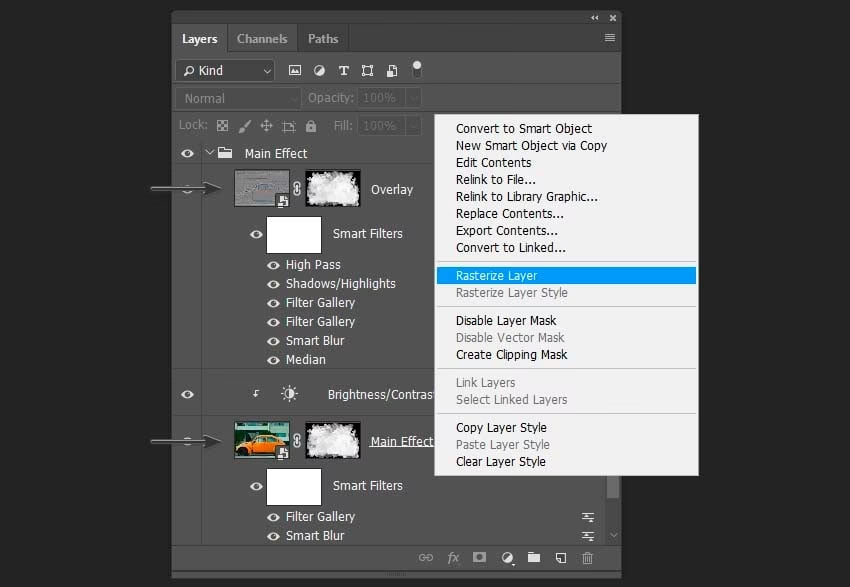
- Smarte Objekter: Smarte objekter indlejrer billeder eller andre objekter og bevarer deres originale data. Dette giver fleksibilitet, men kan også øge filstørrelsen, da de originale data gemmes sammen med dokumentet.
- Lagmasker og Justeringslag: Selvom de er effektive værktøjer, tilføjer masker og justeringslag også information til filen.
- Historik og Snapshots: Indstillinger for dokumentets historik (antal trin, der gemmes) og oprettelsen af snapshots kan øge filstørrelsen midlertidigt eller ved lagring, da de gemmer tidligere tilstande af billedet.
- Filformat: Valget af filformat er afgørende. Photoshop-dokumentformatet (.PSD) er designet til at bevare alle Photoshops funktioner, herunder lag, justeringer, masker osv., hvilket resulterer i store filer. Andre formater som TIFF kan også gemme lag, men er ofte store. Formater som JPEG komprimerer billedet (tabsgivende komprimering), hvilket reducerer filstørrelsen markant, men fjerner lag og en del billedinformation. PNG understøtter gennemsigtighed og er ofte brugt til web, og GIF til simple animationer, men ingen af disse bevarer Photoshops redigeringsmuligheder fuldt ud.
- Indlejrede Data: Metadata (information om billedet, kameraet osv.) og farveprofiler er også gemt i filen og bidrager til størrelsen, omend typisk i mindre grad.
Tips til Håndtering af Store Photoshop Filer
At arbejde med store filer kan påvirke ydeevnen i Photoshop og kræve mere lagerplads. Her er nogle strategier til at håndtere filstørrelser:
- Slå unødvendige lag sammen (Flatten): Når du er færdig med at redigere og ikke længere har brug for separate lag, kan du slå dem sammen til et enkelt baggrundslag (Image > Flatten Image). Dette reducerer filstørrelsen drastisk, men gør filen permanent (destruktiv redigering). Gem altid en .PSD masterkopi, før du flattener.
- Fjern ubrugte lag og kanaler: Gennemgå dit lagpanel og slet lag, du ikke længere har brug for.
- Beskær billedet: Hvis dit lærred indeholder områder uden indhold, kan beskæring reducere dimensionerne og dermed filstørrelsen.
- Juster opløsningen: Hvis billedet kun skal bruges til web eller skærmvisning, er en opløsning på 72 PPI ofte tilstrækkelig. Til print kræves typisk 240-300 PPI. Vær opmærksom på, at ændring af opløsning (Image > Image Size) kan påvirke billedets kvalitet.
- Gem i passende format: Vælg filformat baseret på formålet. Brug .PSD eller .TIFF med lag til masterkopier og yderligere redigering. Brug .JPG til web eller deling, hvor filstørrelse er kritisk, og lag ikke er nødvendige. Brug .PNG, hvis du har brug for gennemsigtighed.
- Brug 'Gem til Web (ældre)' eller 'Eksporter som': Disse funktioner (File > Export) giver dig mulighed for at optimere billeder til webbrug ved at justere kvalitet, dimensioner og filtype, hvilket ofte resulterer i meget mindre filer.
- Rens filen: Nogle gange kan der være overskydende data. Funktionen 'File > File Info' kan vise metadata, som du eventuelt kan fjerne.
Sammenligning af Filformater (Foreksempel)
| Format | Bevarer Lag? | Typisk Størrelse | Anvendelse |
|---|---|---|---|
| PSD | Ja | Meget Stor | Masterfiler, løbende redigering |
| TIFF | Ja (valgfrit) | Stor | Print, arkivering, nogle redigeringer |
| JPEG | Nej | Lille til Medium (komprimeret) | Web, deling, fotos |
| PNG | Nej (understøtter gennemsigtighed) | Medium til Stor | Webgrafik, logoer med gennemsigtighed |
Ofte Stillede Spørgsmål om Photoshops Størrelse
Q: Hvor mange GB fylder Photoshop ved installation?
A: Installationsstørrelsen varierer, men du skal regne med flere GB. Tjek altid de seneste systemkrav på Adobes hjemmeside for den præcise version, du ønsker at installere, da dette giver det mest nøjagtige tal.
Q: Hvorfor bliver min Photoshop-fil så stor?
A: Den mest almindelige årsag er et højt antal lag, høj opløsning, stor bitdybde, og brug af smarte objekter. Filformatet (.PSD bevarer alt og er derfor stort) spiller også en stor rolle.
Q: Kan jeg reducere størrelsen på en eksisterende Photoshop-fil?
A: Ja, du kan reducere filstørrelsen ved at slå lag sammen, slette ubrugte lag, beskære billedet, justere opløsningen (med forsigtighed) eller gemme filen i et komprimeret format som JPEG (husk at gemme en PSD-kopi først).
Q: Påvirker min computers ydeevne filstørrelsen?
A: Din computers ydeevne påvirker ikke selve filstørrelsen, men den påvirker, hvor hurtigt og flydende du kan arbejde med store filer. En computer med mere RAM og en hurtigere processor håndterer store filer bedre.
At forstå både installationsstørrelsen og faktorerne, der påvirker filstørrelsen i Photoshop, er essentielt for effektivt at administrere din computers ressourcer og optimere dit workflow. Ved at være opmærksom på opløsning, lag og filformater kan du bedre kontrollere størrelsen på dine digitale kreationer.
Hvis du vil læse andre artikler, der ligner Photoshops Størrelse: Installation og Filer, kan du besøge kategorien Software.