


Adobe Photoshop er standarden inden for grafisk design og billedredigering. Med en markedsandel på hele 34% er det sandsynligt, at du før eller siden vil støde på en fil med filendelsen .psd. PSD står for Photoshop Document, og det er det native filformat for Adobe Photoshop. Men hvad gør du, hvis du modtager en PSD fil, men ikke har det dyre Adobe Creative Cloud abonnement?
I denne artikel dykker vi ned i PSD filformatet og viser dig en række effektive metoder til at åbne, se og endda arbejde med PSD filer, helt uden at skulle betale for Photoshop. Uanset om du bare skal se et design, give feedback, eller har brug for simple redigeringer, findes der en løsning for dig.
Hvad Er En PSD Fil?
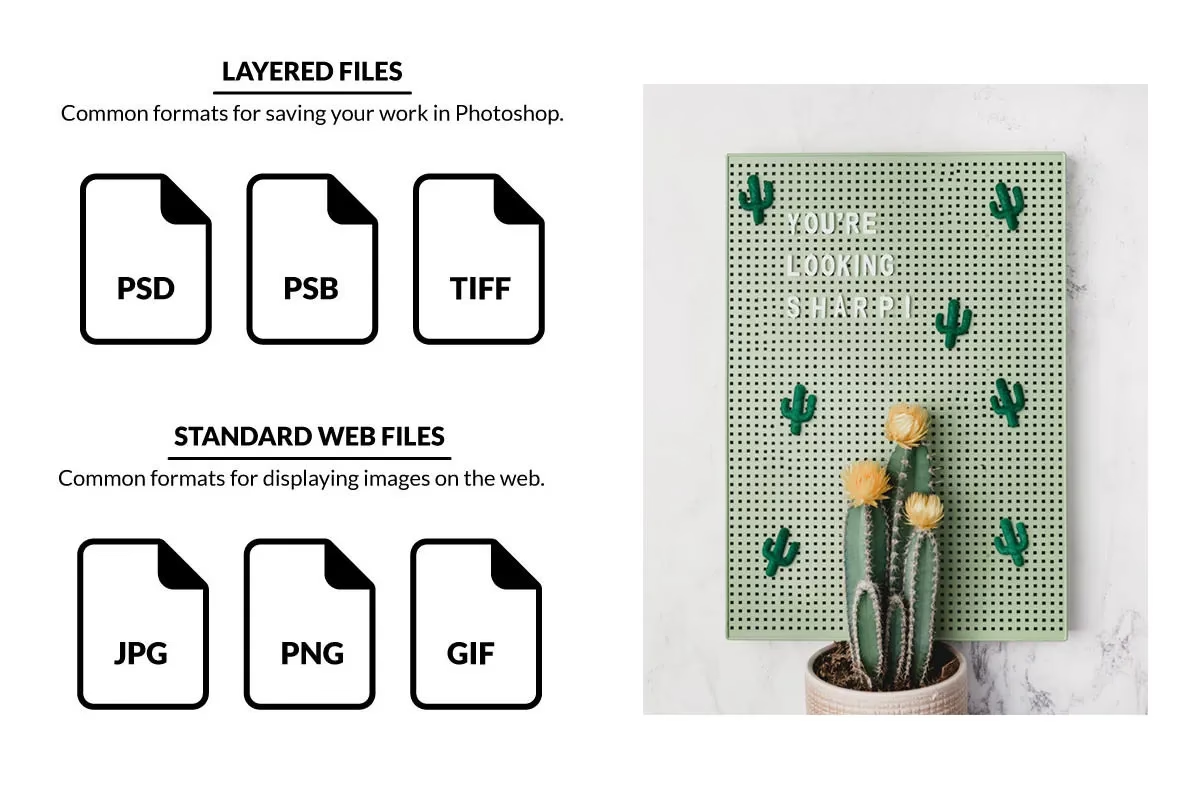
En PSD fil er mere end bare et billede. I modsætning til simple formater som JPG eller PNG, kan en PSD fil indeholde et væld af information ud over selve pixeldataen. Dette inkluderer:
- Lag (layers)
- Masker (masks)
- Justeringslag (adjustment layers)
- Tekstlag (text layers)
- Vektorgrafik (vector graphics)
- Smarte objekter (smart objects)
- Stilarter (styles)
- Kanaler (channels)
Denne lagdelte struktur er det, der gør PSD filer så kraftfulde for designere, da de tillader ikke-destruktiv redigering og stor fleksibilitet. Bagsiden af medaljen er, at PSD filer typisk er betydeligt større og mere komplekse end flade billedformater, hvilket gør dem svære at åbne med standard billedfremvisere.
Hvorfor Åbne PSD Filer Uden Photoshop?
Den mest åbenlyse grund er omkostningen. Et abonnement på Adobe Photoshop koster et betydeligt beløb om måneden. Hvis dit primære behov blot er at se et design, give feedback, eller foretage simple handlinger, giver det økonomisk set ingen mening at investere i et fuldt Photoshop abonnement.
Derudover kan det være mere praktisk at bruge et lettere og hurtigere værktøj, hvis du ikke skal udnytte Photoshops fulde redigeringskraft. Standard billedfremvisere eller online værktøjer kan ofte åbne PSD filer hurtigere og kræve færre systemressourcer.
Sådan Åbner og Ser Du PSD Filer Gratis
Heldigvis findes der flere gode gratis alternativer til blot at kunne se indholdet af en PSD fil. Disse værktøjer varierer i funktionalitet, fra simple fremvisere til mere avancerede platforme. Her er nogle af de bedste muligheder:
1. Gratis Billedfremvisere (Simpel Visning)
For den mest basale funktion – at se, hvordan det endelige design ser ud – kan standard billedfremvisere på din computer ofte hjælpe:
- Preview (Mac): Hvis du bruger en Mac, kan den indbyggede Preview app ofte åbne og vise en flad version af en PSD fil. Det er den hurtigste metode, hvis filen ikke er for stor eller kompleks. Du kan ikke se lagene eller redigere, men du får et indtryk af designet.
- IrfanView (Windows): Dette er en populær, hurtig og gratis billedfremviser for Windows. IrfanView kan åbne et meget bredt udvalg af filformater, herunder PSD. Ligesom Preview viser den typisk en flad version af filen. IrfanView har også basale redigerings- og konverteringsfunktioner.
- Google Drev (Webbrowser): Hvis du bruger Google Workspace, eller blot har en Google konto, kan du uploade PSD filen til Google Drev. Drevets indbyggede fremviser kan ofte give en forhåndsvisning af PSD filen direkte i din webbrowser. Dette er praktisk, hvis filen allerede er delt via Drev, eller hvis du har brug for at se den fra forskellige enheder.
Disse fremvisere er ideelle, hvis du kun skal se det færdige design uden at interagere med lagene eller give detaljeret feedback. De er hurtige og nemme at bruge.
2. Gratis Redigeringsprogrammer (Avanceret Visning og Redigering)
Hvis du har brug for mere end bare at se filen – måske du skal se de forskellige lag, foretage mindre justeringer, eller endda redigere filen – så har du brug for et program, der forstår PSD formatets struktur:
- GIMP (GNU Image Manipulation Program): GIMP er uden tvivl det mest populære og kraftfulde gratis alternativ til Adobe Photoshop. Det er et open source billedredigeringsprogram, der er tilgængeligt for Windows, macOS og Linux. GIMP kan åbne PSD filer og bevare de fleste lag, tekst og effekter (dog ikke altid 100% perfekt, afhængig af filens kompleksitet og Photoshops specifikke funktioner). Med GIMP får du adgang til et bredt udvalg af redigeringsværktøjer, der minder om dem i Photoshop, hvilket gør det muligt at arbejde seriøst med PSD filer uden et dyrt abonnement. GIMP er et komplet redigeringsværktøj.
3. Design Anmeldelsesplatforme (Visning og Feedback)
En tredje kategori af værktøjer er design anmeldelsesplatforme. Disse er især nyttige i samarbejdssituationer, hvor flere personer skal se og give feedback på et design. Teksten nævner Filestage som et eksempel:
- Filestage: Selvom Filestage ikke er en billedredigeringssoftware i stil med Photoshop eller GIMP, er det en platform designet til at strømline feedback-processen på kreative aktiver, herunder PSD filer. Når du uploader en PSD til Filestage, konverteres den til et visuelt format, som du og dine teammedlemmer kan se i en webbrowser. Det unikke ved platforme som denne er muligheden for at tilføje kommentarer og annotationer direkte på designet. Du kan pege, tegne bokse eller pile og skrive specifik feedback relateret til et bestemt område af billedet. Dette eliminerer behovet for at tage skærmbilleder og beskrive problemer via email. Filestage understøtter også arbejdsgange, hvor du kan administrere, hvem der skal godkende designet og i hvilken rækkefølge. Dette er en fremragende løsning, hvis dit primære behov er at dele og få feedback på PSD filer i et team eller med kunder.
Valget af værktøj afhænger altså meget af dit behov: Ren visning, redigering, eller samarbejdsbaseret feedback.
Konvertering af PSD til JPG (og Andre Formater)
Ja, det er absolut muligt at konvertere en PSD fil til et JPG eller et andet fladt billedformat som PNG eller TIFF. Dette er ofte nødvendigt, hvis du skal dele designet med folk, der slet ikke har specialsoftware, eller hvis filen skal bruges på websteder, i præsentationer eller sendes som et simpelt billede.
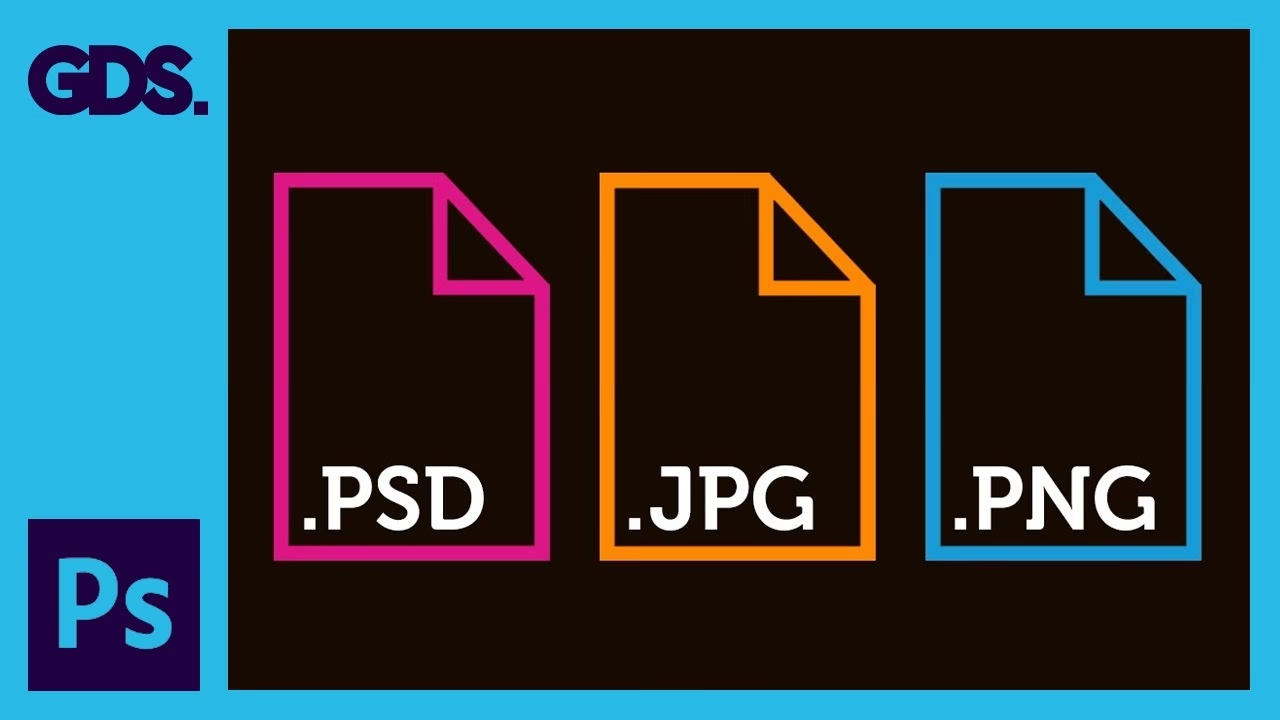
Når du konverterer en PSD til JPG, mister du lagene og al den redigerbare information. Resultatet er et enkelt, fladt billede. JPG er et populært format på grund af dets komprimering, som resulterer i mindre filstørrelser, selvom det er et tabsgivende format (noget billedinformation går tabt under komprimering).
Hvordan Konverterer Man en PSD til JPG?
Flere af de ovennævnte værktøjer kan bruges til konvertering:
- GIMP: Som et fuldt redigeringsprogram kan GIMP nemt åbne en PSD fil og derefter eksportere den til et hvilket som helst format, GIMP understøtter, herunder JPG, PNG, TIFF osv.
- IrfanView: Dette Windows-program er også en billedkonverter. Du kan åbne PSD filen i IrfanView og derefter gemme den i JPG format.
- Online Konverteringsværktøjer: Der findes mange webbaserede værktøjer, der tilbyder at konvertere PSD filer til JPG online. Du uploader din fil, og tjenesten konverterer den for dig. Vær dog opmærksom på privatliv og sikkerhed, når du uploader følsomme filer til ukendte online tjenester. Tjek altid tjenestens politik for databehandling.
- Photoshop (hvis du har adgang): Hvis du kortvarigt har adgang til Photoshop, er den mest pålidelige metode at åbne filen der og bruge funktionen 'Gem som' eller 'Eksporter til Web' for at gemme den som en JPG.
Konvertering er en simpel proces, men husk, at den fjerner filens lagstruktur permanent i den konverterede fil.
Sammenligning af Gratis PSD Værktøjer
For at hjælpe dig med at vælge det rigtige værktøj, her er en hurtig sammenligning af de gratis muligheder diskuteret:
| Værktøj | Primær Funktion | Platform(e) | Bedst Til |
|---|---|---|---|
| Preview | Simpel Visning | macOS | Hurtig forhåndsvisning på Mac |
| IrfanView | Visning, Simpel Redigering, Konvertering | Windows | Hurtig visning og konvertering på Windows |
| Google Drev | Webvisning | Webbrowser | Visning online, især hvis filen allerede er i Drev |
| GIMP | Avanceret Redigering | Windows, macOS, Linux | Seriøs redigering og laghåndtering uden Photoshop |
| Filestage | Visning, Feedback, Anmeldelse, Samarbejde | Webbrowser | Samarbejdsbaseret anmeldelse og godkendelse i teams |
Som du kan se, er der en løsning til ethvert behov, fra simpel visning til avanceret redigering og team-samarbejde.
Ofte Stillede Spørgsmål om PSD Filer
Her er svar på nogle af de mest almindelige spørgsmål vedrørende PSD filer og deres håndtering:
Hvilket filformat gemmer Photoshop i?
Adobe Photoshop gemmer som standard i sit native filformat, som er PSD (Photoshop Document). Dette format bevarer alle lag, effekter, masker og andre redigerbare elementer, der er oprettet i Photoshop.
Kan jeg konvertere en PSD fil til JPG?
Ja, du kan absolut konvertere en PSD fil til en JPG. Dette gøres ved at åbne PSD filen i et kompatibelt program (som Photoshop, GIMP, IrfanView eller et online konverteringsværktøj) og derefter gemme eller eksportere filen i JPG format. Vær opmærksom på, at konverteringen til JPG flader billedet og fjerner alle lag og redigerbare data.
Hvordan åbner jeg en PSD fil uden Photoshop?
Du kan åbne en PSD fil uden Photoshop ved at bruge en række gratis alternativer: GIMP er et kraftfuldt redigeringsprogram, der kan åbne og redigere PSD filer med lag. Preview (Mac), IrfanView (Windows) og Google Drev (Web) kan åbne og vise en flad version af filen. Platforme som Filestage lader dig se og kommentere på PSD filer i en samarbejdsindstilling via din webbrowser.
Er der nogen ulemper ved at bruge gratis PSD værktøjer?
Gratis værktøjer som GIMP er meget kapable, men de har en anden brugerflade og workflow end Photoshop, hvilket kan kræve tilvænning. De understøtter heller ikke nødvendigvis alle de allernyeste eller mest avancerede funktioner fra de nyeste Photoshop versioner 100% perfekt. Simple fremvisere viser kun den flade version og tillader ingen interaktion med lagene. Online konvertere kræver, at du uploader din fil til en tredjepartstjeneste, hvilket kan give anledning til bekymringer om datasikkerhed for følsomme projekter.
Afsluttende Tanker
PSD formatet er uundgåeligt i den kreative verden, især inden for design og fotografi. Selvom Adobe Photoshop er skabt til at håndtere disse filer, er det langt fra den eneste måde at interagere med dem på. Uanset om dit behov er at se et design, give feedback, eller selv foretage redigeringer, findes der gratis alternativer, der kan hjælpe dig med at håndtere PSD filer uden at skulle investere i et dyrt softwareabonnement.
For simpel visning er standard fremvisere som Preview, IrfanView eller Google Drev ofte tilstrækkelige. Hvis du skal redigere, er GIMP et fremragende og kraftfuldt valg. Og hvis du arbejder i et team og har brug for en effektiv måde at indsamle feedback på, er platforme som Filestage designet præcist til dette formål.
Ved at kende til disse alternativer kan du nemt og effektivt håndtere PSD filer, uanset om du er designer, marketingmedarbejder eller bare en person, der har modtaget en Photoshop fil.
Hvis du vil læse andre artikler, der ligner Sådan Åbner du PSD Filer Uden Photoshop, kan du besøge kategorien Fotografi.