


Filtre i Adobe Photoshop er essentielle værktøjer, der kan forvandle et almindeligt billede til noget helt ekstraordinært. De tilbyder en hurtig og effektiv måde at anvende visuelle effekter på, lige fra subtile justeringer til dramatiske kunstneriske transformationer. Uanset om du ønsker at skærpe et billede, skabe en sløret baggrund, simulere maleriske effekter eller tilføje teksturer, er filtre din vej frem. Men hvordan bruger man dem bedst, og hvad gør man, hvis de indbyggede filtre ikke er nok? Denne dybdegående guide vil udforske begge aspekter og hjælpe dig med at udnytte filtrets fulde potentiale.
At forstå, hvordan man effektivt anvender filtre, er nøglen til at opnå de ønskede resultater. Photoshop tilbyder en bred vifte af filtre, organiseret i forskellige kategorier som Slør, Skarphed, Forvrængning, Stiliser og mange flere. Du finder de fleste af disse under menuen 'Filter' i Photoshop. Når du vælger et filter, åbnes der ofte en dialogboks, hvor du kan finjustere effekten ved hjælp af skydere og indstillinger. Det er vigtigt at eksperimentere med disse indstillinger for at se, hvordan de påvirker dit billede. Husk, at mindre ofte er mere, især når det kommer til effekter som skarphed eller støjreduktion.

En af de mest kraftfulde måder at bruge filtre på er gennem Filtergalleriet (Filter Gallery). Dette giver dig mulighed for at forhåndsvise mange af Photoshops kunstneriske og teksturfiltre og endda kombinere flere filtre for at skabe unikke effekter. Filtergalleriet er en sand legeplads for kreativitet, hvor du kan blande og matche effekter i lag, justere deres rækkefølge og indstillinger, indtil du opnår det perfekte look. Det er et glimrende sted at starte, hvis du er usikker på, hvilket filter der passer bedst til din vision.
Hvordan man bruger filtre effektivt i Photoshop
Effektiv brug af filtre handler ikke kun om at vælge det rigtige filter, men også om at anvende det på den smarteste måde. Her er nogle teknikker, der kan tage din filterbrug til næste niveau:
Udtoning af filterkanter: Hvis du anvender et filter på et markeret område af dit billede, kan effekten se hård og unaturlig ud ved kanterne af markeringen. For at blødgøre overgangen og integrere filtereffekten mere naturligt kan du 'udtone' (feather) markeringen, før du anvender filteret. Dette skaber en gradvis overgang fra det filtrerede område til det ikke-filtrerede område.
Anvendelse af filtre i rækkefølge: Du kan opbygge komplekse effekter ved at anvende flere filtre efter hinanden. Hvert filter bygger oven på det foregående, hvilket åbner op for næsten uendelige kreative muligheder. Du kan anvende filtre på individuelle lag eller på flere lag i rækkefølge. Ved at bruge forskellige blandingstilstande (blending modes) i Lag-panelet kan du yderligere forfine, hvordan filtereffekterne interagerer med de underliggende pixels. Husk, at et lag skal være synligt og indeholde pixels, for at et filter kan påvirke det.
Skab teksturer og baggrunde: Filtre er ikke kun til billeder; de er også fantastiske til at generere baggrunde og teksturer fra bunden. Ved at anvende filtre på ensfarvede eller gråtonebilleder kan du skabe en bred vifte af abstrakte designs. Nogle filtre, som 'Tilføj støj' (Add Noise), 'Skyer' (Clouds), 'Forskelsskyer' (Difference Clouds), 'Halvtone-mønster' (Halftone Pattern), 'Mezzotinte' (Mezzotint), 'Pointillisme' (Pointillize) og filtrene i 'Tekstur'-undermenuen, er særligt gode til dette formål. Selvom nogle filtre (f.eks. Glas-filteret) har ringe eller ingen synlig effekt, når de anvendes på ensfarvede farver, producerer mange andre interessante effekter, der kan bruges som grundlag for kompositioner eller som unikke baggrunde.
Brug Smart Filtre: En af de mest revolutionerende funktioner i Photoshop er Smart Filtre. Når du konverterer et lag til et Smart Objekt, kan du anvende filtre på det som Smart Filtre. Fordelen ved dette er, at Smart Filtre er ikke-destruktive. Det betyder, at filtereffekten forbliver redigerbar; du kan til enhver tid ændre filterets indstillinger, blande det med det originale billede ved hjælp af en maske, eller endda fjerne filteret helt uden at påvirke de originale pixels på laget. Dette giver en enorm fleksibilitet og frihed til at eksperimentere uden frygt for at ødelægge dit arbejde.
Få endnu flere filtre til Photoshop
Photoshops indbyggede filterbibliotek er omfattende, men det er kun begyndelsen. Verden af tredjeparts-plugins åbner op for en næsten ubegrænset mængde af yderligere effekter og værktøjer. Tredjeparts-filtre udvikles af andre virksomheder og enkeltpersoner og kan installeres i Photoshop for at udvide dets funktionalitet.
Hvor finder man flere filtre?
- Tredjeparts-udviklere: Mange anerkendte softwarevirksomheder specialiserer sig i at udvikle plugins til Photoshop. Disse kan variere fra specialiserede støjreduktionsværktøjer og portrætretouchering plugins til kreative filtre, der simulerer filmkorn, maleriske stilarter eller sci-fi-effekter. Populære udviklere inkluderer navne, der er velkendte inden for foto-software.
- Online Markedspladser: Der findes online markedspladser, hvor individuelle udviklere og små virksomheder sælger deres Photoshop-plugins. Her kan du finde niche-filtre og unikke effekter, som ikke er tilgængelige andre steder.
- Adobe Add-ons/Exchange: Adobe tilbyder også en platform (tidligere kendt som Adobe Exchange) hvor du kan finde og installere plugins, scripts og andre udvidelser til Photoshop, herunder mange filtre.
Hvordan installerer man tredjeparts-filtre?
Installationsprocessen for tredjeparts-filtre varierer afhængigt af filterets udvikler og type. Ofte følger der en installationsfil med, som du blot skal køre. Denne fil vil automatisk placere filteret i den korrekte Photoshop-mappe (typisk i en 'Plug-ins' mappe inden for Photoshops installationsmappe). I nogle tilfælde skal du muligvis manuelt kopiere filterfilerne til den relevante mappe. Det er altid bedst at følge de specifikke instruktioner, der følger med filteret.
Når filteret er korrekt installeret, vil det typisk dukke op som en ny undermenu eller nye elementer under menuen 'Filter' næste gang du starter Photoshop. Hvis et installeret filter ikke vises, kan det skyldes inkompatibilitet med din version af Photoshop, en forkert installationsplacering, eller at du skal genstarte programmet.
Sammenligning: Indbyggede filtre vs. Tredjeparts-filtre
| Funktion | Indbyggede Filtre | Tredjeparts-Filtre |
|---|---|---|
| Tilgængelighed | Inkluderet med Photoshop | Skal købes eller downloades separat |
| Variation | Bredt udvalg af grundlæggende og kreative effekter | Specialiserede, unikke og ofte mere avancerede effekter |
| Pris | Ingen ekstra omkostninger | Kan være gratis, engangskøb eller abonnement |
| Integration | Problemfri integration i Photoshops brugerflade | Kan variere; nogle er meget velintegrerede, andre har separat interface |
| Support | Understøttet af Adobe | Understøttet af tredjeparts-udvikleren |
| Installation | Ingen installation påkrævet (allerede der) | Kræver separat download og installation |
Begge typer filtre har deres plads i en fotografs eller designers værktøjskasse. Indbyggede filtre er fremragende til grundlæggende justeringer og mange almindelige effekter, mens tredjeparts-filtre kan tilbyde specialiserede løsninger eller unikke kreative muligheder, som ikke findes i standardpakken. At kombinere brugen af begge kan give de mest imponerende resultater.
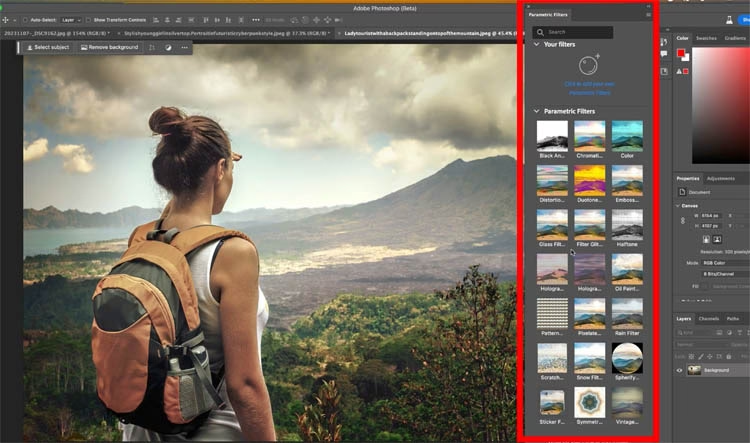
Avancerede teknikker med filtre
Udover de grundlæggende anvendelser findes der mere avancerede måder at bruge filtre på:
Brug filtre med masker: Når du bruger Smart Filtre, oprettes der automatisk en filtermaske. Denne maske fungerer ligesom et almindeligt lagmaske, hvilket betyder, at du kan male på den med sort, hvid eller grå for selektivt at skjule eller vise filtereffekten på bestemte dele af billedet. Dette er utroligt kraftfuldt, da det giver dig præcis kontrol over, hvor filtereffekten anvendes.
Anvendelse af filtre på tomme lag: Nogle filtre, især dem der genererer mønstre eller teksturer (som Render > Clouds eller Filter Gallery > Texture filters), kan anvendes på et tomt lag. Dette skaber en effekt på sit eget lag, som du derefter kan blande med billedet nedenunder ved hjælp af blandingstilstande og opacitet. Dette er en ikke-destruktiv måde at tilføje teksturer eller baggrunde på.
Skab brugerdefinerede filtre med Handlinger: Selvom du ikke kan oprette helt nye filteralgoritmer i Photoshop, kan du optage en række filteranvendelser (og andre justeringer) som en Handling (Action). Dette giver dig mulighed for at genanvende en kompleks kombination af filtre og indstillinger med blot et enkelt klik, hvilket sparer enormt meget tid og sikrer konsistens på tværs af flere billeder.
Ofte Stillede Spørgsmål om Photoshop Filtre
Q: Påvirker filtre billedkvaliteten negativt?
A: Nogle filtre, især dem der overdriver effekter som skarphed eller støjreduktion, kan potentielt introducere artefakter eller reducere billedkvaliteten, hvis de bruges for aggressivt. Brugen af Smart Filtre og anvendelse på separate lag med blandingstilstande og masker minimerer risikoen for destruktiv redigering.
Q: Hvorfor er nogle filtre nedtonede (grå) og kan ikke vælges?
A: Dette sker typisk, hvis det aktive lag ikke indeholder pixels (f.eks. et tomt lag uden indhold, og filteret kræver pixeldata), hvis laget er et tekstlag, der ikke er rasteriseret (nogle filtre virker ikke på tekst), eller hvis billedet er i en farvetilstand eller bitdybde, som filteret ikke understøtter (f.eks. nogle filtre virker kun på 8-bit billeder). Sørg for, at dit lag er et pixel-baseret lag og i en kompatibel tilstand.
Q: Kan jeg bruge filtre på video i Photoshop?
A: Photoshop har visse videoredigeringsfunktioner, og nogle filtre kan anvendes på videolag, især dem der er baseret på pixels. Smart Filtre kan også anvendes på videolag for ikke-destruktiv effektanvendelse.
Q: Er tredjeparts-filtre sikre at installere?
A: Det er vigtigt kun at downloade og installere plugins fra pålidelige kilder. Hold dig til velrenommerede udviklere og officielle markedspladser for at undgå malware eller ustabil software.
Q: Hvordan fjerner jeg et tredjeparts-filter?
A: De fleste plugins leveres med en uninstaller. Hvis ikke, skal du manuelt slette filterfilerne fra Photoshops 'Plug-ins' mappe. Sørg for at Photoshop er lukket, når du gør dette.
Konklusion
Filtre er en uundværlig del af Photoshops funktionalitet, der tilbyder et utal af muligheder for kreativ billedbehandling. Ved at mestre de indbyggede filtre, lære at bruge teknikker som Smart Filtre, lag og masker, og ved at udforske verden af tredjeparts-plugins, kan du udvide dine kreative horisonter markant. Husk at eksperimentere og have det sjovt med processen. Hvert filter og hver teknik åbner døren til nye visuelle udtryk. Uanset om du stræber efter realisme eller abstrakt kunst, er filtre et kraftfuldt redskab til at realisere din vision og gøre dine billeder enestående.
Hvis du vil læse andre artikler, der ligner Mestrer Filtre i Photoshop: Guide til Bruger, kan du besøge kategorien Redigering.