

Som fotograf, grafisk designer eller enhver, der arbejder regelmæssigt med billedredigering i Adobe Photoshop, kender du sikkert udfordringen: Du har et dokument åbent og skal hurtigt finde selve filen på din computer. Måske skal du sende den til en kunde, lave en sikkerhedskopi, flytte den til en anden mappe i dit projekt, eller blot dobbelttjekke dens placering. At skulle navigere manuelt gennem komplekse mappestrukturer eller bruge systemets søgefunktion kan være tidskrævende og potentielt frustrerende, især hvis du arbejder med mange filer på tværs af forskellige projekter og placeringer. Men hvad nu, hvis der var en direkte genvej fra dit arbejde i Photoshop til filens hjemsted på din harddisk? Heldigvis er der en indbygget funktion i Photoshop, der gør netop dette, og den er utrolig simpel at bruge.
- Sådan afslører du filens placering direkte fra Photoshop
- Hvorfor er denne funktion en tidsbesparer?
- Sammenligning: Mac's Finder vs. Windows' Stifinder
- Vigtige ting at huske
-
Ofte Stillede Spørgsmål (FAQ)
- Spørgsmål: Virker funktionen med alle typer dokumenter i Photoshop?
- Spørgsmål: Findes der en tastaturgenvej til denne funktion?
- Spørgsmål: Kan jeg bruge denne funktion i andre Adobe Creative Cloud-programmer?
- Spørgsmål: Hvad er forskellen på Finder og Stifinder?
- Spørgsmål: Hvad gør jeg, hvis funktionen er nedtonet og ikke kan vælges?
- Effektiviser din filhåndtering og dit workflow
- Konklusion
Sådan afslører du filens placering direkte fra Photoshop
Denne smarte funktion er tilgængelig for ethvert dokument, du har åbent i Photoshop, uanset om det er et nyt projekt, du lige har gemt, eller en gammel fil, du har genåbnet. Metoden er ens på både Mac og Windows, hvilket gør det nemt at huske, uanset hvilket styresystem du bruger.
Trin for trin: På Mac med Finder
Hvis du arbejder på en Apple Mac-computer, bruger du filhåndteringsprogrammet, der kaldes Finder. Her er, hvordan du hurtigt finder din Photoshop-fil:
- Sørg for, at det Photoshop-dokument, hvis placering du vil finde, er åbent og aktivt i Photoshop.
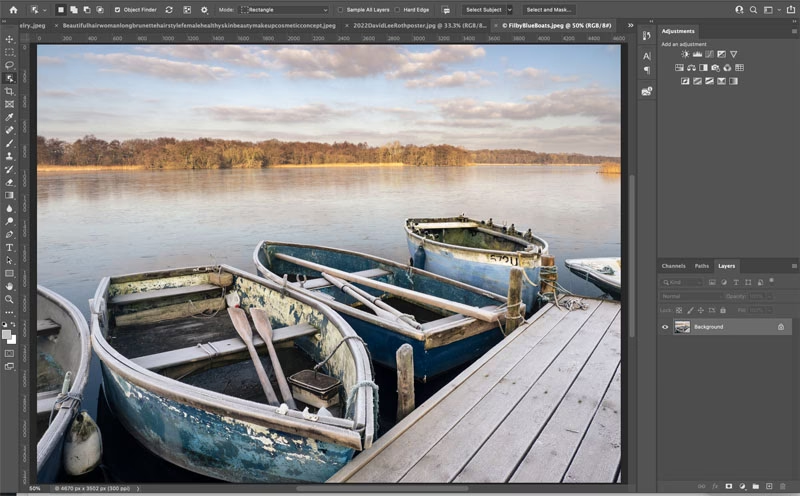
- Kig øverst i Photoshop-vinduet. Her vil du se et faneblad (også kaldet en 'tab') for hvert åbent dokument. Dette faneblad viser typisk filnavnet og zoomprocenten.
- Højreklik på fanebladet for det dokument, du er interesseret i. Hvis din mus ikke har en højreklik-knap, kan du normalt Control-klikke (hold Control-tasten nede, mens du klikker).
- En lille kontekstmenu vil poppe op lige ved siden af fanebladet. I denne menu skal du finde og vælge muligheden, der hedder "Reveal in Finder" (på dansk vil den sandsynligvis hedde noget i stil med "Vis i Finder").
- Straks efter du har klikket, vil et nyt Finder-vindue åbne på din skærm. Dette vindue vil automatisk navigere til den mappe på din Mac, hvor den pågældende Photoshop-fil er gemt. Selve filen vil typisk være markeret (highlighted), så du nemt kan se den blandt de andre filer i mappen.
Dette er en utrolig effektiv måde at springe direkte til filens fysiske placering på din harddisk uden at skulle lede manuelt.
Trin for trin: På Windows med Stifinder
Arbejder du på en Windows-computer, er processen næsten identisk. Windows' standard filhåndteringsprogram hedder Stifinder (eller File Explorer på engelsk). Sådan gør du:
- Hav det relevante Photoshop-dokument åbent i programmet.
- Identificer dokumentets faneblad øverst i Photoshop-vinduet.
- Højreklik på dette faneblad.
- I den kontekstmenu, der dukker op, skal du vælge muligheden "Reveal in Explorer" (på dansk typisk "Vis i Stifinder").
- Et nyt Stifinder-vindu vil prompte åbne og vise dig den mappe på din Windows-computer, hvor filen er gemt. Filen selv vil sandsynligvis også være fremhævet for nem identifikation.
Uanset om du er Mac- eller Windows-bruger, er denne funktion en direkte linje til din fil, hvilket sparer dig for besværet med at huske den præcise filsti.
Hvorfor er denne funktion en tidsbesparer?
Den umiddelbare adgang til filens placering i Finder eller Stifinder åbner op for en række muligheder, der strømliner din workflow. Her er nogle af de mest almindelige og nyttige scenarier:
- Hurtig sikkerhedskopiering: Hvis du lige har afsluttet en vigtig redigering, og hurtigt vil lave en manuel kopi af filen til en ekstern harddisk eller et cloud-lager, er du kun et par klik væk fra den originale fil.
- Nem deling: Skal filen sendes via e-mail, uploades til en webplatform eller deles via en fildelingstjeneste? Ved at "afsløre" filen i Finder/Stifinder kan du nemt trække den over i dit e-mailprogram eller navigere til den, når du uploader.
- Organisering og oprydning: Når du ser filen i kontekst af dens mappe, kan det give dig inspiration til at omorganisere dine filer, oprette nye mapper eller slette gamle versioner.
- Tjek af filinformation: Har du brug for at vide filens størrelse, oprettelsesdato, sidste ændringsdato eller den fulde filsti? Alt dette er let tilgængeligt, når mappen er åbnet.
- Arbejde med relaterede filer: Ofte gemmes andre filer, der er relevante for dit projekt (f.eks. råbilleder, teksturer, skrifttyper), i samme mappe som din PSD-fil. Denne funktion bringer dig direkte til centrum for dit projekt.
- Undgå fejlfinding: Hvis du oplever problemer med en fil, f.eks. at den ikke gemmer korrekt, eller at links til eksterne elementer er brudt, kan et hurtigt kig på filens placering i Finder/Stifinder give værdifuld information til fejlfinding.
I bund og grund fjerner denne funktion en barriere mellem dit kreative arbejde i Photoshop og den praktiske filhåndtering på dit operativsystem. Den mindsker den kognitive byrde ved at skulle huske præcise stier og gør det muligt at handle hurtigt, når du skal interagere med filen uden for Photoshop.
Sammenligning: Mac's Finder vs. Windows' Stifinder
Selvom navnene på filhåndteringsprogrammerne og selve funktionen i Photoshop varierer ("Reveal in Finder" vs. "Reveal in Explorer"), er formålet og resultatet præcis det samme: At åbne den mappe, der indeholder din fil. Finder på Mac er kendt for sin integration med macOS-økosystemet og en ofte strømlinet brugerflade. Stifinder på Windows er dybt integreret i Windows-miljøet og tilbyder omfattende muligheder for fil- og mappestyring. Valget af program afhænger udelukkende af dit operativsystem, men funktionaliteten i Photoshop forbliver konsekvent, hvilket understreger Adobes bestræbelser på at skabe en ensartet brugeroplevelse på tværs af platforme.
Vigtige ting at huske
For at funktionen "Vis i Finder/Stifinder" skal virke, er der én afgørende forudsætning:
- Dokumentet skal være gemt: Funktionen kan kun vise dig placeringen af en fil, der eksisterer fysisk på din harddisk eller et tilsluttet drev. Hvis du arbejder på et helt nyt, uspart dokument (typisk navngivet "Uden navn-1" eller lignende), er der endnu ingen fil at afsløre. I dette tilfælde vil funktionen være inaktiv. Sørg altid for at gemme dit dokument mindst én gang, før du forsøger at bruge denne funktion.
- Netværksdrev og Cloud-synkronisering: Hvis filen er gemt på et netværksdrev eller i en mappe, der synkroniseres med en cloud-tjeneste (som Dropbox, Google Drive, OneDrive), vil funktionen forsøge at åbne den pågældende placering. Sørg for, at netværksdrevet er tilgængeligt, eller at cloud-tjenesten er korrekt konfigureret.
- Flyttede eller slettede filer: Hvis filen er blevet flyttet eller slettet, efter du åbnede den i Photoshop, vil funktionen stadig forsøge at åbne den oprindelige sti. Dette kan resultere i, at mappen åbnes uden at filen er der, eller i en fejlmeddelelse fra operativsystemet.
Ofte Stillede Spørgsmål (FAQ)
Her er svar på nogle hyppige spørgsmål omkring brugen af "Vis i Finder/Stifinder" i Photoshop:
Spørgsmål: Virker funktionen med alle typer dokumenter i Photoshop?
Svar: Ja, den virker med enhver filtype, som Photoshop kan åbne og gemme (PSD, JPG, PNG, TIFF osv.), så længe dokumentet er gemt på et tilgængeligt sted.
Spørgsmål: Findes der en tastaturgenvej til denne funktion?
Svar: Som standard er der ingen direkte tastaturgenvej tilknyttet højreklik-menuen på dokumentfanebladet i Photoshop. Du skal bruge musen (eller trackpad'en) til at udføre højreklikket og vælge funktionen fra menuen.
Spørgsmål: Kan jeg bruge denne funktion i andre Adobe Creative Cloud-programmer?
Svar: Ja, denne funktion er en standard i mange Adobe-programmer, herunder Illustrator, InDesign, Premiere Pro og After Effects. Princippet er det samme: Højreklik på dokumentets faneblad og vælg den relevante "Vis i..." mulighed.
Spørgsmål: Hvad er forskellen på Finder og Stifinder?
Svar: Finder er standard filhåndteringsprogrammet på Mac (macOS), mens Stifinder (File Explorer) er standard filhåndteringsprogrammet på Windows. De tjener samme formål, men har forskellige brugergrænseflader og er dybt integreret i deres respektive operativsystemer.
Spørgsmål: Hvad gør jeg, hvis funktionen er nedtonet og ikke kan vælges?
Svar: Hvis "Vis i Finder/Stifinder" er nedtonet (grå og ikke-klikbar) i kontekstmenuen, skyldes det næsten altid, at det dokument, du har åbent, endnu ikke er blevet gemt. Gem dokumentet, og funktionen vil blive aktiv.
Effektiviser din filhåndtering og dit workflow
At have styr på dine digitale aktiver er fundamentalt for en effektiv og stressfri kreativ proces. Selvom "Vis i Finder/Stifinder" er en lille funktion, er dens indvirkning på dit daglige workflow betydelig. Den eliminerer unødige afbrydelser, når du skal skifte mellem at arbejde i Photoshop og interagere med filen på systemniveau. Ved at integrere denne simple handling i din rutine kan du:
- Reducere den tid, du bruger på at lede efter filer.
- Sikre, at du altid arbejder med den korrekte og seneste version af din fil.
- Gøre sikkerhedskopiering og arkivering hurtigere og mere pålidelig.
- Forbedre den overordnede organisation af dine projektmapper.
Forestil dig, at du lige har brugt timer på at perfektionere et billede, og en kunde ringer og beder om filen med det samme. I stedet for panisk at søge gennem mapper, højreklikker du blot på fanebladet, vælger "Vis i Finder" eller "Vis i Stifinder", og sekunder senere har du filen klar til at sende. Denne form for effektivitet er guld værd i en travl hverdag.
Funktionen er også en god påmindelse om vigtigheden af at gemme dine filer på logiske og genkendelige placeringer fra starten. Selvom funktionen kan finde en fil, uanset hvor den er gemt, gør en god mappestruktur det endnu nemmere at administrere dine projekter, når mappen åbnes. Overvej at bruge konsekvente navngivningskonventioner og projektbaserede mapper for at maksimere fordelene ved denne funktion og forbedre din overordnede filhåndtering.
Konklusion
Den diskrete, men yderst praktiske funktion "Vis i Finder" eller "Vis i Stifinder" i Photoshop er et must-know for enhver bruger, der ønsker at optimere sit digitale workflow. Den tilbyder en direkte og øjeblikkelig vej fra dit kreative lærred til filens fysiske placering på din computer. Ved at mestre dette enkle højreklik på dokumentfanebladet kan du spare værdifuld tid, minimere frustration og opnå en mere effektiv filhåndtering. Gør denne funktion til en fast del af din arbejdsrutine, og oplev, hvor meget nemmere det bliver at finde, administrere og interagere med dine Photoshop-filer.
Hvis du vil læse andre artikler, der ligner Find dine Photoshop-filer lynhurtigt, kan du besøge kategorien Fotografi.