

Adobe Photoshop er et kraftfuldt værktøj for fotografer og grafiske designere, der ønsker at manipulere og forbedre billeder. Med et væld af værktøjer, pensler, stilarter og filtre kan du forvandle et almindeligt billede til et kunstværk. Blandt de mange muligheder findes en række filtre, der kan tilføje alt fra subtile justeringer til dramatiske effekter. I denne artikel vil vi udforske tre forskellige måder at modificere dine billeder på ved hjælp af specifikke Photoshop-funktioner: Fragment-filteret, Displace-filteret til at skabe en 'shattered' effekt, og en detaljeret metode til at tilføje et attraktivt, kornet (grain) look.
Hver af disse teknikker tilbyder en unik måde at påvirke billedets udseende på, hvad enten du sigter efter en abstrakt sløring, en tekstureret forvrængning eller en nostalgisk, filmisk korn-effekt. Ved at mestre disse metoder kan du udvide dit kreative repertoire og give dine billeder dybde og personlighed.
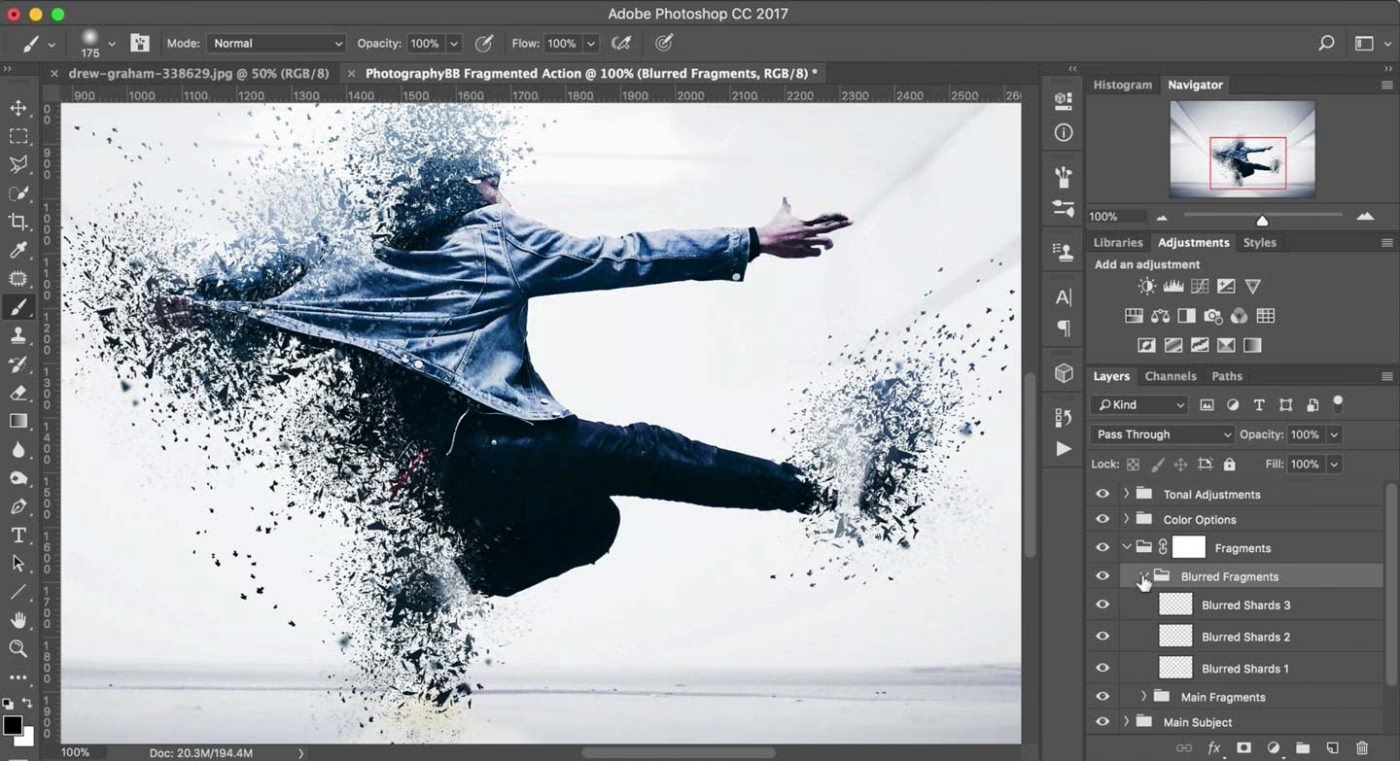
Fragment-filteret: Skab Subtil Sløring og Skygge
Fragment-filteret er en del af Photoshops 'Pixelate'-filtergruppe. Som navnet antyder, arbejder dette filter ved at manipulere billedets pixels. Specifikt skaber Fragment-filteret en form for sløret effekt ved at kopiere de eksisterende pixels og derefter flytte dem en smule. Dette skaber en fordobling eller tredobling af billedet, som er let forskudt, hvilket resulterer i en effekt, der kan minde om en blød skygge eller en let abstraktion.
Placeringen af Fragment-filteret er nem at finde: gå til menuen 'Filter', vælg 'Pixelate' og derefter 'Fragment'. Når du vælger filteret, anvendes effekten øjeblikkeligt på det aktive lag. En vigtig ting at bemærke ved Fragment-filteret er dets begrænsede kontrol. I modsætning til mange andre filtre i Photoshop tilbyder Fragment-filteret ingen justeringsmuligheder. Du kan ikke indstille størrelsen på forskydningen, antallet af kopier eller sløringsgraden. Filteret anvender en fast, forudbestemt effekt, hver gang det bruges.
På grund af denne mangel på kontrol er Fragment-filteret ikke altid det mest alsidige værktøj. Dets effekt er ofte ret diskret, og på komplekse billeder med mange detaljer kan resultatet virke mere som en fejl eller en let, utilsigtet sløring. Hvor filteret dog kan være mere nyttigt, er på simple billeder eller elementer med solide farver og skarpe kanter, såsom stor tekst, logoer eller grafiske former. Her kan Fragment-filteret tilføje en interessant, let forskudt skygge eller en tekstur, der giver elementet lidt mere dybde eller et let drømmende udseende langs kanterne.
Selvom Fragment-filteret ikke tilbyder den fleksibilitet, man finder i andre Photoshop-filtre, kan det stadig være et hurtigt værktøj til at eksperimentere med en unik, pixel-baseret effekt. Det er bedst at anvende filteret på et duplikeret lag, så du nemt kan justere lagets opacitet eller blandingstilstand for at kontrollere effektens intensitet, eller blot slette laget, hvis resultatet ikke er ønsket.
Shatter-effekten med Displace-filteret
At skabe en 'shattered' eller splintret effekt i Photoshop handler typisk om at forvrænge billedet, så det ser ud som om det er blevet brudt eller revnet. En af de mest effektive måder at opnå dette på er ved at bruge Displace-filteret ('Filter' > 'Distort' > 'Displace'). Displace-filteret er et utrolig kraftfuldt værktøj, der bruger et såkaldt 'displacement map' til at forvrænge pixels i dit billede. Et displacement map er typisk en gråtonebillede (eller et billede med farvekanaler, der bruges til vandret og lodret forskydning), hvor lysere og mørkere områder styrer, hvor meget og i hvilken retning pixels i dit hovedbillede skal flyttes.
Forestil dig et displacement map som et terrænkort, hvor lysere områder repræsenterer 'højder' og mørkere områder 'lavder'. Når Displace-filteret anvendes, skubber det pixels i dit billede baseret på dette 'terræn'. Hvis du bruger et displacement map, der ligner et mønster af revner eller knust glas (f.eks. et billede af knust glas konverteret til gråtoner), kan filteret forvrænge dit originale billede, så det følger konturerne af dette mønster, hvilket skaber illusionen af, at billedet er splintret.
For at bruge Displace-filteret skal du først have et displacement map. Dette kan være et billede, du selv laver (f.eks. ved at tegne et mønster i gråtoner, bruge filtre som 'Clouds' eller 'Difference Clouds', eller ved at konvertere et teksturbillede til gråtoner og gemme det som en PSD-fil). Når du anvender Displace-filteret, bliver du bedt om at vælge dette PSD-fil. Filterets indstillinger giver dig mulighed for at kontrollere, hvor meget billedet skal forskydes vandret og lodret ('Horizontal Scale' og 'Vertical Scale'). Du kan også vælge, hvordan kanterne skal håndteres, hvis forskydningen skubber pixels ud over billedets grænser ('Wrap Around' eller 'Repeat Edge Pixels'), og hvordan forskydningen skal passe til billedet ('Stretch to Fit' eller 'Tile').
Displace-filteret er perfekt, hvis du vil have dit faktiske billede til at se ud som om det er revnet eller brudt, da det kan forvrænge detaljerne i billedet, så de følger mønsteret på dit displacement map. Dette er en langt mere overbevisende måde at skabe en 'shattered' effekt på end blot at lægge en tekstur af knust glas ovenpå billedet, da selve billedet forvrænges i overensstemmelse med teksturen. Eksperimenter med forskellige displacement maps for at opnå varierende effekter – fra subtile krusninger til dramatiske brud.
Tilføjelse af en Kornet (Grain) Effekt i Photoshop
Korn-effekten, ofte omtalt som 'grain' eller 'støj', er en æstetisk effekt, der er blevet utrolig populær inden for fotografi og grafisk design. Karakteriseret ved sin teksturerede og ofte nostalgiske fremtoning, efterligner effekten udseendet af analog filmkorn eller digital støj ved høje ISO-indstillinger. Det kan tilføje dybde, karakter og en organisk følelse til digitale billeder, der ellers kan virke for rene og glatte. Der er flere måder at skabe denne effekt i Photoshop, men metoden beskrevet her er både effektiv og giver god kontrol over resultatet, herunder muligheden for at justere farver og intensitet efterfølgende.
Følg disse trin for at tilføje en korn-effekt, der kan farves og justeres:
Trin 1: Åbn dit billede
Start med at åbne det billede i Photoshop, som du ønsker at tilføje korn-effekten til.
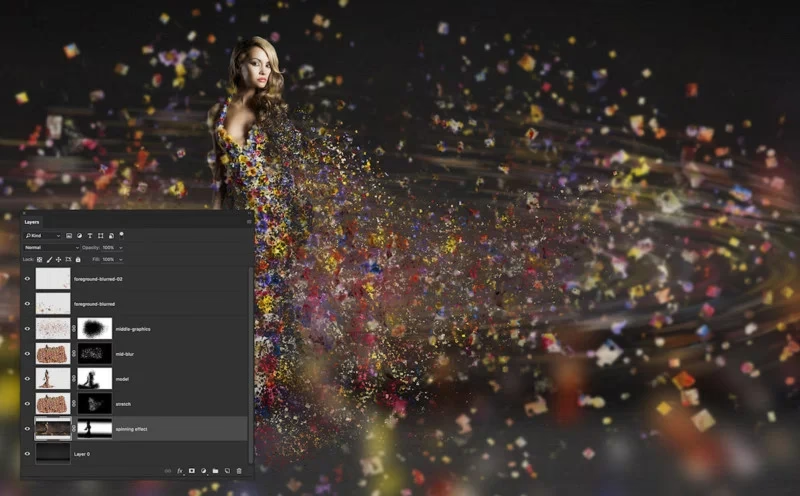
Trin 2: Opret et nyt lag
Gå til menuen 'Layer' > 'New' > 'Layer'. Navngiv dette nye lag 'Grain' og klik 'OK'. Det er vigtigt at arbejde på et separat lag for at bevare din originale billedfil uskadt.
Trin 3: Fyld laget
Gå til 'Edit' > 'Fill'. I dialogboksen 'Fill' skal du vælge 'Contents' til 'White' (Hvid) eller 'Black' (Sort) – hvid fungerer godt med det næste filter. Sørg for, at 'Mode' er 'Normal' og 'Opacity' er '100%', og klik 'OK'.
Trin 4: Anvend Pointilize-filteret
Gå til 'Filter' > 'Pixelate' > 'Pointilize'. Dette filter omdanner billedet til en række tilfældigt placerede prikker. Indstil 'Cell Size' til en værdi mellem 3 og 5 pixels. En mindre værdi giver finere korn, mens en højere værdi giver grovere korn. Klik 'OK'.
Trin 5: Skift blandingstilstand
I 'Layers'-panelet skal du ændre blandingstilstanden (Blend Mode) for 'Grain'-laget til 'Overlay'. Dette får de prikker, som Pointilize-filteret har skabt, til at blande sig med det underliggende billede på en måde, der ligner korn eller tekstur. 'Overlay' øger kontrasten, hvor prikkerne er placeret, og ignorerer de områder, der var 50% grå (hvilket er grunden til, at sort eller hvid fyldning er nødvendig for Pointilize, men 'Overlay' fungerer bedst med en base, der ikke er ren sort eller hvid, hvilket gør 50% grå til et mere almindeligt udgangspunkt for *støj*-effekter - metoden her er lidt specifik for Pointilize).
Trin 6: Tilføj et Gradient Map justeringslag
Tryk 'D' på tastaturet for at nulstille forgrunds- og baggrundsfarverne til sort og hvid. Gå derefter til 'Layer' > 'New Adjustment Layer' > 'Gradient Map'. Klik 'OK' i dialogboksen for det nye lag. Dette justeringslag vil farve 'korn'-teksturen baseret på dens lysstyrke.
Trin 7: Rediger Gradient Map
I panelet 'Properties' for Gradient Map-laget skal du klikke på gradient-ikonet (den farvede bjælke) for at åbne 'Gradient Editor'.
Trin 8: Juster den sorte farvestop
I 'Gradient Editor'-vinduet skal du klikke på den første farvestop (den sorte, typisk til venstre). Træk den mod højre eller indstil 'Location' til omkring 40%. Dette påvirker, hvor de mørkeste dele af korn-teksturen farves.
Trin 9: Juster den hvide farvestop
Klik derefter på den anden farvestop (den hvide, typisk til højre). Træk den mod venstre eller indstil 'Location' til omkring 75%. Klik 'OK' i 'Gradient Editor'-vinduet. Denne justering styrer, hvordan de lysere dele af korn-teksturen farves. Ved at flytte disse stops tættere på hinanden eller længere fra hinanden, kan du ændre kontrasten og tætheden af korn-effekten.
Trin 10: Tilføj et Curves justeringslag
Vælg dit originale 'Background' lag (eller det lag, der indeholder dit billede). Gå til 'Layer' > 'New Adjustment Layer' > 'Curves'. Klik 'OK'. Curves-laget vil blive placeret over Gradient Map-laget i lagstakken, men det påvirker hele billedet.
Trin 11: Tilføj et kontrolpunkt på kurven
I 'Properties'-panelet for Curves-laget skal du klikke et sted på den diagonale linje i kurvegrafikken for at tilføje et nyt kontrolpunkt.
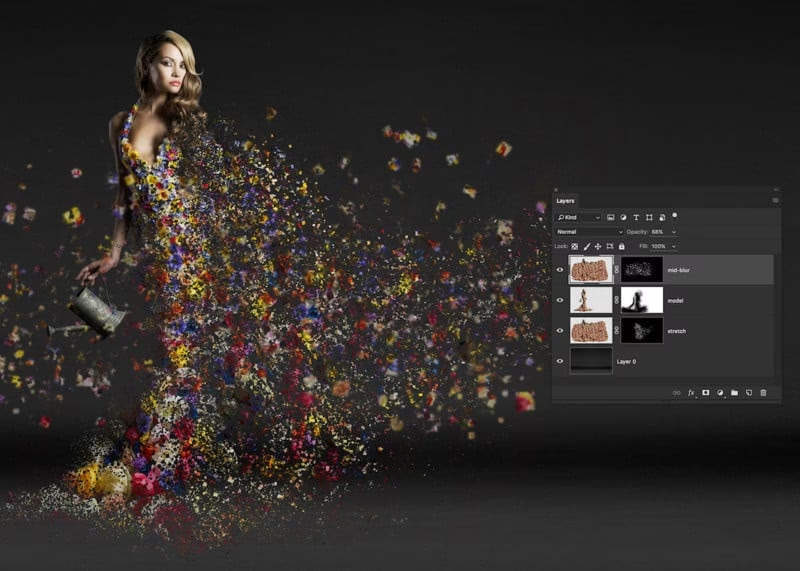
Trin 12: Juster kurvepunktet
Indstil 'Input'-værdien for dette punkt til 145 og 'Output'-værdien til 120. Dette justerer billedets generelle lysstyrke og kontrast, hvilket igen påvirker, hvordan korn-effekten fremstår mod billedet. Ved at sænke output-værdien i forhold til input-værdien på dette punkt, mørkner du mellemtoneområderne en smule, hvilket kan få korn-effekten til at poppe mere frem.
En afsluttende tip:
Med effekten færdiggjort i disse trin har du nu stor fleksibilitet. Du kan nemt ændre farverne på korn-effekten ved at dobbeltklikke på Gradient Map-lagets ikon og redigere gradienten. Du kan vælge forudindstillede gradienter eller oprette dine egne med forskellige farver. Intensiteten af effekten kan justeres ved at dobbeltklikke på Curves-lagets ikon og flytte kontrolpunktet til en anden placering på kurven. Ved at trække punktet op eller ned og til venstre eller højre kan du gøre effekten lysere, mørkere eller mere udtalt.
Denne metode giver en meget kontrollerbar korn-effekt, der adskiller sig lidt fra den mere traditionelle brug af 'Add Noise'-filteret, som også kan skabe korn, men ofte er mindre fleksibel med hensyn til farvning og justering efter anvendelse, medmindre det bruges smart med blandingstilstande. Ved at bruge separate lag og justeringslag forbliver din originale billede uberørt, og alle justeringer kan nemt redigeres eller fjernes.
Ofte Stillede Spørgsmål om Disse Effekter
Her er svar på nogle almindelige spørgsmål relateret til brugen af Fragment, Displace og Grain effekter i Photoshop:
Kan jeg styre Fragment-filteret mere præcist?
Desværre nej. Fragment-filteret er et meget simpelt filter uden justerbare parametre. Den eneste måde at påvirke effekten på er ved at anvende den på lag med forskellig opløsning eller indhold, men selve forskydningen og antallet af kopier er fast. For mere kontrol over lignende effekter, ville man typisk bruge manuelle metoder som at duplikere laget og forskydde det med 'Move Tool' eller bruge mere avancerede filtre og blandingstilstande.
Hvordan laver jeg et godt displacement map til Shatter-effekten?
Et effektivt displacement map til en 'shatter'-effekt skal have klare kontraster mellem lyse og mørke områder, der definerer formen på de ønskede 'splinter' eller revner. Du kan tegne et revnet mønster i gråtoner, finde en tekstur af knust glas online og konvertere den til gråtoner, eller bruge filtre som 'Clouds' eller 'Difference Clouds' og derefter justere kontrasten kraftigt med 'Levels' eller 'Curves'. Gem altid dit displacement map som en PSD-fil, da Displace-filteret specifikt beder om dette filformat.
Hvorfor bruge Pointilize-metoden til grain i stedet for Add Noise-filteret?
Add Noise-filteret ('Filter' > 'Noise' > 'Add Noise') er en hurtig og effektiv måde at tilføje grundlæggende korn/støj på. Pointilize-metoden beskrevet her, kombineret med Gradient Map og Curves, giver dog unik fleksibilitet. Den tillader dig nemt at farve kornet baseret på dets lysstyrke ved hjælp af Gradient Map og finjustere intensiteten og kontrasten via Curves, alt sammen på en ikke-destruktiv måde, der kan ændres senere. Add Noise filteret giver også mulighed for farvet støj, men Gradient Map metoden giver mere nuanceret farvekontrol over de forskellige lysstyrkeniveauer i kornet.
Kan jeg kombinere disse effekter?
Ja, absolut! Photoshop handler om at kombinere forskellige teknikker for at opnå unikke resultater. Du kunne for eksempel anvende en let Fragment-effekt på et billede, derefter en Displace-effekt med et subtilt map for at give billedet en let forvrænget tekstur, og til sidst tilføje grain for at give det et filmisk eller ældet udseende. Eksperimenter med lagrækkefølge, blandingstilstande og opacitet for at se, hvordan effekterne interagerer.
Er disse effekter destruktive?
Fragment- og Displace-filtrene er som udgangspunkt destruktive, da de permanent ændrer de pixels, de anvendes på. For at undgå dette bør du altid anvende dem på et duplikeret lag ('Layer' > 'Duplicate Layer') eller konvertere laget til et Smart Object ('Layer' > 'Smart Objects' > 'Convert to Smart Object') før anvendelse. Filtre anvendt på Smart Objects er Smart Filters og kan redigeres eller fjernes til enhver tid. Metoden til at tilføje grain med et separat lag og justeringslag er i sagens natur ikke-destruktiv, da den originale billeddata forbliver uændret på sit eget lag.
Konklusion
Photoshops filtergalleri og justeringsmuligheder tilbyder utallige måder at transformere dine billeder på. Fragment-filteret giver en hurtig, omend ukontrollerbar, måde at tilføje en let forskudt sløring. Displace-filteret åbner døren til komplekse tekstur-baserede forvrængninger, perfekt til at skabe effekter som en 'shattered' look, forudsat at du har et passende displacement map. Og den beskrevne metode til at tilføje korn ved hjælp af Pointilize, Gradient Map og Curves giver dig en fleksibel og kraftfuld måde at give dine billeder den populære filmiske tekstur og et strejf af nostalgi. Ved at eksperimentere med disse værktøjer kan du løfte dine billedredigeringsfærdigheder og skabe billeder, der ikke kun er teknisk gode, men også visuelt fængslende og fulde af karakter.
Hvis du vil læse andre artikler, der ligner Kreative Effekter i Photoshop, kan du besøge kategorien Fotografi.