


Adobe Photoshop er et bredt anerkendt program til billedredigering, udviklet og udgivet af Adobe. Det er tilgængeligt for både Mac OS og Windows og har etableret sig som en industristandard inden for digital billedbehandling. Photoshop er primært en raster-baseret billededitor, hvilket betyder, at den arbejder med pixels. Den giver brugerne mulighed for at redigere og sammensætte rasterbilleder i flere lag, hvilket åbner op for en utrolig fleksibilitet og kontrol over redigeringsprocessen.
Siden sin beskedne begyndelse i 1988, hvor den første version blev udviklet af Thomas og John Knoll, har Photoshop gennemgået en betydelig udvikling. Hver opdatering har tilføjet mere avancerede og robuste værktøjer og kommandoer, hvilket har cementeret programmets position som et førende redskab for professionelle og entusiaster verden over. Den seneste version, Photoshop CC, er en del af Adobe Creative Cloud-pakken, som også inkluderer andre relaterede programmer som Adobe Bridge og Adobe Camera Raw, der yderligere udvider Photoshops funktionalitet og workflow-integration.
Photoshop er ikke et isoleret program; det er en del af en større familie af software, kendt som The Photoshop Family. Denne familie omfatter forskellige applikationer designet til specifikke behov inden for billedbehandling, herunder Photoshop Elements, Photoshop Lightroom, Photoshop Express og Photoshop Fix. Selvom de deler et fælles ophav, er Photoshop CC den mest omfattende og professionelle version.
Hovedkomponenterne i Photoshop-grænsefladen
For effektivt at kunne arbejde med Photoshop er det essentielt at forstå programmets grundlæggende opbygning og de vigtigste komponenter i dets grænseflade. Disse komponenter giver adgang til alle de værktøjer og funktioner, der er nødvendige for at skabe og redigere billeder. Selvom Photoshop indeholder et væld af paneler og indstillinger, er der nogle centrale elementer, der udgør rygraden i brugeroplevelsen. Lad os dykke ned i de mest fremtrædende af disse.
Menulinjen er typisk placeret øverst i programvinduet og er ofte det første sted, brugeren kigger for at finde specifikke funktioner. Den indeholder en række drop-down menuer, der organiserer programmets kommandoer i logiske kategorier. Dette er en universel komponent i de fleste softwareapplikationer, men i Photoshop er den porten til en bred vifte af redigerings- og kompositioneringsmuligheder. De mest grundlæggende menuer inkluderer:
- Filer: Til håndtering af dokumenter (åbne, gemme, eksportere, importere osv.).
- Rediger: Indeholder klippe-, kopiere-, indsætte-funktioner samt transformationsværktøjer og farveindstillinger.
- Billede: Anvendes til billedjusteringer, billedstørrelse, lærredstørrelse og billedrotation.
- Lag: Essentiel menu for alt relateret til lag, herunder oprettelse, duplikering, sletning, grupering, og lagmasker.
- Marker: Til at oprette og modificere markeringer, hvilket er fundamentalt for at isolere områder af et billede.
- Filter: Indeholder et stort bibliotek af filtre, der kan anvendes for at ændre billedets udseende dramatisk.
- Vis: Kontrollerer visningen af lærredet, herunder zoom, linjaler, guider og farveprøver.
- Vindue: Giver adgang til alle de forskellige paneler (som lagpanelet, historik, indstillinger osv.) og arbejdsområder.
- Hjælp: Adgang til Photoshops hjælpesystem og online ressourcer.
Menulinjen er konstant tilgængelig og giver et overblik over programmets dybde. Selvom mange funktioner også er tilgængelige via genveje eller paneler, forbliver menulinjen et centralt referencepunkt.
Indstillingslinjen (Options Bar)
Indstillingslinjen, også kendt som Options Bar, er dynamisk og ændrer sig afhængigt af hvilket værktøj der i øjeblikket er valgt i værktøjspaletten. Denne linje er typisk placeret lige under menulinjen. Dens formål er at vise og give adgang til specifikke indstillinger og præferencer for det aktive værktøj. For eksempel, hvis penselværktøjet er valgt, vil indstillingslinjen vise muligheder for penselstørrelse, hårdhed, opacitet, blandingsmetode og andre penselrelaterede indstillinger. Hvis markeringsværktøjet er valgt, vil indstillingslinjen vise muligheder for markeringsstil (rektangulær, elliptisk), fjerkanter og tilføjelse/fjernelse fra markeringer.
At forstå og bruge indstillingslinjen effektivt er afgørende for at få mest muligt ud af hvert enkelt værktøj. Den giver finmasket kontrol over værktøjernes adfærd og resultater og er derfor en yderst vigtig komponent i workflowet.
Værktøjspaletten (Tools Palette)
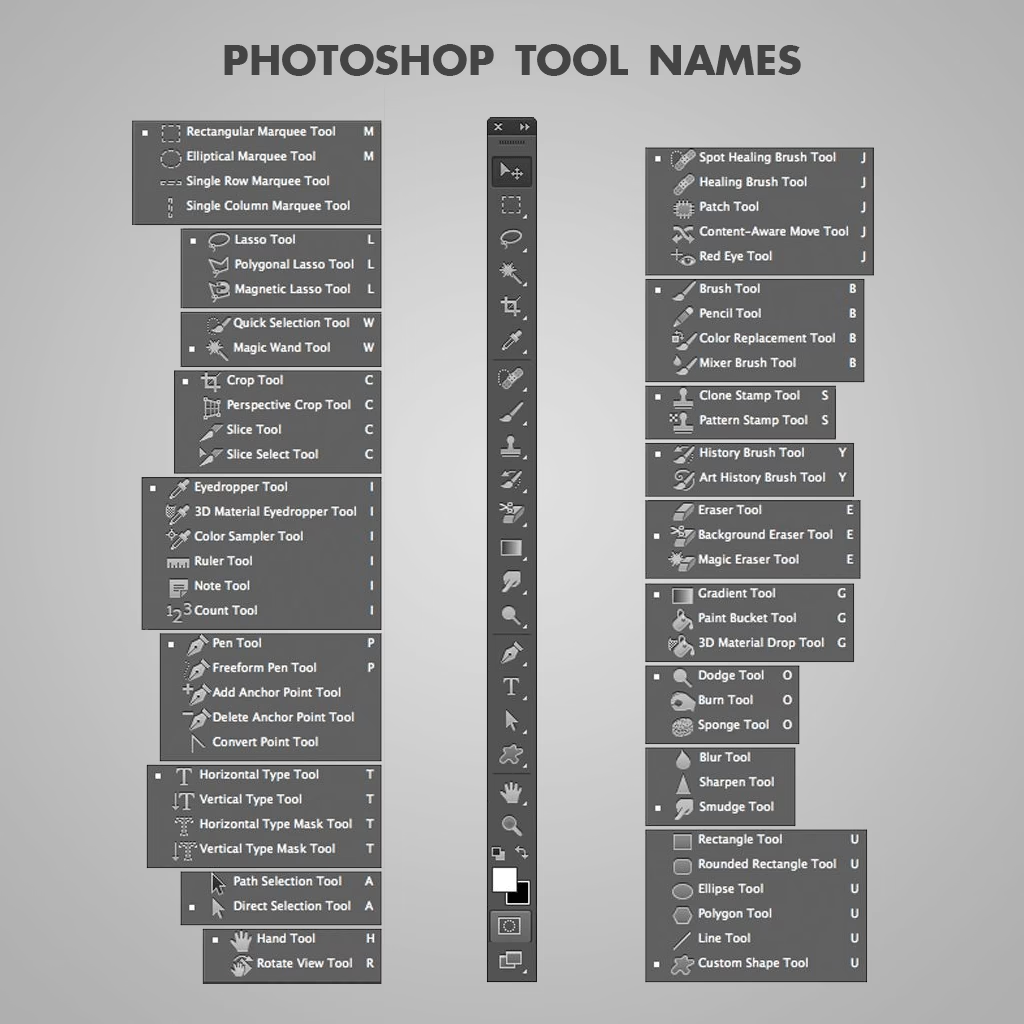
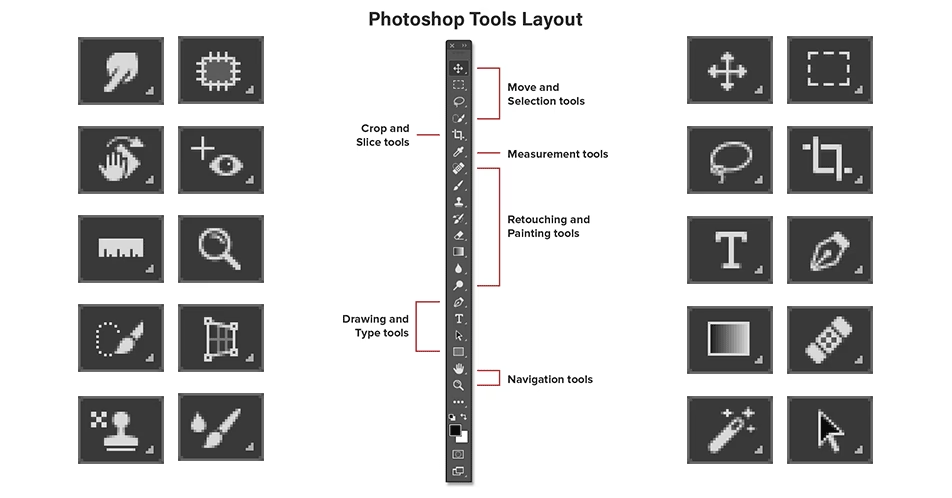
Værktøjspaletten, ofte placeret langs venstre side af grænsefladen som standard, er en samling af ikoner, der repræsenterer de forskellige værktøjer, man bruger til at manipulere billeder og oprette grafik. Hvert ikon repræsenterer en kategori af værktøjer (markeringsværktøjer, beskæringsværktøjer, retoucheringværktøjer, tegningsværktøjer osv.), og mange af ikonerne har små trekanter i hjørnet, der indikerer, at der er flere relaterede værktøjer gemt under ikonet. Et langt klik på ikonet afslører de yderligere værktøjer.
Værktøjspaletten indeholder alt fra grundlæggende markerings- og flytteværktøjer til komplekse retouchering-, pensel- og tekstværktøjer. Det er her, man vælger den primære handling, man ønsker at udføre på billedet. Den organiserede samling af værktøjer gør det relativt nemt at finde det rigtige redskab til den specifikke opgave, selvom det kan tage tid at lære alle værktøjernes funktioner.
Dokumentvinduet (Document Window)
Dokumentvinduet er det centrale område i Photoshop-grænsefladen, hvor det billede eller den fil, man arbejder på, vises. Det er her, man ser resultatet af sine redigeringer og interagerer direkte med billedets indhold. Hvert åbent billede vises i sit eget dokumentvindue. Disse vinduer kan organiseres på forskellige måder; de kan være grupperet i faner, eller de kan flyde frit på skærmen, hvilket giver fleksibilitet i arbejdsområdets layout, især når man arbejder med flere billeder samtidigt.
Dokumentvinduet viser ikke kun selve billedet, men giver også information om filens aktuelle status, herunder zoomniveau og filnavn. Det er det visuelle lærred, hvor al kreativitet udfolder sig, og er derfor en uundværlig del af Photoshops grænseflade.
Lagpanelet (Layers Panel)
Lagpanelet er uden tvivl et af de mest kraftfulde og mest brugte paneler i Photoshop. Det er her magien med non-destruktiv redigering for alvor sker. Panelet viser alle de lag, der udgør det aktuelle billede, stablet oven på hinanden i en bestemt rækkefølge. Hvert lag kan indeholde forskellige elementer – et billede, tekst, former, justeringer, filtre – uafhængigt af de andre lag.
Arbejde med lag giver en enorm fleksibilitet, da man kan redigere et element på ét lag uden at påvirke elementer på andre lag. Man kan nemt omarrangere lagene, ændre deres opacitet og blandingsmetode, gruppere dem for bedre organisation og anvende lagmasker for selektivt at skjule eller vise dele af et lag. Lagpanelet er afgørende for at holde komplekse kompositioner organiserede og for at gøre redigering hurtigere og mere effektiv. Det er hjertet i Photoshops evne til at bygge billeder op af forskellige elementer.
Vigtige Egenskaber i Photoshop
Ud over de grundlæggende komponenter i grænsefladen er der en række nøgleegenskaber og funktioner, der definerer Photoshops styrke og alsidighed:
- Smart Objects: Disse er non-destruktive beholdere for et eller flere lag. Smart Objects tillader transformationer (skalering, rotation) uden tab af billedkvalitet og gør det muligt at anvende filtre, der kan redigeres igen senere. De er pixel-uafhængige i deres grundform, hvilket er en stor fordel.
- Justeringslag: En form for non-destruktiv redigering, hvor farve- og tonejusteringer anvendes som et separat lag oven på billedet. Dette betyder, at de originale pixeldata forbliver uberørte, og justeringerne kan nemt ændres, slettes eller maskeres.
- Camera Shake Reduction: En funktion designet til at reducere sløring forårsaget af kamerarystelser, hvilket kan være uvurderligt for fotografer, der arbejder med håndholdte optagelser.
- Content-Aware Move: Dette værktøj lader brugeren vælge et objekt i et billede og flytte det til et andet sted i samme billede. Photoshop forsøger intelligent at udfylde det tomrum, objektet efterlader, baseret på det omkringliggende indhold.
- Camera Raw: Selvom det er et plugin, er Camera Raw en integreret del af workflowet for mange fotografer. Det bruges til at behandle råbilledfiler og tilbyder omfattende justeringsmuligheder for eksponering, farve, skarphed, støjreduktion og mere, ofte før billedet åbnes fuldt ud i Photoshop.
- Pensler (Brushes): Photoshop har et utroligt alsidigt penselsystem, der tillader oprettelse af præcise linjer og glatte strøg. Kontrol over penselindstillinger som størrelse, hårdhed, opacitet og især udjævning (smoothing) er fundamental for digital kunst og retouchering.
Anvendelser af Adobe Photoshop
Photoshop er mere end blot et redigeringsprogram; det er et kraftcenter for kreativitet, der bruges på tværs af et utal af industrier og applikationer. Dets alsidighed gør det relevant for både professionelle designere og almindelige brugere. Her er nogle af de mest almindelige anvendelser:
- E-handel og Online Shopping: Virksomheder bruger Photoshop til at redigere produktbilleder og brandingmaterialer for deres online butikker, hvilket sikrer, at billederne fremstår professionelle og tiltalende.
- Spiludvikling: Oprettelse af teksturer, miljøbilleder, kort og UI-elementer til computerspil.
- Marketing og Reklame: Design af flyers, brochurer, bogomslag, visitkort og andet salgsfremmende materiale.
- Webdesign: Oprettelse af website layouts, logoer og grafiske elementer til websteder.
- UI/UX Design: Design af brugergrænseflader (UI) og brugeroplevelser (UX) for software og applikationer.
- Arkitektonisk Visualisering: Forbedring af indendørs og udendørs fotos samt skabelse af realistiske visualiseringer af byggeprojekter.
- Produktdesign og Mockups: Design af produktemballage og oprettelse af 3D mockups for at visualisere, hvordan et produkt vil se ud.
- Fotoredigering og Retouchering: Den mest traditionelle anvendelse, herunder grundlæggende justeringer, fjernelse af fejl, retouchering af portrætter og skabelse af kunstneriske effekter.
- Digital Kunst og Illustration: Brug af penselværktøjer og andre tegnefunktioner til at skabe digitale malerier og illustrationer fra bunden.
Denne brede vifte af anvendelser understreger Photoshops position som et centralt værktøj i den digitale kreative verden.
Fordele og Ulemper ved Photoshop
Som med ethvert komplekst softwareværktøj har Photoshop sine styrker og svagheder:
Fordele:
- Omfattende Værktøjssæt: Tilbyder et enormt udvalg af værktøjer og funktioner til næsten enhver tænkelig billedredigerings- eller designopgave.
- Understøttelse af Filformater: Kan håndtere et bredt spektrum af billedfilformater uden behov for yderligere plugins.
- Non-Destruktiv Redigering: Funktioner som lag og justeringslag muliggør redigering uden permanent at ændre de originale pixeldata, hvilket giver fleksibilitet til at foretage ændringer senere.
- Detaljeret Retouchering: Fremragende værktøjer til finjustering og retouchering af billeder, herunder hudtoner, lysstyrke, fjernelse af røde øjne osv.
- Integration med Adobe Økosystemet: Fungerer problemfrit med andre Adobe Creative Cloud-applikationer, hvilket forbedrer workflowet for kreative professionelle.
- Video Redigering: Selvom det primært er en billededitor, indeholder Photoshop også robuste funktioner til redigering af videoklip.
Ulemper:
- Stejl Indlæringskurve: For begyndere kan mængden af værktøjer og funktioner virke overvældende, og det tager tid at mestre programmet.
- Pris: Som en del af Creative Cloud kræver Photoshop et abonnementsgebyr, hvilket kan være dyrt for små brugere eller enkeltpersoner sammenlignet med engangskøb eller gratis alternativer.
- Ressourcekrævende: Kræver en relativt kraftig computer for at køre problemfrit, især når man arbejder med store filer eller mange lag.
Sammenligning af Grænsefladekomponenter
For at opsummere de primære grænsefladekomponenter og deres funktioner, kan vi se på følgende tabel:
| Komponent | Primær Funktion | Lokation (Standard) |
|---|---|---|
| Menulinjen | Indeholder hovedkommandoer og indstillinger for programmet. | Øverst i vinduet |
| Indstillingslinjen | Viser og justerer indstillinger for det valgte værktøj. | Under menulinjen |
| Værktøjspaletten | Samling af ikoner, der repræsenterer redigeringsværktøjer. | Venstre side af vinduet |
| Dokumentvinduet | Viser det billede/dokument, der arbejdes på. | Centralt i vinduet |
| Lagpanelet | Administrerer og viser lagene i dokumentet. | Højre side af vinduet (typisk) |
Ofte Stillede Spørgsmål om Photoshop
Her er svar på nogle almindelige spørgsmål vedrørende Photoshop:
Hvad er de 3 hovedkomponenter i Photoshop?
Baseret på den typiske interaktion og vigtighed for workflowet, ville man ofte fremhæve Værktøjspaletten, Dokumentvinduet og Lagpanelet som de mest centrale komponenter, da de udgør kernen i at interagere med billedet og dets elementer. Menulinjen og Indstillingslinjen er dog ligeledes fundamentale for at få adgang til kommandoer og værktøjsindstillinger.
Hvad er forskellen på raster-baseret og vektor-baseret redigering?
Photoshop er primært raster-baseret, hvilket betyder, at det arbejder med pixels (små farvede firkanter). Rasterbilleder mister kvalitet, når de skaleres op, da pixels blot bliver større. Vektor-baserede programmer (som Adobe Illustrator) arbejder med matematiske formler til at definere linjer, kurver og former, hvilket betyder, at vektorgrafik kan skaleres op eller ned uendeligt uden tab af kvalitet.
Hvad er et Smart Object?
Et Smart Object er en beholder, der gemmer et billedes indhold (raster eller vektor) på en måde, der bevarer kildeegenskaberne. Det tillader non-destruktiv skalering, rotation og anvendelse af filtre, fordi de originale pixeldata inde i Smart Objectet forbliver intakte.
Hvorfor er lag vigtige i Photoshop?
Lag er vigtige, fordi de tillader dig at arbejde med forskellige elementer i dit billede uafhængigt af hinanden. Dette muliggør non-destruktiv redigering, nem organisering af komplekse kompositioner og fleksibilitet til at foretage ændringer på specifikke dele af billedet uden at påvirke andre dele.
Hvem udviklede den første version af Photoshop?
Den første version af Photoshop blev udviklet af Thomas og John Knoll i 1988.
At mestre disse grundlæggende komponenter og forstå Photoshops kerneprincip om lag og non-destruktiv redigering er det første skridt mod at udnytte programmets fulde potentiale. Selvom det kan virke komplekst i starten, åbner en solid forståelse af grænsefladen og de vigtigste funktioner op for en verden af kreative muligheder inden for digital billedbehandling.
Hvis du vil læse andre artikler, der ligner Forstå Hovedkomponenterne i Photoshop, kan du besøge kategorien Software.