

I den moderne digitale fotografi er redigering en lige så vigtig del af processen som selve optagelsen. Et velredigeret billede kan formidle stemning, fremhæve detaljer og korrigere ufuldkommenheder, der ellers ville forringe resultatet. Blandt de mange tilgængelige redigeringsprogrammer står Adobe Photoshop som en gigant, et kraftfuldt værktøj, der bruges af professionelle over hele verden. Men med dets enorme udvalg af funktioner kan det virke overvældende at komme i gang. At kende og forstå de mest essentielle værktøjer er nøglen til effektiv billedredigering og til at frigøre dit billedes fulde potentiale. Lad os dykke ned i nogle af de grundlæggende værktøjer, der er uundværlige i enhver fotografs digitale værktøjskasse.
Photoshop tilbyder et væld af værktøjer designet til forskellige formål, fra simple justeringer til komplekse manipulationer. Selvom mange værktøjer har overlappende funktioner eller kan bruges på kreative måder, er der visse, der danner rygraden i den daglige redigeringsproces for de fleste fotografer. Ved at mestre disse, opnår du evnen til at rydde op i dine billeder, foretage præcise markeringer, manipulere elementer og forberede dine fotos til præsentation.
Grundlæggende Værktøjer til Oprydning og Retouchering
Et af de første skridt i post-processing er ofte at rydde op i billedet – fjerne uønskede objekter, pletter eller distraktioner. Her kommer værktøjer som Kloningsstempel (Clone Stamp Tool) og Helingspensel (Healing Brush Tool) ind i billedet. Selvom den oprindelige tekst nævnte kloningsværktøjet i en anden kontekst, er dets anvendelse i fotografi fundamental.
Kloningsstempel (Clone Stamp Tool)
Kloningsstemplet er et utroligt alsidigt værktøj til retouchering. Det fungerer ved at tage en prøve af pixels fra et område i dit billede (kildeområdet) og male disse pixels over et andet område (målområdet). Dette er ideelt til at fjerne uønskede elementer som f.eks. en løs tråd på tøj, en plet på en væg, eller endda en hel person i baggrunden, ved at erstatte dem med pixels fra et rent område i nærheden. For at bruge værktøjet vælger du det fra værktøjslinjen, holder Alt (eller Option på Mac) nede og klikker på det område, du vil kopiere fra. Derefter slipper du Alt/Option og maler over det område, du vil dække. Det kræver øvelse at få overgangene til at se naturlige ud, især i områder med varierende tekstur og lys.
Helingspensel (Healing Brush Tool) og Plethelingspensel (Spot Healing Brush Tool)
Relateret til Kloningsstemplet, men ofte mere effektiv til at fjerne pletter og små ufuldkommenheder, er Helingspenslen og Plethelingspenslen. Disse værktøjer analyserer ikke kun pixels fra kildeområdet (Helingspenslen kræver en kilde, ligesom Kloningsstemplet) eller det omgivende område (Plethelingspenslen gør det automatisk), men blander også tekstur, lysstyrke og skygge fra kilden/omgivelserne med farven fra målområdet. Dette resulterer ofte i en mere sømløs og naturlig reparation, især på hudtoner eller områder med fin tekstur. Plethelingspenslen er fantastisk til hurtigt at fjerne støvpletter fra en sensor eller små pletter i et portræt med et enkelt klik.
Præcise Markeringer med Lasso-værktøjerne
At kunne markere specifikke dele af dit billede er afgørende for at kunne redigere dem isoleret fra resten. Photoshop tilbyder en række markeringsværktøjer, herunder Lasso-værktøjerne. Den originale tekst nævnte specifikt det Polygonal Lasso værktøj, som er særligt nyttigt i visse situationer.
Polygonal Lasso Værktøj
Det Polygonal Lasso værktøj lader dig oprette markeringer ved at klikke på punkter for at definere lige linjesegmenter. Hvert klik sætter et ankerpunkt, og værktøjet tegner en lige linje til det forrige punkt. Du afslutter markeringen ved at klikke på det første ankerpunkt igen eller ved at dobbeltklikke, hvilket automatisk lukker formen med en lige linje tilbage til startpunktet. Dette værktøj er perfekt til at markere objekter med mange lige kanter, såsom bygninger, vinduer eller møbler (i interiørfotografi, for eksempel). Selvom det ikke er ideelt til organiske former som mennesker eller træer, er dets præcision med lige linjer uovertruffen for den type motiver, det er designet til.
Andre Lasso-værktøjer
Til sammenligning tilbyder Photoshop også det almindelige Lasso Værktøj, som lader dig tegne en frihåndsmarkering, og det Magnetiske Lasso Værktøj, som forsøger at 'snappe' til kanterne af objekter baseret på farve- og lyskontrast. Hvert Lasso-værktøj har sine styrker og svagheder, og valget afhænger af formen på det objekt, du vil markere.
Effektiv Baggrundsfjernelse
Nogle gange ønsker du at isolere et motiv helt fra dets baggrund for at placere det på en ny baggrund eller bruge det i et design. Photoshop har gjort baggrundsfjernelse (Baggrundsfjernelse) stadigt nemmere med tiden.
Konceptet med Baggrundsfjernelse i fotografi handler typisk om at skabe en præcis maske eller markering af motivet, så baggrunden kan fjernes eller erstattes. Moderne versioner af Photoshop inkluderer funktioner som 'Vælg motiv' (Select Subject) og forbedrede værktøjer i arbejdsområdet 'Vælg og maskér' (Select and Mask), der bruger kunstig intelligens til at identificere og markere hovedmotivet automatisk. Selvom disse one-click løsninger er imponerende, kræver komplekse billeder med fine detaljer (som hår eller gennemsigtige objekter) ofte manuel forfining ved hjælp af værktøjer som 'Forfin kant' (Refine Edge) penslen inde i 'Vælg og maskér' eller endda Pen Tool for maksimal præcision.
Evnen til at fjerne baggrunde er uvurderlig for produktfotografering, portrætter, der skal bruges i kompositbilleder, eller enhver situation, hvor motivet skal fremstå isoleret.
Transformation og Perspektivkontrol
At justere størrelsen, formen eller orienteringen af elementer i dit billede er en almindelig opgave. Transformationsværktøjerne er nøglen her. Den originale tekst nævnte specifikt Forvrængningstransformation (Distort Transform).
Forvrængningstransformation (Distort Transform)
Under menuen 'Rediger' > 'Transformer' (Edit > Transform) finder du forskellige transformationsmuligheder, herunder 'Forvræng' (Distort). Når du bruger Forvrængningstransformation, får du et boks omkring dit lag eller din markering med håndtag i hjørnerne. I modsætning til simpel skalering eller frit transformering, lader Forvrængningstransformation dig trække hvert hjørnehåndtag uafhængigt af de andre. Dette er utroligt nyttigt i fotografi til at korrigere perspektivfejl – for eksempel, hvis du har fotograferet en høj bygning nedefra, og væggene ser ud til at falde indad, kan du bruge Forvrængning til at trække toppen af bygningen udad og rette perspektivet. Det kan også bruges til at integrere et objekt realistisk i et billede ved at matche objektets perspektiv med baggrundens perspektiv, ligesom det blev beskrevet i den oprindelige tekst i forbindelse med at tilpasse mockups til et rum.
Andre Transformationer
Udover Forvrængning inkluderer transformationsværktøjerne også Skaler (Scale), Roter (Rotate), Skæv (Skew), Perspektiv (Perspective) og Varp (Warp). Hver især tjener de forskellige formål i billedredigering, fra simpel beskæring og rotation til mere komplekse justeringer af form og layout.
Farve og Udfyldning med Malerspanden
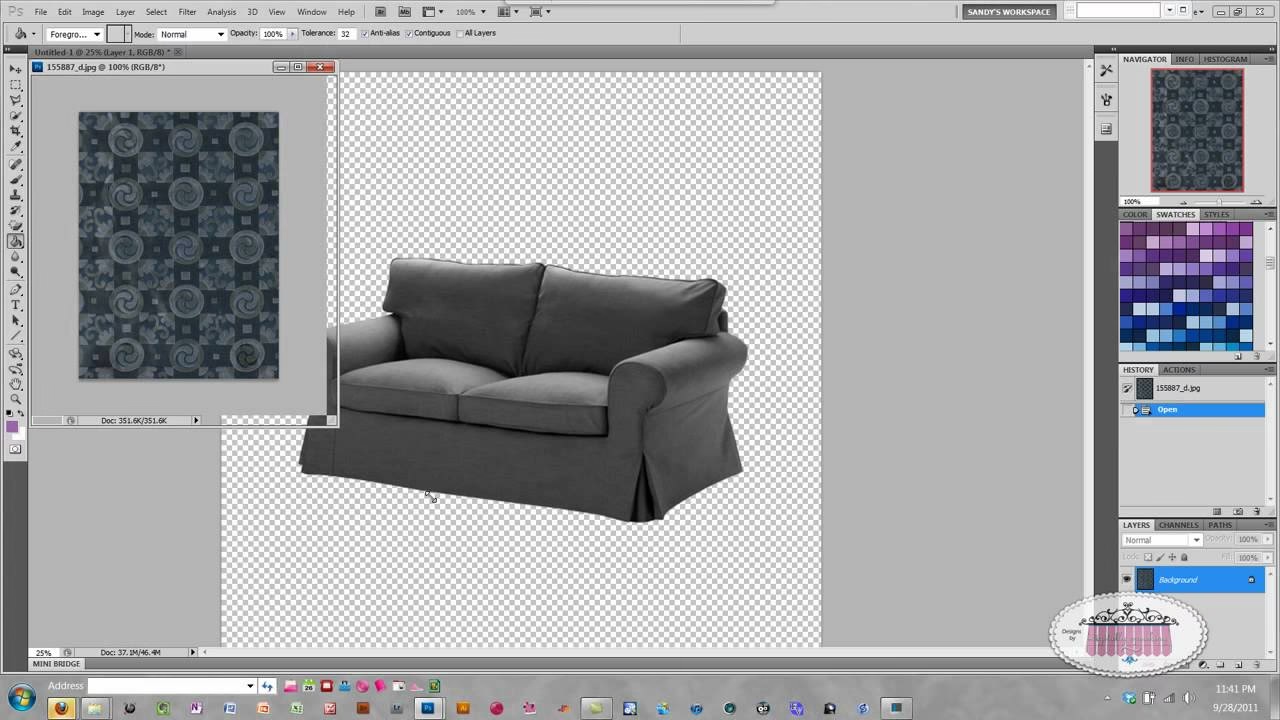
Selvom det måske ikke er det mest brugte værktøj til traditionel fotografisk retouchering, har Malerspanden (Paint Bucket Tool) sin plads, især når man arbejder med grafiske elementer eller masker i Photoshop. Den originale tekst nævnte brugen af Malerspanden til at 'male' en væg grøn efter at have markeret den med Lasso.
Malerspand (Paint Bucket Tool)
Malerspanden bruges til at fylde et område af sammenhængende pixels med en solid farve eller et mønster. I fotografi kan dette værktøj være nyttigt, hvis du for eksempel har oprettet en markering (måske med Polygonal Lasso) og hurtigt vil fylde dette område med en bestemt farve – for eksempel at skabe en farvet baggrund bag et udsåret motiv, eller at fylde en markeret del af et billede med sort eller hvid, når du arbejder med masker. Det er sjældent, at du vil bruge Malerspanden direkte på et fotografi til retouchering, da det skaber en flad farve uden tekstur, men til grafiske elementer eller maskering er det effektivt.
Pensel (Brush Tool)
I modsætning til Malerspanden er Penselværktøjet (Brush Tool) fundamentalt for mange fotografiske redigeringsopgaver. Penslen lader dig male frit på et lag med en valgt farve, men vigtigere er dens brug i kombination med lagmasker. Ved at male med sort, hvid eller grå på en lagmaske kan du selektivt skjule eller afsløre dele af et lag, hvilket er kernen i ikke-destruktiv redigering, farvejusteringer og effekter.
Integration af Værktøjer i Arbejdsgangen
Kraften i Photoshop ligger ikke kun i de enkelte værktøjer, men i hvordan de bruges sammen i en arbejdsgang. Forestil dig, at du har et billede af en smuk bygning, men der er en grim skraldespand foran den. Du kunne bruge Polygonal Lasso til groft at markere skraldespanden, derefter bruge Kloningsstemplet til at male den væk ved at kopiere pixels fra fortovet ved siden af. Hvis bygningen ser lidt skæv ud på grund af perspektivforvrængning, kan du markere bygningen (måske igen med Lasso eller et andet markeringsværktøj) og bruge Forvrængningstransformation til at rette de lodrette linjer. Hvis du så beslutter at isolere bygningen for at placere den i en anden himmel, bruger du et Baggrundsfjernelse værktøj eller teknik til at oprette en præcis markering og fjerne den originale himmel. Måske vil du derefter tilføje et farvet felt bag bygningen, og her kunne Malerspanden bruges til hurtigt at fylde et nyt lag med en solid farve inden for en markering.

Denne synergi mellem værktøjer er det, der gør Photoshop så kraftfuldt for fotografer. Hvert værktøj løser en specifik opgave, men deres kombinerede anvendelse åbner op for uendelige muligheder for at forbedre og manipulere dine billeder.
Værktøjsoversigt
| Værktøj | Primær Fotografisk Anvendelse |
|---|---|
| Kloningsstempel (Clone Stamp) | Fjernelse af uønskede elementer, retouchering af teksturer |
| Polygonal Lasso | Præcise, lige markeringer af områder med rette kanter |
| Baggrundsfjernelse (via forskellige værktøjer/teknikker) | Isolering af motiv fra baggrund, compositing, udklipning |
| Forvrængningstransformation (Distort Transform) | Perspektivkorrektion, tilpasning af objekter i scener, formmanipulation |
| Malerspand (Paint Bucket) | Udfyldning af markeringer med solid farve/mønster, brug i masker/grafik |
Ofte Stillede Spørgsmål
Hvilket værktøj er bedst til at fjerne pletter i et portræt?
Til små pletter og ufuldkommenheder er Plethelingspenslen (Spot Healing Brush) ofte den mest effektive og hurtigste. Til større eller mere komplekse områder er Helingspenslen (Healing Brush) eller Kloningsstemplet (Clone Stamp) bedre, da de giver mere kontrol over kildeområdet.
Hvornår skal jeg bruge Polygonal Lasso i stedet for et andet markeringsværktøj?
Brug Polygonal Lasso, når du skal markere et område, der primært består af lige linjer og skarpe hjørner, såsom bygninger, kasser, eller geometriske former. Til kurvede eller organiske former er andre værktøjer som Lasso (frihånd), Magnetisk Lasso, eller mere avancerede valg som 'Vælg motiv' eller Pen Tool typisk bedre.
Er baggrundsfjernelse altid perfekt med de automatiske værktøjer?
Nej, automatiske værktøjer som 'Vælg motiv' er blevet meget gode, men de kæmper ofte med fine detaljer som hår, pels, gennemsigtige objekter eller baggrunde, der minder meget om motivet. Ofte kræves der manuel forfining ved hjælp af 'Vælg og maskér' arbejdsområdet eller Pen Tool for at opnå et perfekt resultat.
Kan jeg rette fiskeøje-forvrængning med Forvrængningstransformation?
Forvrængningstransformation kan bruges til manuelt at justere forvrængning, men den mest effektive og præcise måde at rette linseforvrængning (inklusive fiskeøje) er at bruge 'Linsekorrektion' (Lens Correction) filteret, som har indbyggede profiler for mange linser.
Bruger professionelle fotografer Malerspanden i deres redigeringsproces?
Ja, men sjældnere til direkte fotomanipulation og oftere til specifikke opgaver som at udfylde lagmasker, oprette solide farvelag som baggrunde eller overlays, eller når de integrerer grafiske elementer i et fotografi.
Konklusion
At mestre Photoshop er en rejse, og kendskab til dets kerneværktøjer er det første skridt. Værktøjer som Kloningsstemplet, Polygonal Lasso, funktioner til Baggrundsfjernelse, Forvrængningstransformation og selv Malerspanden, når de bruges korrekt og i den rette kontekst, giver dig en enorm kontrol over dine billeder. De gør det muligt at rydde op, justere komposition, korrigere fejl og realisere din kreative vision. Øvelse er nøglen til at lære, hvornår og hvordan man bedst anvender hvert værktøj. Ved at investere tid i at forstå disse fundamentale funktioner, vil du kunne forvandle dine fotografier og løfte dit arbejde til et professionelt niveau.
Hvis du vil læse andre artikler, der ligner Essentielle Photoshop Værktøjer for Fotografer, kan du besøge kategorien Fotografi.