


Mange af os elsker at bruge GIF'er til at udtrykke følelser, dele sjove øjeblikke eller forklare komplekse ideer på en visuelt engagerende måde. Men det er frustrerende, når en GIF, du finder eller opretter, afspiller så hurtigt, at den bliver ubrugelig. Billederne suser forbi, detaljer går tabt, og pointen forsvinder i en tåge af lynhurtig bevægelse. Hvis du nogensinde har undret dig over, hvorfor dine GIF'er opfører sig som om, de har travlt med at komme videre, så er du kommet til det rette sted. Årsagen ligger i den måde, GIF-filer er struktureret på, og heldigvis er der måder at tage kontrol over situationen på.
For at forstå, hvorfor en GIF afspiller hurtigt eller langsomt, skal vi kigge på, hvordan en animation er bygget op. En GIF-animation er dybest set en række stillbilleder, der vises efter hinanden i en bestemt rækkefølge. Det er lidt ligesom en gammeldags tegnefilm eller et flipbog – hvert billede er lidt anderledes end det forrige, og når de vises hurtigt efter hinanden, skaber det illusionen af bevægelse. Hastigheden af denne bevægelse bestemmes ikke af, hvor mange billeder der er i alt, men af hvor lang tid hvert enkelt billede vises på skærmen, før det næste tager over. Denne tid kaldes 'forsinkelsestid'.
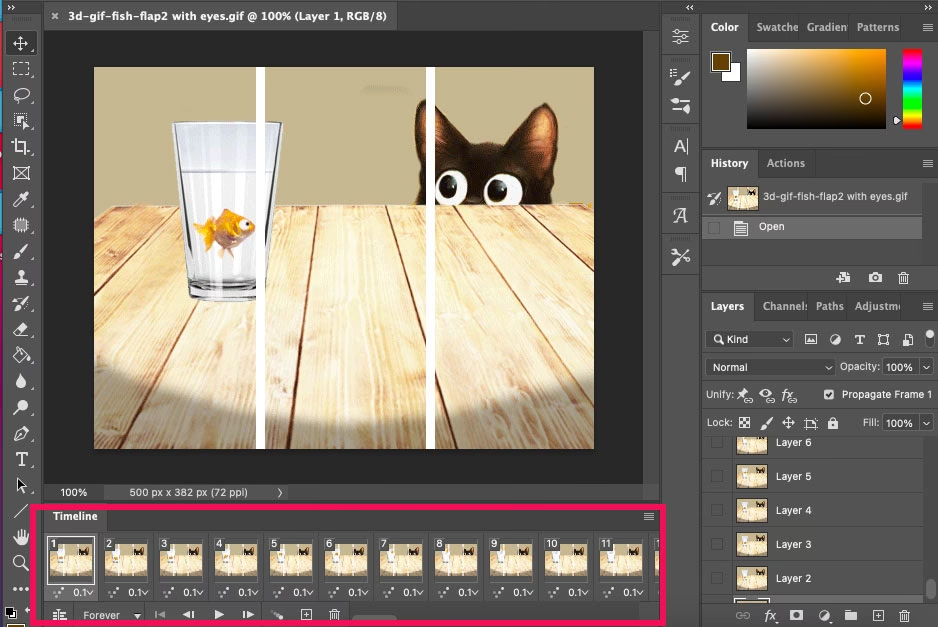
Hvad bestemmer en GIF's hastighed?
Som nævnt er den afgørende faktor for en GIF's afspilningshastighed den forsinkelsestid (delay time) mellem hvert billede. Når et billede i animationen er tegnet på skærmen, indsættes der en lille pause, før det næste billede vises. Varigheden af denne pause måles typisk i millisekunder (ms). Et millisekund er en tusindedel af et sekund.
- 1000 ms svarer til 1 sekund.
- 500 ms svarer til et halvt sekund.
- 100 ms svarer til en tiendedel af et sekund.
Jo kortere forsinkelsestiden er, desto hurtigere skifter billederne, og desto hurtigere afspiller GIF'en. Hvis forsinkelsen er meget lille, f.eks. kun få millisekunder, vil billederne suse forbi utrolig hurtigt, hvilket resulterer i den 'for hurtige' effekt, du måske oplever. Omvendt, hvis forsinkelsen er stor, f.eks. flere hundrede millisekunder, vil GIF'en afspille langsommere.
Man kan også tale om billedfrekvens (frame rate), selvom det er mere almindeligt inden for video. Billedfrekvensen måles i billeder per sekund (fps - frames per second). For en GIF kan du beregne billedfrekvensen ved at se, hvor mange forsinkelser der passer ind i ét sekund (1000 ms). Hvis forsinkelsen mellem billederne er 100 ms, så er billedfrekvensen 10 fps (fordi 10 × 100 ms = 1000 ms = 1 sekund). Hvis forsinkelsen er 40 ms, er billedfrekvensen 25 fps (fordi 25 × 40 ms = 1000 ms = 1 sekund).
Mange standard-GIF'er er designet til at have en forsinkelse på omkring 100 ms (10 fps). Dette skyldes, at GIF-formatet oprindeligt ikke var tiltænkt komplekse animationer, men snarere simple grafikker og korte, lav-båndbredde sekvenser. En hastighed på 10 fps var ofte tilstrækkelig til at give en fornemmelse af bevægelse uden at gøre filstørrelsen alt for stor. Dog kan folk, der skaber GIF'er, indstille forsinkelsen til hvad som helst, og nogle gange vælger de en meget lille forsinkelse, hvilket resulterer i en ultrahurtig animation.
Hvad er en GIF-hastighedsændrer?
En GIF-hastighedsændrer er et værktøj – ofte et browserbaseret program – der giver dig mulighed for at manipulere forsinkelsestiden mellem billederne i en GIF-animation. Ved at ændre forsinkelsen kan du enten øge eller formindske den hastighed, hvormed GIF'en afspiller. Dette er utrolig nyttigt, hvis du har fundet en GIF, der er for hurtig eller for langsom, og du ønsker at justere den til dine behov.
Disse værktøjer fungerer ved at læse den eksisterende forsinkelsesinformation i GIF-filen og give dig mulighed for at overskrive den med nye værdier. De mere avancerede hastighedsændrere lader dig ikke kun indstille én enkelt forsinkelse for hele GIF'en, men også specificere individuelle forsinkelser for specifikke billeder. Dette åbner op for kreative muligheder, hvor dele af animationen kan afspille hurtigt, mens andre dele sættes ned i tempo for at fremhæve detaljer.
Hvordan bruges et sådant værktøj?
Typisk uploader du den GIF, du vil ændre hastigheden på, til det browserbaserede program. Når GIF'en er indlæst, viser værktøjet dig information om animationen. Denne information kan inkludere det samlede antal billeder, det aktuelle billednummer (hvis du scroller gennem billederne), den nuværende forsinkelsesværdi for det aktuelle billede (i millisekunder), den samlede varighed af den originale GIF og muligvis en liste over alle de originale forsinkelsesværdier for hvert enkelt billede.
Med denne information til rådighed kan du begynde at foretage justeringer. De fleste værktøjer tilbyder en standardindstilling, f.eks. kaldet "Standard GIF-hastighed" eller lignende. Denne indstilling lader dig indtaste én enkelt forsinkelsesværdi (f.eks. 150 ms), som derefter anvendes på *alle* billeder i GIF'en. Dette er den hurtigste måde at ændre den overordnede hastighed på.
Brugerdefinerede forsinkelser
Hvis du har brug for mere kontrol, tilbyder mange værktøjer også en mulighed for "Aktiver brugerdefinerede forsinkelser". Når denne indstilling er aktiveret, kan du angive individuelle forsinkelser for specifikke billeder. Hvis du for eksempel har sat en standardforsinkelse på 100 ms for hele GIF'en, men vil have, at billede nummer 5 skal vises i længere tid, kan du overskrive standardforsinkelsen for netop billede 5 til f.eks. 500 ms. De andre billeder vil stadig bruge standardforsinkelsen på 100 ms.
Det er også muligt at bevare den oprindelige hastighed for de fleste billeder, hvis du ikke angiver en standardforsinkelse, men kun bruger brugerdefinerede forsinkelser til at ændre hastigheden på et eller flere specifikke billeder. Dette er nyttigt, hvis kun en lille del af animationen er for hurtig eller langsom.
Forhåndsvisning og sammenligning
Et vigtigt aspekt af et godt GIF-hastighedsværktøj er muligheden for at se en forhåndsvisning af den ændrede GIF med det samme. Mens du justerer forsinkelsesværdierne, vil værktøjet typisk vise dig, hvordan den nye animation ser ud. Dette giver dig mulighed for at finjustere hastigheden, indtil den er perfekt. Nogle værktøjer lader dig endda se den originale GIF og den ændrede GIF side om side, så du nemt kan sammenligne deres hastigheder.
Du kan verificere den nye hastighed ved at kigge på forsinkelsesinformationen for den ændrede GIF, som ofte vises i en output-sektion. Her kan du se de nye forsinkelsesværdier, der er anvendt.
Tekniske begrænsninger
Det er værd at bemærke, at selvom du kan indstille en meget lav forsinkelse i et GIF-værktøj, f.eks. 1 ms, kan den faktiske afspilningshastighed være begrænset af den browser eller det program, der viser GIF'en. Mange webbrowsere har en minimumsforsinkelse, de vil respektere, ofte omkring 15 ms eller 20 ms. Dette betyder, at selvom du indstiller forsinkelsen til 1 ms, kan browseren vælge at afspille den med en forsinkelse på 15 ms, hvilket gør animationen langsommere, end du forventede.
Denne begrænsning skyldes historiske årsager og hensyn til ydeevne og standardisering på tværs af forskellige systemer. Det er vigtigt at være opmærksom på dette, hvis du oplever, at en meget hurtig GIF, du har oprettet, stadig ikke afspiller helt så hurtigt, som du forventede i en browser.
Hvornår giver det mening at ændre GIF-hastigheden?
Der er mange scenarier, hvor det er nyttigt at justere hastigheden på en GIF:
- Reaktions-GIF'er: En komisk reaktions-GIF kan blive endnu sjovere, hvis den afspilles i et bestemt tempo. Måske skal den være lynhurtig for at understrege panik, eller langsom for at fremhæve forvirring.
- Instruktions-GIF'er: Hvis du bruger en GIF til at vise en kort trin-for-trin proces, er det vigtigt, at hvert trin er synligt længe nok. En for hurtig GIF vil gøre instruktionen ubrugelig. Her vil du typisk øge forsinkelsen.
- Kunstneriske GIF'er: Hastigheden er en del af det kunstneriske udtryk. At justere den kan ændre stemningen eller effekten af animationen markant.
- Tilpasning til musik eller video: Hvis du bruger en GIF sammen med lyd eller video, kan det være nødvendigt at synkronisere animationens tempo med det øvrige medie.
- Filstørrelse: Selvom forsinkelsen ikke direkte påvirker filstørrelsen, kan det at gøre en GIF langsommere (ved at øge forsinkelsen) nogle gange føles som om, den er kortere eller mindre hektisk, selvom den samlede varighed (billeder * forsinkelse) faktisk øges.
Sammenligning af forsinkelser og hastigheder
Lad os se på, hvordan forskellige forsinkelsesværdier påvirker den oplevede hastighed:
| Forsinkelse (ms) | Billedfrekvens (ca. fps) | Oplevet hastighed | Anvendelse/Bemærkning |
|---|---|---|---|
| 10 | 100 | Ekstremt hurtig | Usædvanligt hurtigt, tæt på browsergrænser. |
| 15-20 | 50-67 | Meget hurtig | Tæt på browserens minimum, kan føles hektisk. |
| 40 | 25 | Hurtig / Flydende | Ligner ofte video, god til glatte bevægelser. |
| 60 | 16.7 | Standard hurtig | Stadig ret hurtig, men mere fordøjelig. |
| 100 | 10 | Standard | Meget almindelig, ofte en god balance. |
| 200 | 5 | Moderat langsom | Giver tid til at se detaljer. |
| 500 | 2 | Langsom | Hvert billede vises i et halvt sekund, meget tydeligt. |
| 1000 | 1 | Meget langsom | Hvert billede vises i et helt sekund. |
Denne tabel viser tydeligt, at selv små ændringer i forsinkelsen har stor indflydelse på den endelige afspilningshastighed.
Ofte Stillede Spørgsmål
Er det svært at ændre hastigheden på en GIF?
Nej, med et dedikeret online værktøj er det typisk meget nemt. Du uploader din GIF, justerer en indstilling for forsinkelsen og downloader den nye fil.
Kan jeg ændre hastigheden på kun en del af GIF'en?
Ja, mange avancerede værktøjer tillader dig at sætte brugerdefinerede forsinkelser for individuelle billeder, så du kan gøre specifikke dele af animationen hurtigere eller langsommere end resten.
Mister GIF'en kvalitet, når jeg ændrer hastigheden?
Selve billedkvaliteten ændres normalt ikke, da værktøjet primært manipulerer forsinkelsesinformationen. Dog kan en meget hurtig GIF føles uklar, simpelthen fordi dine øjne ikke kan følge med, mens en langsommere version kan føles mere klar.
Findes der gratis GIF-hastighedsændrere?
Ja, der findes mange gratis browserbaserede værktøjer online, der tilbyder grundlæggende eller endda avancerede funktioner til at ændre GIF-hastighed.
Hvad er den "bedste" hastighed for en GIF?
Der er ikke én "bedste" hastighed. Den ideelle hastighed afhænger helt af formålet med GIF'en. En reaktions-GIF kan have gavn af at være hurtig, mens en instruktions-GIF skal være langsom nok til at blive forstået.
Konklusion
Hvis dine GIF'er afspiller alt for hurtigt, skyldes det næsten altid en meget kort forsinkelse mellem de enkelte billeder i animationen. Heldigvis er dette et problem, der nemt kan løses ved hjælp af et GIF-hastighedsændringsværktøj. Disse værktøjer giver dig mulighed for at tage kontrol over forsinkelsen, enten ved at indstille en standardværdi for alle billeder eller ved at finjustere forsinkelsen for individuelle billeder. Ved at justere hastigheden kan du sikre, at dine GIF'er er lette at følge, effektive i deres budskab og præcis så underholdende, som de er tænkt. Så næste gang du støder på en for hurtig GIF, ved du præcis, hvad du skal gøre for at tæmme den!
Hvis du vil læse andre artikler, der ligner Hvorfor er dine GIF'er så hurtige?, kan du besøge kategorien Fotografi.