
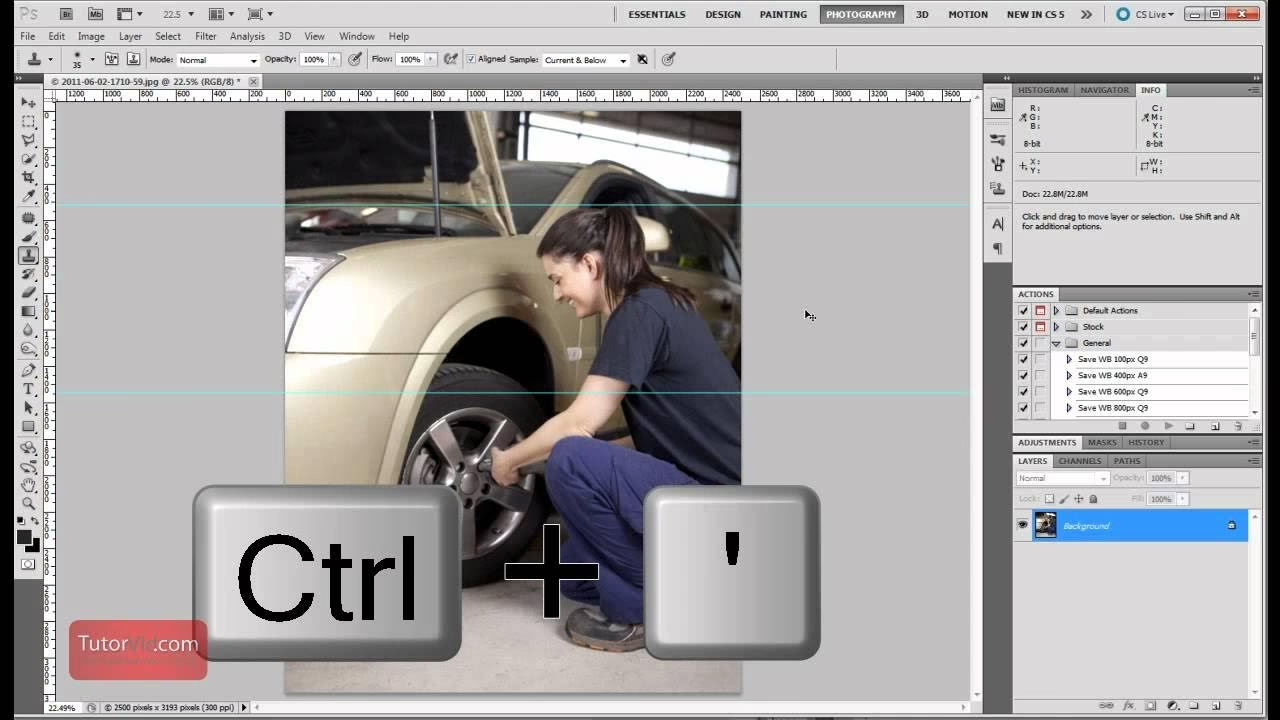

Som fotografer bruger vi utallige timer foran skærmen, organiserer billeder, tilføjer metadata og navigerer i store biblioteker. Mange af disse opgaver involverer arbejde med elementer arrangeret i gitre eller tabeller i forskellige softwareapplikationer. At mestre tastaturgenveje i disse situationer kan revolutionere din effektivitet og frigøre værdifuld tid, som du i stedet kan bruge på at fotografere eller redigere dine billeder kreativt. Glem musen et øjeblik og opdag kraften i tastaturgenveje til grid-navigation og markering.
Grid-layouts findes overalt – fra din billedorganisators hovedvindue til datatabeller i regneark eller indstillingspaneler i redigeringssoftware. Selvom de specifikke funktioner kan variere lidt, er de grundlæggende principper for navigation ofte universelle. At forstå, hvordan du hurtigt flytter rundt, vælger elementer eller springer til specifikke punkter i et grid, er en uvurderlig færdighed for enhver fotograf, der ønsker at strømline sit workflow.
Den mest fundamentale måde at bevæge sig rundt i et grid er ved hjælp af piletasterne og Tab-tasten. Disse genveje er intuitive og danner grundlaget for mere avancerede manøvrer.
Tab: Denne genvej er din bedste ven, når du hurtigt skal bevæge dig til den næste celle i den aktuelle række. Forestil dig, at du sidder og tilføjer nøgleord eller billedtekster til en række billeder vist i et grid. I stedet for at række ud efter musen hver gang, kan du blot trykke på Tab for at hoppe til det næste felt. Når fokus er på den sidste celle i en række, flytter Tab automatisk fokus til den første celle i den efterfølgende række. Dette skaber en flydende, uafbrudt bevægelse gennem hele gitret, perfekt til sekventiel dataindtastning eller gennemgang.
Shift+Tab: Modsat Tab, bruges Shift+Tab til at bevæge sig baglæns gennem gitret. Denne genvej flytter dig til den forrige celle i den aktuelle række. Hvis du har lavet en fejl eller blot ønsker at vende tilbage til et tidligere felt eller element, er Shift+Tab løsningen. Ligesom med Tab, er der en intelligent overgang ved rækkeenderne: når fokus er på den første celle i en række, flytter Shift+Tab til den sidste celle i den forrige række. Dette giver dig fuld kontrol over din bevægelse i begge retninger.
Op Pil, Ned Pil: Disse piletaster er designet til lodret navigation inden for gitret. Op Pil flytter fokus til cellen direkte ovenfor i samme kolonne, mens Ned Pil flytter fokus til cellen direkte nedenfor i samme kolonne. Dette er ideelt, når du arbejder med data, der er organiseret vertikalt, eller når du vil sammenligne elementer i samme kolonne – for eksempel billeder taget med samme indstillinger eller inden for samme serie.
Højre Pil, Venstre Pil: Disse piletaster komplementerer de lodrette piletaster ved at muliggøre vandret navigation. Højre Pil flytter fokus til den næste celle til højre i den aktuelle række, og Venstre Pil flytter fokus til den forrige celle til venstre i den aktuelle række. Brug disse taster, når du hurtigt vil gennemgå elementer inden for en enkelt række, måske for at finde et bestemt billede i en tidslinje eller gennemgå forskellige versioner af et billede, der ligger side om side.
Hurtig Flytning og Spring i Gitret
Ud over den trinvise navigation tilbyder tastaturgenveje også muligheder for at springe hurtigt rundt i store gitre. Dette er især nyttigt, når du arbejder med meget store datasæt eller billedbiblioteker.
Ctrl+Home: Denne kraftfulde genvej bringer dig øjeblikkeligt til den allerførste celle i hele gitret. Uanset hvor du befinder dig i gitret, vil Ctrl+Home altid placere markøren i det øverste venstre hjørne (typisk). Dette er en hurtig måde at komme tilbage til starten, for eksempel for at begynde din gennemgang af et billedbibliotek forfra.
Shift+End: Denne genvej flytter fokus til den sidste celle i den *første* række af gitret. Selvom Ctrl+End tager dig til den absolut sidste celle i hele gitret (som vi ser nedenfor), er Shift+End specifik for den første række. Dette kan være nyttigt i bestemte grid-strukturer, hvor den første række har særlig betydning, eller hvis du hurtigt vil se enden af den indledende række elementer.
Ctrl+End: Ligesom Ctrl+Home tager dig til starten, tager Ctrl+End dig til den absolut sidste celle i hele gitret. Dette er uvurderligt, når du skal navigere til bunden af et langt billedbibliotek eller en stor datatabel med et enkelt tastetryk. Det sparer dig for at scrolle manuelt gennem hundredvis eller tusindvis af rækker.
Ctrl+Højre Pil: Denne genvej flytter fokus til den sidste celle i den *aktuelle* række. I stedet for at trykke gentagne gange på Højre Pil eller Tab for at nå slutningen af en række, kan du med et enkelt tryk på Ctrl+Højre Pil springe direkte dertil. Perfekt til hurtigt at afslutte gennemgangen af en række eller placere markøren ved det sidste element.
Ctrl+Venstre Pil: Modsat Ctrl+Højre Pil, flytter Ctrl+Venstre Pil fokus til den første celle i den *aktuelle* række. Dette giver dig mulighed for øjeblikkeligt at vende tilbage til starten af den række, du i øjeblikket arbejder på, uden at skulle navigere manuelt baglæns celle for celle.
Ctrl+Op Pil: Denne genvej flytter fokus til den øverste række i den *aktuelle* kolonne. Hvis du er midt i en kolonne af billeder, måske sorteret efter dato, og hurtigt vil se det ældste (øverste) billede i den kolonne, er Ctrl+Op Pil den hurtigste vej.
Ctrl+Ned Pil: Omvendt flytter Ctrl+Ned Pil fokus til den nederste række i den *aktuelle* kolonne. Dette er nyttigt for hurtigt at springe til det nyeste (nederste) billede i en kolonne eller det sidste element i en vertikalt organiseret liste.
Markering af Celler, Rækker og Kolonner
Ud over navigation er evnen til hurtigt at markere elementer i et grid afgørende for mange opgaver, såsom batch-redigering, sletning eller anvendelse af handlinger på flere elementer samtidigt. Disse markeringsgenveje er kraftfulde værktøjer.
Shift+Mellemrum: Denne simple, men effektive genvej markerer hele den række, hvor din markør i øjeblikket befinder sig. Forestil dig, at du har en række billeder fra en specifik session eller med en bestemt rating, og du vil markere dem alle. Placer blot markøren i en celle i den række og tryk Shift+Mellemrum. Hele rækken bliver markeret, klar til din næste handling.
Ctrl+Mellemrum: Ligesom Shift+Mellemrum markerer en række, markerer Ctrl+Mellemrum hele den kolonne, hvor din markør befinder sig. Dette er nyttigt, hvis dine billeder eller data er organiseret vertikalt, og du vil markere alle elementer i en bestemt kolonne, f.eks. alle billeder fra en bestemt kameralinse, der er sorteret i kolonner.
Shift+Venstre Pil: Denne genvej bruges til at udvide din markering mod venstre i den aktuelle række. Hver gang du trykker på Venstre Pil, mens du holder Shift nede, markeres den næste celle til venstre, startende fra din aktuelle position, indtil du når starten af rækken. Dette giver dig præcis kontrol over markeringen af en sammenhængende blok af celler i en række.
Shift+Højre Pil: På samme måde bruges Shift+Højre Pil til at udvide din markering mod højre i den aktuelle række. Hvert tryk på Højre Pil med Shift nede markerer den næste celle til højre, indtil du når enden af rækken. Sammen med Shift+Venstre Pil kan du nemt markere et vilkårligt rektangulært område af celler ved først at markere en række og derefter bruge Shift+Op/Ned Pil (se nedenfor).
Shift+Op Pil: Denne genvej bruges til at udvide din markering opad i den aktuelle kolonne. Hvert tryk på Op Pil med Shift nede markeres den næste celle ovenfor, indtil du når toppen af kolonnen. Dette er nyttigt til at markere en lodret blok af celler.
Shift+Ned Pil: Ligesom Shift+Op Pil udvider din markering nedad i den aktuelle kolonne. Hvert tryk på Ned Pil med Shift nede markeres den næste celle nedenfor, indtil du når bunden af kolonnen. Ved at kombinere Shift med piletasterne kan du effektivt markere en sammenhængende blok af celler (et rektangel) i gitret ved at starte ved et hjørne og trække markeringen ud.
Ctrl+Shift+Op Pil: Denne genvej markerer alle celler i den aktuelle kolonne, startende fra den celle, hvor din markør er placeret, og op til den øverste række i kolonnen. Dette er en hurtigere måde at markere en hel sektion af en kolonne end at bruge Shift+Op Pil gentagne gange.
Ctrl+Shift+Ned Pil: Tilsvarende markerer denne genvej alle celler i den aktuelle kolonne, startende fra den aktuelle celle og ned til den nederste række i kolonnen. Disse Ctrl+Shift kombinationer er ideelle, når du hurtigt skal markere store vertikale segmenter af dit grid.
Overblik over Genveje til Gitre
For at give dig et hurtigt overblik er her en tabel, der opsummerer de beskrevne genveje:
| Genvej | Handling |
|---|---|
| Tab | Flytter til næste celle i rækken. Ved sidste celle i rækken, flytter til første celle i næste række. |
| Shift+Tab | Flytter til forrige celle i rækken. Ved første celle i rækken, flytter til sidste celle i forrige række. |
| Op Pil | Flytter opad inden for samme kolonne til forrige række. |
| Ned Pil | Flytter nedad inden for samme kolonne til næste række. |
| Højre Pil | Flytter til næste celle i rækken. |
| Venstre Pil | Flytter til forrige celle i rækken. |
| Ctrl+Home | Flytter til den første celle i gitret. |
| Shift+End | Flytter til den sidste celle i den første række af gitret. |
| Ctrl+End | Flytter til den sidste celle i gitret. |
| Ctrl+Højre Pil | Flytter til den sidste celle i den aktuelle række. |
| Ctrl+Venstre Pil | Flytter til den første celle i den aktuelle række. |
| Shift+Mellemrum | Marker hele rækken. |
| Ctrl+Mellemrum | Marker hele kolonnen. |
| Ctrl+Op Pil | Flytter til den øverste række i kolonnen. |
| Ctrl+Ned Pil | Flytter til den nederste række i kolonnen. |
| Ctrl+Shift+Op Pil | Marker celler i kolonnen fra aktuel celle til top. |
| Ctrl+Shift+Ned Pil | Marker celler i kolonnen fra aktuel celle til bund. |
| Shift+Venstre Pil | Marker en celle til venstre for den aktuelle celle, udvider markering. |
| Shift+Højre Pil | Marker en celle til højre for den aktuelle celle, udvider markering. |
| Shift+Op Pil | Marker en celle over den aktuelle celle, udvider markering. |
| Shift+Ned Pil | Marker en celle under den aktuelle celle, udvider markering. |
Ofte Stillede Spørgsmål om Grid-Genveje
- Hvordan flytter jeg til den næste celle i et grid?
- Du kan bruge Tab-tasten til at flytte til den næste celle i den aktuelle række. Når du når slutningen af rækken, vil den springe til starten af den næste række.
- Hvad er genvejen for at gå tilbage til den forrige celle?
- Brug Shift+Tab til at flytte til den forrige celle i rækken. Fra starten af en række flytter den til slutningen af den forrige række.
- Hvordan navigerer jeg op eller ned i den samme kolonne?
- Brug Op Pil til at flytte opad til forrige række, og Ned Pil til at flytte nedad til næste række, begge dele inden for den kolonne, du er i.
- Kan jeg hurtigt springe til starten eller slutningen af hele gitret?
- Ja, brug Ctrl+Home for at springe til den allerførste celle i gitret og Ctrl+End for at springe til den allersidste celle.
- Hvordan markerer jeg en hel række?
- Placer din markør i en celle i den ønskede række og tryk på Shift+Mellemrum for at markere hele rækken.
- Hvordan markerer jeg en hel kolonne?
- Placer din markør i en celle i den ønskede kolonne og tryk på Ctrl+Mellemrum for at markere hele kolonnen.
- Hvordan markerer jeg en gruppe af celler?
- Start med at placere markøren i den første celle. Hold Shift nede og brug piletasterne (Op, Ned, Venstre, Højre) til at udvide markeringen til de omkringliggende celler. Du kan også bruge Ctrl+Shift+Op Pil eller Ctrl+Shift+Ned Pil for hurtigt at markere store dele af en kolonne fra din aktuelle position.
- Findes der en genvej til at springe til enden af den række, jeg er på?
- Ja, tryk på Ctrl+Højre Pil for at flytte markøren direkte til den sidste celle i den aktuelle række.
Ved at integrere disse genveje i din daglige rutine, når du arbejder med software, der anvender gitre, vil du hurtigt opleve en markant forbedring i din arbejdsgang. Det kræver lidt øvelse at huske dem alle, men selv at mestre blot et par stykker af de mest almindelige kan spare dig for meget tid og frustration. Prøv at bruge dem næste gang du sorterer billeder, tilføjer metadata eller udfylder information i en tabel. Din effektivitet vil takke dig!
Hvis du vil læse andre artikler, der ligner Genveje til Gitre: Effektivitet for Fotografer, kan du besøge kategorien Fotografi.