

Photoshop er et kraftfuldt værktøj for fotografer og designere, men intet er mere frustrerende end når programmet fryser, hakker eller crasher. Dette kan ske på de mest ubelejlige tidspunkter, især under opstart eller når du arbejder på vigtige projekter. Heldigvis er der ofte løsninger på disse problemer. Denne artikel dykker ned i de mest almindelige årsager til, at Photoshop fryser eller er langsom, og giver dig en række skridt, du kan tage for at afhjælpe situationen.
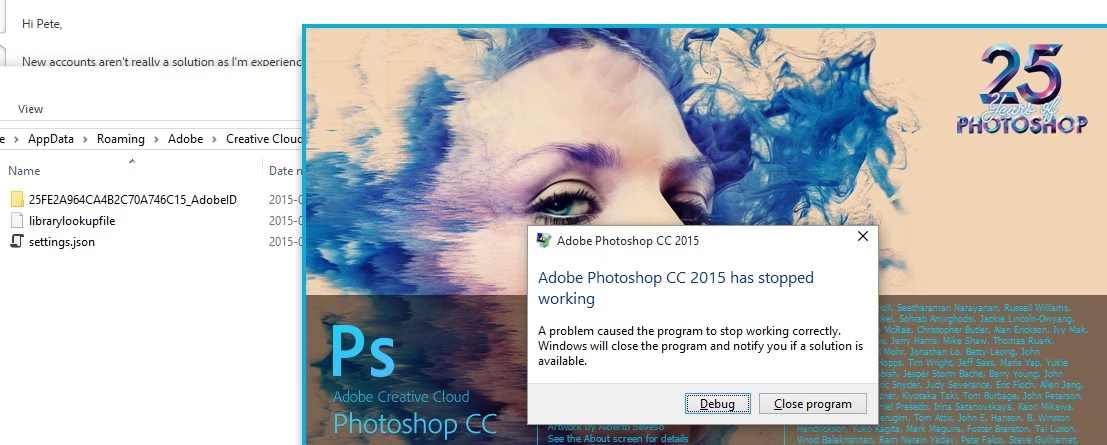
Ofte viser problemet sig ved opstart, hvor Photoshop fryser på startskærmen, måske med teksten 'Loading Halide Bottlenecks...', eller simpelthen crasher under indlæsningen. Men langsomhed kan også opstå under brug af specifikke værktøjer eller funktioner.
- Almindelige årsager til opstartsproblemer
- Løsninger på opstartsfrysninger
- Afhjælpning af langsomhed og forsinkelser under brug
- Håndtering af langsomhed ved opstart (hvis det tidligere var hurtigt)
- Problemer med filer, lagring og scratch disks
- Problemer med eksterne enheder og drivere
- Håndtering af høj CPU-brug
- Ofte Stillede Spørgsmål
Almindelige årsager til opstartsproblemer
Når Photoshop fryser eller crasher ved opstart, er de mest sandsynlige syndere typisk relateret til enten beskadigede filer eller tilladelsesproblemer på dit system. To specifikke årsager fremhæves ofte:
- Beskadigede farveprofiler eller meget store forudstillingsfiler: Photoshop indlæser forskellige filer under opstart, herunder farveprofiler og forudindstillinger (presets) for pensler, værktøjer, former osv. Hvis disse filer er beskadigede, korrupte eller uforholdsmæssigt store, kan de forstyrre opstartsprocessen og få programmet til at fryse.
- Ændrede tilladelser efter migrering af brugerkonto: Hvis du for nylig har migreret din brugerkonto til en ny computer eller et nyt system, kan filsystemtilladelserne for de mapper, hvor Photoshop gemmer sine indstillinger og filer, være blevet ændret. Dette kan forhindre Photoshop i korrekt at tilgå de nødvendige ressourcer ved opstart, hvilket fører til frysninger eller nedbrud.
Løsninger på opstartsfrysninger
Baseret på de almindelige årsager, er her de foreslåede løsninger, når Photoshop fryser ved opstart:
1. Opdater Photoshop til den nyeste version: Den nemmeste og ofte mest effektive løsning er at sikre, at din Photoshop-installation er fuldt opdateret. Adobe frigiver løbende opdateringer, der retter kendte fejl og forbedrer stabiliteten. Problemer relateret til 'Loading Halide Bottlenecks...' eller lignende opstartshæng kan ofte være adresseret i nyere versioner.
2. Fjernelse af brugerdefinerede forudindstillingsfiler: Hvis en opdatering ikke løser problemet, kan det skyldes dine brugerdefinerede forudindstillinger. Disse kan være blevet beskadiget over tid eller indeholde elementer, der konflikter med den aktuelle version af Photoshop. At fjerne eller midlertidigt flytte disse filer kan tvinge Photoshop til at genoprette standardindstillingerne eller indlæse dem korrekt. Du skal typisk navigere til Photoshops indstillingsmapper (placeringen varierer afhængigt af dit operativsystem og version af Photoshop) og flytte eller slette de filer, der indeholder dine presets.
Afhjælpning af langsomhed og forsinkelser under brug
Ud over opstartsproblemer kan Photoshop også blive langsomt eller hakke, når du bruger specifikke værktøjer som Scrubby Zoom, Animated Zoom, Panorama, HDR, Filtre, Pensler, Select And Mask osv. Dette skyldes ofte, at disse funktioner kræver mere systemressourcer eller specifik hardwareacceleration. Her er skridt til at forbedre ydeevnen under brug:
Kontroller systemkrav og hardware
- Opfyld systemkravene: Sørg for, at din computer mindst opfylder de anbefalede systemkrav for din version af Photoshop. At køre Photoshop på hardware, der kun lige opfylder minimumskravene, vil næsten altid resultere i langsom ydeevne.
- Særlige hardwarekrav: Visse funktioner, især dem der involverer 3D, komplekse filtre eller store billeder, kræver GPU-acceleration (Graphics Processing Unit) og OpenCL-understøttelse. Kontroller, at dit grafikkort understøtter disse teknologier, og at de er aktiveret i Photoshops indstillinger.
Juster Photoshop-ydeevneindstillinger
Photoshop har en række indstillinger, der kan finjusteres for at forbedre ydeevnen:
- Ydeevneindstillinger: Gå til Photoshops indstillinger for ydeevne. Her kan du justere, hvor meget RAM (hukommelse) Photoshop må bruge. En god tommelfingerregel er at tildele Photoshop 80-85% af din computers tilgængelige RAM. Tildeling af for lidt hukommelse kan føre til hyppig brug af scratch disks (se nedenfor), hvilket er langsommere.
- Cachestørrelse og cache-niveauer: Cache-indstillingerne påvirker, hvordan Photoshop håndterer billeddata. Ved at justere cachestørrelse og vælge den rette cache-forudindstilling for den type dokument, du arbejder med (f.eks. store, lagdelte filer vs. små web-optimerede billeder), kan du forbedre hastigheden.
- Grafikprocessorindstillinger: Under ydeevneindstillinger finder du også indstillinger for grafikprocessoren. At aktivere 'Brug grafikprocessor' er ofte afgørende for god ydeevne med moderne værktøjer. Men hvis du oplever problemer (frysninger, artefakter) med GPU'en aktiveret, især med utestet eller ucertificeret hardware, kan du prøve at deaktivere den ved at fjerne markeringen i afkrydsningsfeltet. Sørg også for, at din grafikdriver er opdateret.
Andre potentielle årsager og løsninger
- Gamingmus med brugerdefineret driver: Hvis du bruger en gamingmus (f.eks. Logitech G700S) med en specialdriver, kan en høj polling rate (hvor ofte musen rapporterer sin position) forstyrre Photoshop. Prøv at indstille polling rate til 125 Hz i musens driversoftware.
- Generel optimering af computeren: Sørg for, at dit operativsystem er optimeret. Afslut unødvendige programmer og processer, der kører i baggrunden og bruger systemressourcer. Værktøjer som MSConfig på Windows kan hjælpe med at styre opstartsprocesser.
- Opgrader din computer: Hvis din computer er ældre eller har begrænsede ressourcer (CPU, RAM, hurtig harddisk), kan en hardwareopgradering være nødvendig for at opnå acceptabel ydeevne med de nyeste versioner af Photoshop og store filer. En moderne processor (f.eks. multi-core i3 5. generation eller nyere med 2.6 GHz+), mere RAM og en hurtig SSD-harddisk kan gøre en stor forskel.
Håndtering af langsomhed ved opstart (hvis det tidligere var hurtigt)
Hvis Photoshop pludselig er blevet langsomt ved opstart, selvom det tidligere var hurtigt, kan det skyldes ændringer i indstillinger, plugins eller tilsluttede enheder:
- Nulstil indstillinger: At nulstille Photoshops indstillinger kan ofte løse uforklarlige langsomheder ved opstart. Dette fjerner alle brugerdefinerede præferencer og genopretter standardindstillingerne. Du kan typisk nulstille indstillinger ved at starte Photoshop, mens du holder en bestemt tastkombination nede (tastkombinationen afhænger af dit operativsystem og version af Photoshop - tjek Adobes dokumentation).
- Spring tredjeparts-plugins over: Plugins kan sommetider forårsage konflikter eller langsomhed. For at teste om et plugin er synderen, kan du starte Photoshop, mens du holder Skift-tasten nede. Dette vil springe indlæsningen af tredjeparts-plugins over. Hvis Photoshop starter normalt, ved du, at problemet ligger hos et af dine plugins.
- Frakobl eksterne enheder eller drev: Nogle eksterne enheder eller netværksdrev, der er tilsluttet din computer, kan forårsage forsinkelser ved opstart, da Photoshop muligvis forsøger at oprette forbindelse til dem eller scanne dem. Prøv at frakoble unødvendige eksterne enheder og netværksdrev for at se, om det forbedrer opstartstiden.
- Deaktiver antivirussoftware: I sjældne tilfælde kan antivirussoftware forstyrre Photoshops opstart eller funktion ved at scanne filer i realtid. Prøv midlertidigt at deaktivere din antivirussoftware for at se, om det løser problemet. Husk at genaktivere den bagefter.
Problemer med filer, lagring og scratch disks
Langsomhed kan også opstå, når du arbejder med meget store filer, filer med mange lag eller når du gemmer/eksporterer:
- Arbejde med store filer: Tunge filer kræver mere RAM og processorkraft. Hvis du arbejder med filer med mange lag, kan det hjælpe at sammenlægge (flatten) lag, der ikke længere skal redigeres individuelt, for at reducere filstørrelsen og kompleksiteten.
- Virtuel hukommelse/sidefil: Dit operativsystem bruger virtuel hukommelse (en del af harddisken) som en udvidelse af RAM. At justere indstillingerne for systemets virtuelle hukommelse/sidefil på OS-niveau kan have en indflydelse på ydeevnen, især når RAM er opbrugt. Konsulter dokumentationen for dit operativsystem (Windows eller macOS) for vejledning.
- Fri harddiskplads: Photoshop kræver betydelig fri plads på harddisken, især til sine scratch disks. Sørg for, at du har rigeligt med fri plads (flere gigabyte) på de drev, Photoshop bruger.
- Skrivetilladelser: Kontroller, at du har de nødvendige skrivetilladelser til den placering, hvor du forsøger at gemme dine filer. Manglende tilladelser vil forhindre lagring og kan potentielt føre til fejl eller frysninger.
- Netværksdrev: Adobe understøtter officielt kun brug af Photoshop og Adobe Bridge på en lokal harddisk. At arbejde direkte med filer på netværksdrev er ikke anbefalet, da det kan føre til markant langsomhed, fejl og endda datatab på grund af varierende netværkshastigheder og forbindelsesproblemer. Kopier altid filer til en lokal harddisk, rediger dem, og upload dem derefter tilbage til netværksdrevet.
- Tilføj scratch disks: Photoshop bruger scratch disks som midlertidig lagerplads, når RAM'en er fuld. Du kan forbedre ydeevnen ved at tilføje flere scratch disks, især på hurtige SSD-drev, der ikke er det samme drev som dit operativsystem eller de filer, du arbejder med. Du kan konfigurere scratch disks under Photoshops indstillinger > Scratch Disks.
Problemer med eksterne enheder og drivere
Ekstern hardware som printere, Wacom-tablets/Cintiqs kan også forårsage problemer:
- Opdater drivere: En af de mest almindelige årsager til konflikter med eksterne enheder er forældede eller beskadigede drivere. Sørg altid for at have den nyeste driver installeret til din printer, tablet eller anden ekstern enhed.
- Test med en anden enhed: Hvis problemet fortsætter, kan selve den eksterne enhed være defekt. Prøv at bruge Photoshop med en anden enhed af samme type for at isolere problemet.
- Kontakt producenten: Hvis problemerne fortsætter, og du har mistanke om, at de er relateret til en specifik ekstern enhed, kan det være nødvendigt at kontakte producenten af enheden for yderligere support.
Håndtering af høj CPU-brug
Hvis Photoshop sluger alle din computers CPU-ressourcer, kan det gøre systemet langsomt og ustabilt. Ud over de generelle optimeringstips nævnt tidligere, kan du også:
- Afslut unødvendige processer: Brug din computers Task Manager (Windows) eller Activity Monitor (macOS) til at identificere og afslutte andre programmer eller baggrundsprocesser, der bruger meget CPU.
- Tjek specifikke processer: I sjældne tilfælde kan specifikke Photoshop-relaterede processer (som f.eks. CEPHTMLEngine, der håndterer paneler og udvidelser) forårsage unormalt høj CPU-brug. Adobe har specifikke løsninger for dette, som typisk involverer at deaktivere eller nulstille de pågældende komponenter.
Ofte Stillede Spørgsmål
Hvorfor fryser Photoshop, når jeg åbner det?
De mest almindelige årsager er beskadigede farveprofiler eller meget store forudindstillingsfiler, samt potentielt ændrede tilladelser på dine systemfiler efter en brugerkontomigrering.
Hvordan fikser jeg et hang i Photoshop?
Prøv først at opdatere Photoshop. Hvis det ikke virker, kan du prøve at fjerne eller nulstille dine brugerdefinerede forudindstillinger. Ved langsomhed under brug skal du tjekke systemkrav, justere ydeevneindstillinger (RAM, cache), opdatere drivere og overveje hardwareopgraderinger.

Hvad skal jeg gøre, hvis Photoshop er langsomt, selvom min computer er ny?
Selv på en ny computer kan Photoshop være langsomt, hvis indstillingerne ikke er optimeret. Tjek tildelt RAM, cachestørrelse, og om grafikprocessoren er aktiveret og har opdaterede drivere. Sørg også for, at du arbejder med filer på et lokalt, hurtigt drev og har nok fri plads.
Kan tredjeparts-plugins gøre Photoshop langsomt?
Ja, plugins kan sommetider forårsage langsomhed eller konflikter. Du kan teste dette ved at starte Photoshop, mens du holder Skift-tasten nede for at springe indlæsningen af plugins over.
Hvad er scratch disks, og hvorfor er de vigtige?
Scratch disks er midlertidig lagerplads på din harddisk, som Photoshop bruger, når RAM'en er fuld. At have hurtige, dedikerede scratch disks (helst på en separat SSD) er afgørende for god ydeevne, især med store filer og mange lag.
Ved at følge disse trin kan du diagnosticere og løse de fleste problemer med frysninger og langsomhed i Adobe Photoshop og få en meget mere smidig arbejdsgang.
Hvis du vil læse andre artikler, der ligner Fix Photoshop: Stop frysninger og langsomhed, kan du besøge kategorien Software.