


Adobe Photoshop er et uundværligt værktøj for både professionelle og hobbyister, der ønsker at forbedre billeder, designe grafik eller skabe kunst fra bunden. Hvis du er ny i Photoshop, kan det virke overvældende ved første øjekast. Men ved at mestre et par grundlæggende værktøjer får du hurtigt en solid start. Denne artikel vil introducere dig til de mest essentielle værktøjer i Photoshop, som enhver begynder bør kende. Med disse værktøjer får du selvtillid til at begynde at redigere og skabe.
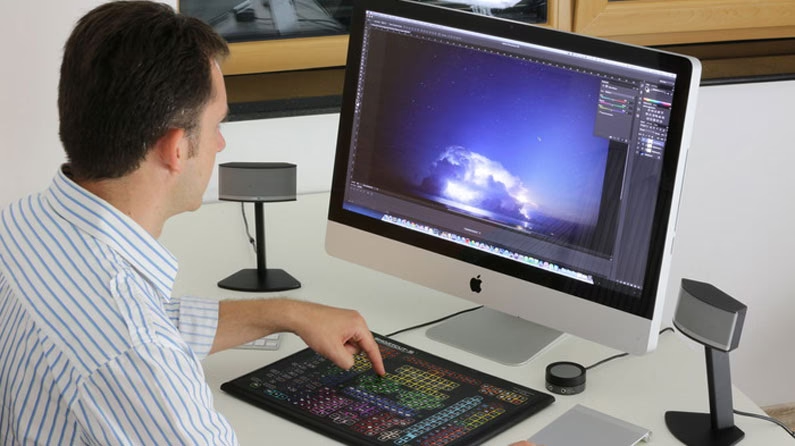
Photoshop er meget mere end blot et program til at fjerne røde øjne eller beskære billeder. Det er et kraftfuldt digitalt lærred, der giver dig mulighed for at realisere næsten enhver visuel idé, du måtte have. Fra simpel billedjustering til kompleks digital maling og fotomanipulation, mulighederne er næsten uendelige. Men før du kan flyve, skal du lære at gå. Og at gå i Photoshop starter med at forstå og bruge de grundlæggende værktøjer effektivt. Disse værktøjer er byggeklodserne for alt, hvad du vil opnå i programmet.
-
9 Vigtige Adobe Photoshop Værktøjer for Begyndere
- 1. Markeringsværktøjer (Marquee Tools)
- 2. Lasso-værktøjer (Lasso Tools)
- 3. Tryllestaven (Magic Wand Tool)
- 4. Beskæringsværktøjet (Crop Tool)
- 5. Penselværktøjet (Brush Tool)
- 6. Viskelæderværktøjet (Eraser Tool)
- 7. Klonstempelværktøjet (Clone Stamp Tool)
- 8. Dodge og Burn Værktøjerne
- 9. Penneværktøjet (Pen Tool)
- Sådan Bruger Du Photoshop & Minimumskrav
- Ofte Stillede Spørgsmål om Photoshop Værktøjer
9 Vigtige Adobe Photoshop Værktøjer for Begyndere
At kende de mest fundamentale værktøjer er nøglen til at føle sig komfortabel i Photoshop. Hvert værktøj har en specifik funktion, der bidrager til din overordnede redigeringsproces. Lad os se nærmere på ni, der er særligt vigtige for dig, der lige er startet.
1. Markeringsværktøjer (Marquee Tools)
Hvordan det virker: Markeringsværktøjer giver dig mulighed for at vælge områder i din billedfil i standardformer som rektangler, ellipser eller enkelte rækker/kolonner. Du trækker blot for at skabe din markering.
Hvornår det bruges: Disse værktøjer er ideelle, når du skal beskære, flytte eller anvende justeringer på specifikke, regelmæssige dele af dit billede. Forestil dig, at du vil markere en perfekt firkantet sektion af et landskabsbillede for at fremhæve det, eller du vil vælge en cirkulær del af et portræt. Markeringsværktøjerne er præcise og ligetil til disse opgaver.
2. Lasso-værktøjer (Lasso Tools)
Hvordan det virker: Lasso-værktøjerne tilbyder mere fleksibilitet i markeringen. Der er tre typer: Standard Lasso (friform markering ved at tegne), Polygonal Lasso (markering med lige linjer ved at klikke på punkter) og Magnetic Lasso (der 'klæber' sig til kanter, mens du trækker). De giver dig mulighed for at lave mere organisk formede markeringer end de faste former i Marquee-værktøjerne.
Hvornår det bruges: Disse er perfekte, når du skal markere uregelmæssige former eller områder, der ikke passer ind i en rektangel eller ellipse. For eksempel, hvis du vil isolere en person fra baggrunden i et billede, giver Lasso-værktøjerne dig mulighed for at tegne rundt om personen. Magnetic Lasso er især nyttig, hvis der er en klar kontrast mellem objektet og baggrunden.
3. Tryllestaven (Magic Wand Tool)
Hvordan det virker: Tryllestaven vælger dele af dit billede baseret på farven og tonen der, hvor du klikker. Du kan justere 'tolerance' for at gøre din markering mere eller mindre specifik. Jo højere tolerance, jo større farveområde vil den vælge.
Hvornår det bruges: Dette værktøj er fantastisk, når du hurtigt vil markere et ensfarvet område, som en blå himmel, en grøn græsplæne eller en solid farvet baggrund. Det sparer tid i forhold til manuel markering med Lasso-værktøjerne, når farverne er ensartede.
4. Beskæringsværktøjet (Crop Tool)
Hvordan det virker: Beskæringsværktøjet lader dig trimme dit billede til en mindre størrelse. Du trækker i kanterne eller hjørnerne af den boks, der vises, for at justere dimensionerne. Du kan også ændre billedets billedformat her.
Hvornår det bruges: Brug beskæringsværktøjet til at fjerne overskydende dele af dit billede, justere kompositionen, forbedre billedets fokus eller ændre billedformatet, f.eks. til et standardudskriftsformat eller et specifikt forhold til sociale medier.
5. Penselværktøjet (Brush Tool)
Hvordan det virker: Penselværktøjet lader dig male direkte på dit digitale lærred med forskellige penselstørrelser, former og indstillinger. Du kan tilpasse farven, opaciteten (gennemsigtigheden) og blandingstilstanden. Der findes et utal af forudindstillede pensler, og du kan også downloade eller oprette dine egne.
Hvornår det bruges: Ideelt til at tilføje kunstneriske effekter, retouchere fotos ved at male over uønskede elementer (i kombination med andre værktøjer) eller simpelthen tegne og male frit. Penselen er et af de mest alsidige og hyppigt brugte værktøjer.
6. Viskelæderværktøjet (Eraser Tool)
Hvordan det virker: Viskelæderværktøjet fjerner dele af dit billede. Du kan justere dets størrelse og hårdhed, ligesom en pensel, og det kan bruges med forskellige visketilstande. Når du visker på et lag med gennemsigtighed, bliver området gennemsigtigt; visker du på et baggrundslag, bliver området hvidt (eller baggrundsfarven).
Hvornår det bruges: Når du skal fjerne uønskede elementer, rette fejl eller skabe gennemsigtighed i dele af dit billede. Det er simpelthen det digitale svar på et viskelæder.
7. Klonstempelværktøjet (Clone Stamp Tool)
Hvordan det virker: Klonstempelværktøjet kopierer pixel fra ét område af et billede til et andet. Du indstiller et kildepunkt i billedet (typisk ved at holde Alt/Option nede og klikke) og maler derefter i et andet område for at replikere pixelene fra kildepunktet.
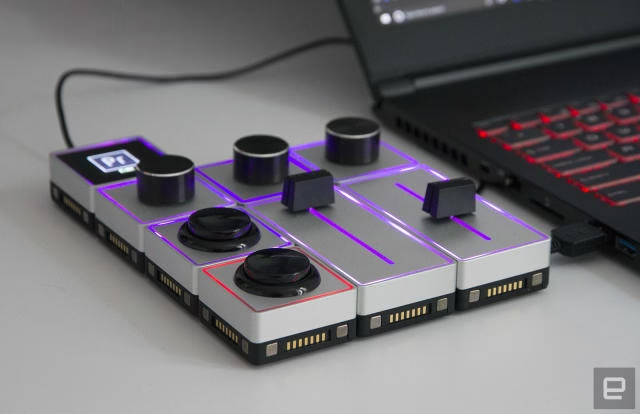
Hvornår det bruges: Perfekt til at fjerne pletter, ledninger, personer eller andre uønskede elementer ved at klone nærliggende 'rene' pixel over fejlen. Det er et essentielt værktøj til fotoretouchering og -restaurering.
8. Dodge og Burn Værktøjerne
Hvordan det virker: Disse værktøjer justerer lysstyrken eller mørkheden af områder i dit billede. 'Dodge' (undvige/lysne) lysner pixel, hvor du maler, og 'Burn' (brænde/mørkne) mørkner dem. Du kan vælge at påvirke skygger, mellemtoner eller højlys.
Hvornår det bruges: Fantastisk til at forbedre dybde og kontrast ved at lysne eller mørkne specifikke dele af billedet. Dette kan bruges til at fremhæve ansigtstræk i et portræt, give mere drama til skyerne på himlen eller forme lyset i et billede.
9. Penneværktøjet (Pen Tool)
Hvordan det virker: Penneværktøjet skaber præcise stier og former, der kan konverteres til markeringer, masker eller tegneelementer. Du klikker for at oprette ankerpunkter og justerer kurverne imellem dem. Det kræver lidt øvelse, men giver enestående kontrol.
Hvornår det bruges: Når du har brug for ekstremt nøjagtige markeringer eller brugerdefinerede former, f.eks. til at udklippe objekter med komplekse, glatte kanter eller til at skabe detaljeret vektorgrafik (selvom Illustrator er bedre til ren vektorgrafik, kan Penneværktøjet bruges til at skabe vektorformer i Photoshop).
Sådan Bruger Du Photoshop & Minimumskrav
Adobe Photoshop er branchens førende software, der bruges i vid udstrækning til billedredigering, grafisk design og digital kunst. Det giver dig mulighed for at manipulere fotos, oprette komplekse digitale malerier, designe grafik og sammensætte flere billeder til ét samlet værk.
Grundlaget for at bruge Photoshop ligger i forståelsen af nogle centrale koncepter:
- Lag: Photoshop bruger lag til at adskille forskellige elementer i et billede. Dette gør det nemmere at redigere og organisere sektioner uden at påvirke hele billedet. Du kan tænke på lag som transparente ark stablet oven på hinanden.
- Markeringsværktøjer: Som nævnt ovenfor giver forskellige markeringsværktøjer brugerne mulighed for at redigere specifikke dele af et billede med præcision.
- Retouchering og Restaurering: Værktøjer som Healing Brush og klonværktøj er perfekte til at fjerne pletter, rynker eller fjerne uønskede elementer fra billeder.
- Filtre og Effekter: Photoshop tilbyder et bredt udvalg af filtre og effekter til at forbedre billeder eller opnå unikke æstetikker, såsom at sløre baggrunde eller skabe teksturer.
- Typografi og Tegning: Inkorporer tekst og vektorgrafik i dine billeder. Photoshop har kraftfulde typografiske værktøjer og tilpasselige pensler.
At arbejde effektivt i Photoshop kræver, at din computer lever op til visse systemkrav. Softwaren er ressourcekrævende, især når du arbejder med store filer eller mange lag.
Photoshop Minimumskrav
For at køre Adobe Photoshop effektivt og få mest muligt ud af det, skal din computer opfylde specifikke tekniske minimumskrav. Her er en oversigt over minimums- og anbefalede systemkrav:
| Komponent | Minimumskrav | Anbefalede Krav |
|---|---|---|
| Operativsystem | Windows 10 (64-bit) eller nyere; macOS 10.14 (Mojave) eller nyere. | Seneste version af Windows eller macOS. |
| RAM | Mindst 8 GB | 16 GB eller mere |
| Processor | 64-bit multicore Intel-processor eller AMD-ækvivalent. | En nyere processor med flere kerner. |
| Harddiskplads | Minimum 4 GB ledig plads; yderligere plads kræves til installation. | En hurtig SSD anbefales til operativsystem og Photoshop installation (10 GB+ ledig plads). |
| Grafikkort (GPU) | GPU med DirectX 12 support og 2 GB GPU-hukommelse. | GPU med DirectX 12 support og 4 GB+ GPU-hukommelse. |
| Skærm | 1280x800 opløsning. | 1920x1080 opløsning eller højere; Understøttelse af 16-bit farve. |
Ved at sikre, at dit system opfylder disse krav, kan du udnytte Photoshops muligheder fuldt ud uden at opleve forsinkelser eller ydeevneproblemer. Især RAM, en hurtig SSD og en god GPU er afgørende for en flydende arbejdsgang, især når du håndterer store billeder eller komplekse projekter.
Ofte Stillede Spørgsmål om Photoshop Værktøjer
Når man er ny i Photoshop, dukker der ofte spørgsmål op. Her er svar på nogle af de mest almindelige:
Hvad er de grundlæggende Photoshop-værktøjer?
De mest grundlæggende værktøjer i Photoshop omfatter Flytteværktøjet (Move Tool), Penselværktøjet (Brush Tool), Viskelæderværktøjet (Eraser Tool), Beskæringsværktøjet (Crop Tool) og Lasso-værktøjet (Lasso Tool). Disse værktøjer lader dig flytte elementer, male, slette fejl, beskære billeder og markere specifikke dele af dit billede. De er gode startpunkter for begyndere til at blive fortrolige med Photoshops funktionalitet og lære, hvordan man interagerer med sit billede.
Hvad skal jeg lære først i Photoshop?
Når du starter i Photoshop, er det en god idé først at lære, hvordan du navigerer i brugerfladen. Forstå, hvor forskellige værktøjer er placeret, og hvad de forskellige paneler gør (f.eks. lag-panelet, justerings-panelet). Derefter bør du begynde at eksperimentere med grundlæggende værktøjer som Pensel, Viskelæder og Beskær. At lære at arbejde med lag er også helt afgørende, da det danner grundlaget for at administrere komplekse redigeringer gnidningsfrit. Forståelsen af lag vil dramatisk forbedre din evne til at redigere uden at ødelægge dit oprindelige billede.
Hvilken Photoshop-version skal en begynder købe?
For begyndere er Adobe Photoshop Elements et godt valg. Det tilbyder en forenklet version af Photoshop med mange af kernefunktionerne og en brugervenlig grænseflade, perfekt til dem, der lige er startet. Det er typisk et engangskøb. Hvis du planlægger at dykke dybere ned i grafisk design eller professionel fotoredigering senere, bør du overveje at abonnere på Adobe Creative Cloud for at få adgang til den fulde version af Photoshop. Creative Cloud-abonnementet giver dig altid den nyeste version med alle opdateringer og nye funktioner, men det er en løbende udgift.
Er Photoshop hardware eller software?
Photoshop er software. Det er et program, der installeres og kører på computerhardware (din computer). Hardwaren er de fysiske komponenter (processor, RAM, harddisk, grafikkort), der er nødvendige for at køre softwaren.
Hvordan virker Photoshop?
Photoshop fungerer primært ved hjælp af et lagbaseret redigeringssystem. Du kan tilføje, redigere og manipulere forskellige elementer på separate lag uden at påvirke andre dele af billedet. Det understøtter både rastergrafik (pixelbaserede billeder som fotos) og vektorgrafik (matematisk baserede former og stier). Værktøjer bruges til at manipulere pixel eller stier på disse lag. Justeringslag kan bruges til ikke-destruktivt at ændre farver og toner, mens masker kan bruges til at skjule eller afsløre dele af et lag.
Hvilke funktioner har Photoshop?
Photoshop har et væld af funktioner, herunder avancerede markeringsværktøjer, retouchering og healing værktøjer (som Spot Healing Brush og Content-Aware Fill), filtre og effekter, justeringsmuligheder for farve og tone, tekstværktøjer, tegneværktøjer (inklusive det alsidige penselværktøj), 3D-funktioner, video redigering (grundlæggende) og meget mere. Funktionerne udvides løbende med nye opdateringer fra Adobe.
At lære Photoshop tager tid og øvelse, men ved at starte med de grundlæggende værktøjer og koncepter som lag, er du godt på vej. Vær ikke bange for at eksperimentere og lege med værktøjerne. Det er den bedste måde at lære på. Held og lykke med din Photoshop-rejse!
Hvis du vil læse andre artikler, der ligner Kom i gang med Photoshop: Værktøjer & Krav, kan du besøge kategorien Software.