


Når det kommer til at arbejde med billeder i høj opløsning i software som Adobe Photoshop, er en grundlæggende forståelse af begreberne helt essentiel. Billeder med høj opløsning er afgørende for at fange fine detaljer og sikre klarhed, uanset om billedet skal bruges til print i stort format, vises på en moderne 4K-skærm eller simpelthen bare skal tåle at blive zoomet ind på uden at miste kvalitet. I denne artikel vil vi udforske, hvad der definerer et billede som 'høj opløsning', hvordan du vurderer dets kvalitet, og de bedste fremgangsmåder for at optimere og udnytte disse billeder effektivt i din arbejdsgang. Uanset om du er fotograf, grafisk designer eller bare nysgerrig, vil du finde værdifuld indsigt til at forbedre både din proces og dine billeders kvalitet.
- Hvad betyder Høj Opløsning i Billedbehandling?
- Hvorfor er Høj Opløsning Vigtigt?
- Sådan Vurderer du et Billedes Kvalitet og Opløsning
- Arbejde Effektivt med Højtopløselige Billeder i Photoshop
- Kan man Konvertere et Billede til 'HD Kvalitet'? (Opskalering)
- Sammenligning: Opløsningskrav til Forskellige Formål
- Ofte Stillede Spørgsmål om Billedopløsning
- Konklusion
Hvad betyder Høj Opløsning i Billedbehandling?
Begrebet 'høj opløsning' (eller 'high resolution' på engelsk) refererer primært til mængden af detaljer, et digitalt billede indeholder. Denne detaljemængde måles typisk på to måder:
- Pixeldimensioner: Dette er det samlede antal pixels langs billedets bredde og højde. Et billede på 6000 x 4000 pixels indeholder for eksempel i alt 24 millioner pixels (24 megapixels). Jo flere pixels et billede har, desto større kan det typisk vises eller printes uden at pixels bliver synlige, og desto flere fine detaljer kan det potentielt rumme.
- Opløsning (PPI/DPI): Dette er en tæthedsmåling, der angiver, hvor mange pixels der er per tomme (Pixels Per Inch - PPI) i et digitalt billede, eller hvor mange prikker der printes per tomme (Dots Per Inch - DPI) på en printer. PPI er relevant for digitale billeder og hvordan de forholder sig til fysiske dimensioner ved print. DPI er en printer-specifik term. En høj PPI-værdi (f.eks. 300 PPI) betyder, at pixels er tæt pakket, hvilket er nødvendigt for et skarpt print i en given størrelse. En lav PPI-værdi (f.eks. 72 PPI) er ofte tilstrækkelig for visning på skærme, da skærmens egen opløsning er den primære faktor her.
Når folk taler om 'HD-størrelse' i forbindelse med billeder, refererer de ofte intuitivt til høj opløsning og god kvalitet, selvom 'HD' (High Definition) teknisk set er et videobegreb, der typisk betyder 1920x1080 pixels. I stillbilleders verden er høj opløsning langt ud over dette, især til print. For eksempel kræver et 10x15 cm foto printet ved 300 PPI et billede på ca. 1200 x 1800 pixels, hvilket er tæt på HD, men et A4-print ved 300 PPI kræver over 2400 x 3500 pixels – langt over HD-videoopløsning. Så i Photoshop-kontekst er 'høj opløsning' mere præcist defineret af de samlede pixeldimensioner og den relevante PPI for det tilsigtede output.
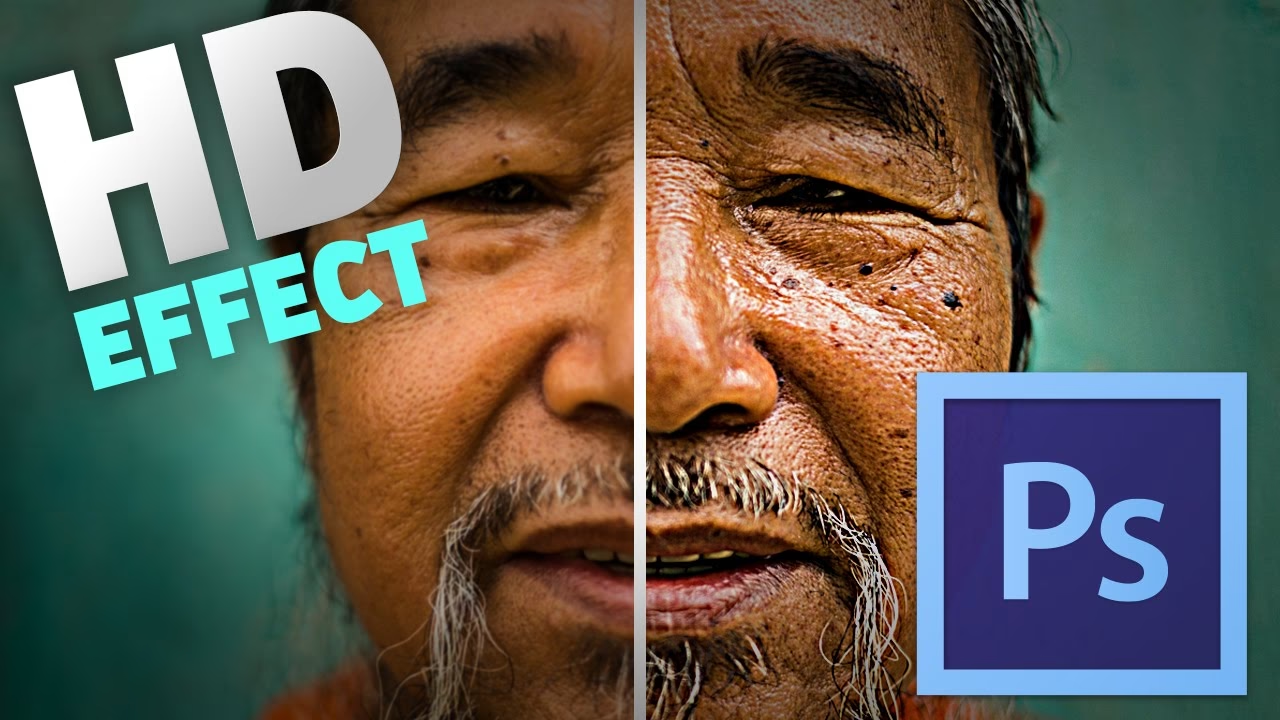
Hvorfor er Høj Opløsning Vigtigt?
Betydningen af høj opløsning kan ikke undervurderes, især i professionel billedbehandling. Her er nogle af de vigtigste grunde:
- Detaljer og Skarphed: Et billede med mange pixels kan indfange og bevare finere detaljer. Dette er essentielt for landskabsfotografi, portrætter hvor huddetaljer er vigtige, eller produktbilleder hvor teksturer skal fremstå klart. Lavopløselige billeder mister hurtigt detaljer ved zoom.
- Printkvalitet: Til print er en passende høj PPI-værdi kritisk. Standard for fotoprint er ofte 300 PPI. Hvis et billede har for få pixels til den ønskede printstørrelse ved den nødvendige PPI, vil billedet fremstå uskarpt og pixeleret. En højopløselig fil giver fleksibilitet til at printe i forskellige størrelser med høj kvalitet.
- Beskæringsmuligheder: Med et højopløseligt billede har du større frihed til at beskære billedet og stadig have nok pixels tilbage til et brugbart resultat, selv hvis du kun bruger en del af det originale billede.
- Fremtidssikring: Teknologien udvikler sig. Skærme får højere opløsninger (Retina, 4K, 8K osv.). Ved at bevare billeder i højest mulig opløsning sikrer du, at de også ser godt ud på fremtidens displays.
Sådan Vurderer du et Billedes Kvalitet og Opløsning
I Photoshop er det ligetil at tjekke et billedes opløsning og pixeldimensioner. Du kan gøre dette ved at gå til menuen 'Billede' (Image) og vælge 'Billedstørrelse' (Image Size). Her finder du information om billedets bredde og højde i pixels samt dets opløsning i PPI. Du kan også se den potentielle printstørrelse baseret på den angivne PPI.
En fil med store pixeldimensioner (f.eks. 8000 x 6000 pixels) har potentiale for høj kvalitet. Men den faktiske kvalitet afhænger også af andre faktorer såsom:
- Kameraets Sensor: Et kamera med flere megapixels kan indfange mere detalje, forudsat at objektivet er skarpt nok.
- Fokus og Bevægelsesskarphed: Selvom et billede har mange pixels, vil det fremstå uskarpt, hvis det ikke var korrekt fokuseret, eller der var bevægelsesuskarphed under optagelsen.
- Kompression: Kraftig JPEG-kompression kan introducere artefakter og reducere billedkvaliteten, selv ved høj opløsning. RAW-filer og TIFF-filer bevarer typisk mere information og kvalitet.
- Støj: Høj ISO kan introducere digital støj, der reducerer billedets klarhed og detaljegrad, selv i højopløselige filer.
Så mens pixeldimensioner og PPI er tekniske mål for opløsning, er den visuelle kvalitet og skarphed lige så vigtig for at definere et 'højopløseligt' billede i praksis.
Arbejde Effektivt med Højtopløselige Billeder i Photoshop
Store billedfiler kan være ressourcekrævende at arbejde med i Photoshop. De fylder meget på harddisken og kan gøre programmet langsommere. Her er et par tips til at håndtere dem:
- Kraftig Hardware: En hurtig processor, masser af RAM og en hurtig SSD-disk er afgørende for en flydende arbejdsgang med store filer.
- Arbejd i Kopier: Gem altid din originale højopløselige fil sikkert, og arbejd på en kopi, især hvis du foretager destruktive redigeringer.
- Lag og Smart Objekter: Brug lag så meget som muligt og overvej Smart Objekter til ikke-destruktiv skalering og transformation af billeder eller elementer.
- Filformater: Vælg det rette filformat. PSD bevarer lag og redigeringsmuligheder, TIFF er godt til arkivering og print, mens JPEG er bedst til web og deling på grund af mindre filstørrelse (men med tab af kvalitet ved kompression).
Kan man Konvertere et Billede til 'HD Kvalitet'? (Opskalering)
Det spørgsmål, mange stiller, er, om man kan tage et lavopløseligt billede og 'konvertere' det til høj opløsning eller 'HD kvalitet'. Svaret er nuanceret. Traditionelt set kan man ikke tilføje ægte detaljer, der ikke var der i forvejen, ved blot at øge pixeldimensionerne i Photoshop. At gøre et billede større (resampling) uden at tilføje information vil typisk blot gøre de eksisterende pixels større, hvilket resulterer i et uskarpt, pixeleret billede.
Dog har teknologien udviklet sig, især med fremkomsten af AI-baseret opskalering. Disse værktøjer bruger kunstig intelligens til at analysere billedet og 'gætte' eller syntetisere nye pixels og detaljer, når billedet gøres større. Dette kan give imponerende resultater og få lavopløselige billeder til at se markant bedre ud, når de skaleres op.
Processen for at bruge et sådant opskaleringsværktøj (som beskrevet i den oprindelige information) følger typisk disse trin:
- Upload dit billede: Du vælger eller trækker dit billede ind i det specifikke opskaleringsprogram eller onlineværktøj.
- Rediger/Opskaler dit billede: Du bruger værktøjets funktion (f.eks. 'Image Upscaler') til at øge billedets opløsning, ofte med en valgt faktor (f.eks. 2x, 4x). AI'en arbejder så på at tilføje pixels og forbedre detaljer.
- Download dit billede: Når processen er færdig, kan du downloade det nye, opskalerede billede i højere opløsning.
Det er vigtigt at bemærke, at dette er en proces, der ofte udføres med specialiseret software eller onlineværktøjer, der er designet specifikt til AI-opskalering, selvom nyere versioner af Photoshop også indeholder forbedrede resampling-algoritmer ('Bevar detaljer 2.0') der bruger maskinlæring til at opnå bedre resultater ved forstørrelse end tidligere metoder.
Sammenligning: Opløsningskrav til Forskellige Formål
For at illustrere vigtigheden af opløsning, lad os se på typiske pixeldimensioner og PPI-krav til forskellige udgangsformål:
| Formål | Anbefalet PPI | Eksempel på Størrelse | Ca. Pixel Dimensioner (ved anbefalet PPI) |
|---|---|---|---|
| Web / Skærm (Generisk) | 72 - 96 PPI | Fuldskærm på 1920x1080 HD skærm | 1920 x 1080 pixels |
| Web / Skærm (4K) | 72 - 96 PPI | Fuldskærm på 3840x2160 4K skærm | 3840 x 2160 pixels |
| Standard Fotoprint (10x15 cm) | 300 PPI | 10 cm x 15 cm (ca. 4" x 6") | 1200 x 1800 pixels |
| Standard Fotoprint (A4) | 300 PPI | 21 cm x 29.7 cm (ca. 8.3" x 11.7") | 2480 x 3508 pixels |
| Plakatprint (A2) | 150 - 200 PPI (lavere er acceptabelt på afstand) | 42 cm x 59.4 cm (ca. 16.5" x 23.4") | 2475 x 3510 pixels (ved 150 PPI) / 3300 x 4680 pixels (ved 200 PPI) |
| Fotobog / Magasin | 300 PPI | Varierer, men kræver høj tæthed | Afhængig af billedstørrelsen i layoutet |
Som tabellen viser, kræver printformål markant flere pixels end skærmvisning for at opnå samme opfattede skarphed, fordi PPI-kravet er højere.

Ofte Stillede Spørgsmål om Billedopløsning
Hvad er forskellen mellem PPI og DPI?
PPI (Pixels Per Inch) refererer til tætheden af pixels i et digitalt billede og er relevant i Photoshop. DPI (Dots Per Inch) refererer til tætheden af prikker, en printer kan placere per tomme på papir. Selvom de ofte bruges i flæng, er PPI et mål for billedfilen, mens DPI er et mål for printerens outputevne. Forberedelse til print i Photoshop handler om at sætte den korrekte PPI i 'Billedstørrelse'-dialogen, mens printeren bruger sin egen DPI til at oversætte pixels til prikker.
Hvor mange pixels er 'HD'?
Teknisk set er 'HD' (High Definition) et videobegreb, der typisk refererer til 1920 pixels i bredden og 1080 pixels i højden (1920x1080). I stillbilledkontekst bruges 'HD kvalitet' ofte mere løst til at betyde 'høj opløsning' eller 'god kvalitet', hvilket kan kræve langt flere pixels afhængigt af formålet (som vist i tabellen ovenfor). Et 24 megapixel billede (6000x4000 pixels) er langt over 'HD' videoopløsning og betragtes som høj opløsning for stillbilleder.
Kan jeg ændre et billedes PPI i Photoshop?
Ja, i 'Billedstørrelse'-dialogen kan du ændre PPI. Hvis du ikke har flueben ved 'Gensample Billede' (Resample Image), ændrer du kun metadata om, hvor tæt pixels skal pakkes ved print – billedets pixeldimensioner forbliver uændrede. Hvis du har flueben ved 'Gensample Billede', ændrer du billedets pixeldimensioner ved at tilføje (opskalering) eller fjerne (nedskalering) pixels. At gensample opad uden avanceret AI tilføjer ikke reelle detaljer.
Hvad er den bedste opløsning til print?
Standard for print i høj kvalitet (fotos, magasiner) er typisk 300 PPI. Til storformat print (plakater, bannere), der ses på afstand, kan lavere opløsninger som 150-200 PPI være tilstrækkeligt for at spare filstørrelse og behandlingstid.
Hvad sker der, hvis jeg printer et lavopløseligt billede i stor størrelse?
Hvis et billede ikke har nok pixels til den ønskede printstørrelse ved den nødvendige PPI, vil printeren strække de eksisterende pixels ud. Dette resulterer i et pixeleret, uskarpt billede, hvor individuelle pixels bliver synlige som små firkanter.
Konklusion
At mestre arbejdet med højtopløselige billeder er en fundamental færdighed for enhver seriøs billedbehandler. Ved at forstå begreberne pixeldimensioner og PPI/DPI, og ved at være opmærksom på, hvor mange detaljer dit billede reelt indeholder, kan du sikre, at dine billeder altid lever op til de krav, der stilles, uanset om de skal vises på en skærm eller printes i stort format. Mens værktøjer til AI-opskalering kan hjælpe med at forbedre lavopløselige billeder, er den bedste praksis altid at starte med et billede, der er taget i den højest mulige opløsning. Investering i viden om billedopløsning er en investering i kvaliteten af dit endelige resultat.
Hvis du vil læse andre artikler, der ligner Forstå Høj Opløsning i Photoshop, kan du besøge kategorien Fotografi.