


I en verden domineret af digitale billeder støder vi ofte på forskellige filformater. Et format, der vinder frem, især blandt brugere af Apple-enheder som iPhones og Macs, er HEIC (High Efficiency Image File Format). Selvom HEIC-filer tilbyder fremragende billedkvalitet og komprimering, der sparer plads, kan de skabe udfordringer, når de deles med brugere på andre platforme, især Windows.
https://www.youtube.com/watch?v=ygUNI29wZW5oZWljZmlsZQ%3D%3D
Standard Windows-installationer understøtter ikke altid HEIC-filer direkte, hvilket betyder, at du måske ikke kan se forhåndsvisninger eller åbne disse billeder uden yderligere trin. Selvom der findes udvidelser til Windows, som muliggør visning, er konvertering til et mere universelt format som JPG ofte den mest praktiske løsning for kompatibilitet på tværs af enheder, programmer og websteder.

Denne artikel fokuserer på en pålidelig og effektiv metode til at konvertere dine HEIC-filer til JPG ved hjælp af et kraftfuldt værktøj, som mange fotografer og designere allerede har adgang til: Adobe Photoshop. Vi vil gennemgå processen trin for trin for at sikre, at du nemt kan håndtere dine HEIC-filer og gøre dem brugbare overalt.
Hvad er HEIC/HEIF, og hvorfor bruges det?
HEIC, eller mere bredt HEIF (High Efficiency Image File Format), er et billedformat, der er designet til at være mere effektivt end det traditionelle JPG-format. Den primære fordel ved HEIC er dets evne til at levere lignende eller endda bedre billedkvalitet ved en betydeligt mindre filstørrelse. Dette betyder, at du kan gemme flere billeder på din enhed uden at gå på kompromis med kvaliteten. Dette er især fordelagtigt på mobile enheder som smartphones, hvor lagerplads kan være begrænset.
Apple tog HEIC til sig som standardformat for fotos taget med iPhone og iPad fra iOS 11 og macOS High Sierra. Nogle Android-producenter, som Samsung, bruger også HEIF. Formatet understøtter en bredere farveskala og andre avancerede funktioner, hvilket gør det teknisk overlegent på flere områder.
Trods de tekniske fordele er den største ulempe ved HEIC dens begrænsede kompatibilitet sammenlignet med JPG. Mens moderne operativsystemer og software gradvist tilføjer understøttelse, er JPG stadig det mest universelt accepterede billedformat. Dette er grunden til, at konvertering ofte er nødvendig, især når filer skal deles eller bruges i ældre programmer eller på websteder, der ikke understøtter HEIC.
HEIC vs. JPG: En Sammenligning
For bedre at forstå behovet for konvertering, lad os se på de vigtigste forskelle mellem HEIC og JPG.
| Funktion | HEIC (HEIF) | JPG (JPEG) |
|---|---|---|
| Filstørrelse | Typisk 50% mindre end JPG for samme kvalitet | Større |
| Billedkvalitet | Kan bevare højere kvalitet ved lavere filstørrelse; understøtter dybere farver | Kvalitet kan forringes mærkbart ved høj komprimering |
| Kompatibilitet | Begrænset (kræver ofte udvidelser eller software) | Høj (universelt understøttet) |
| Funktioner | Understøtter billedsekvenser (f.eks. Live Photos), gennemsigtighed, dybdekort | Understøtter enkeltbilleder; begrænset gennemsigtighed |
| Adoption | Primært Apple-enheder; nogle Android-enheder | Overalt |
Som tabellen viser, er HEIC teknisk overlegent med hensyn til effektivitet og funktioner, men JPG vinder klart på kompatibilitet. Dette gør konvertering til JPG til en nødvendighed i mange situationer, især på Windows-systemer.
Forberedelse til Konvertering med Photoshop
Før vi dykker ned i selve konverteringsprocessen i Photoshop, er der et par simple forberedende trin.
Først og fremmest skal du have Adobe Photoshop installeret på din computer. Metoden, vi beskriver, bruger en indbygget funktion kaldet 'Image Processor', som er tilgængelig i de fleste nyere versioner af Photoshop.
Dernæst er det en god idé at organisere dine HEIC-filer. Opret en specifik mappe på din computer, f.eks. på skrivebordet, hvor du samler alle de HEIC-filer, du ønsker at konvertere. Dette gør processen mere strømlinet, da du kan behandle flere filer på én gang. Du kan f.eks. kalde mappen 'HEIC_TIL_JPG'.
Sørg for, at de HEIC-filer, du vil konvertere, er gemt i denne mappe. Du kan kopiere eller flytte dem fra deres oprindelige placering til denne nye mappe.
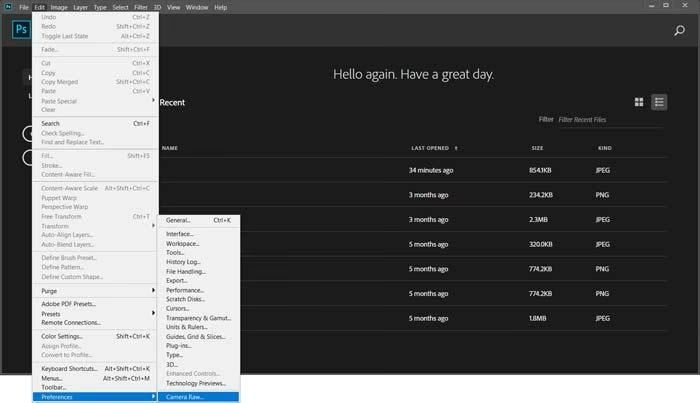
Konvertering af HEIC til JPG ved hjælp af Photoshop Script
Nu hvor dine HEIC-filer er samlet i en mappe, er du klar til at bruge Photoshops 'Image Processor' til at konvertere dem til JPG. Denne metode er effektiv, fordi den kan behandle flere filer i en batch, hvilket sparer dig for meget tid, hvis du har mange billeder.
Følg disse trin:
1. Åbn Adobe Photoshop: Start programmet på din computer.
2. Opret et nyt dokument: Selvom du skal behandle eksisterende filer, kræver Image Processor, at Photoshop har et dokument åbent. Klik på 'Opret ny' (Create New). Du kan vælge et hvilket som helst dokumentformat og størrelse her, da det ikke påvirker konverteringen af dine HEIC-filer. Et standard A4- eller Letter-format under 'Udskrift' (Print) er fint. Klik derefter på 'Opret' (Create).
3. Åbn Image Processor: Gå op i menuen 'Fil' (File) øverst i Photoshop. Hold musen over 'Scripts', og vælg derefter 'Image Processor...'. Et nyt vindue vil poppe op.
4. Vælg billederne, der skal behandles: I Image Processor-vinduet ser du flere indstillinger. Under 'Trin 1: Vælg de billeder, der skal behandles' (Step 1: Select the images to process), vælg indstillingen 'Vælg mappe...' (Select Folder...). Naviger til og vælg den mappe, du oprettede tidligere (f.eks. 'HEIC_TIL_JPG') med dine HEIC-filer. Sørg for, at afkrydsningsfeltet 'Inkluder alle undermapper' (Include All Subfolders) er markeret, hvis du har dine HEIC-filer organiseret i undermapper inden for den valgte hovedmappe.
5. Vælg placering for gemte filer: Under 'Trin 2: Vælg placering for gemte filer' (Step 2: Select location to save processed files), vælg indstillingen 'Gem i samme placering' (Save in Same Location). Dette er ofte det mest praktiske, da de konverterede JPG-filer vil blive gemt i en ny undermappe inden for din originale HEIC-mappe.
6. Vælg filformat og kvalitet: Under 'Trin 3: Vælg filtype for at gemme' (Step 3: Select file type to save), skal du sørge for, at afkrydsningsfeltet 'Gem som JPEG' (Save as JPEG) er markeret. Du kan også indstille kvaliteten for de gemte JPG-filer. En værdi mellem 8 og 10 giver typisk en god balance mellem filstørrelse og kvalitet. En højere værdi (op til 12) giver den bedste kvalitet, men større filer, mens en lavere værdi reducerer filstørrelsen, men kan introducere komprimeringsartefakter. Hvis du ikke er sikker, er 10 et godt udgangspunkt.
7. Kør konverteringen: Når alle indstillinger er korrekte, klik på knappen 'Kør' (Run) øverst til højre i Image Processor-vinduet. Photoshop vil nu automatisk åbne hver HEIC-fil fra din mappe, konvertere den til JPG med de valgte indstillinger og gemme den i en ny undermappe (normalt kaldet 'JPEG') inden for din originale HEIC-mappe.
Processen kan tage lidt tid afhængigt af antallet og størrelsen af dine HEIC-filer samt hastigheden på din computer. Du kan se Photoshop arbejde sig igennem filerne.
Når processen er færdig, finder du dine konverterede JPG-filer i en ny undermappe, f.eks. 'HEIC_TIL_JPG/JPEG'. Du kan nu åbne, redigere og dele disse JPG-filer på enhver enhed eller platform uden kompatibilitetsproblemer.
Alternative Metoder (Kort Nævnt)
Mens Photoshop-metoden er meget effektiv, især for batch-konverteringer, findes der andre måder at håndtere HEIC-filer på Windows:
- Windows-udvidelser: Microsoft tilbyder HEIF Image Extensions og HEVC Video Extensions (sidstnævnte kan være påkrævet for fuld funktionalitet), der kan installeres via Microsoft Store. Disse gør det muligt for standard Windows-programmer (som Fotos) at se HEIC-filer. Dog kan installationen nogle gange være besværlig eller kræve et mindre gebyr for HEVC-udvidelsen.
- Online Konverteringsværktøjer: Der findes mange websteder, der tilbyder gratis konvertering af HEIC til JPG. Disse er praktiske for et lille antal filer, men kan have begrænsninger på filstørrelse, antal filer, og du skal uploade dine private billeder til en tredjeparts server, hvilket kan give anledning til bekymring for datasikkerhed og privatliv.
- Andre Softwareløsninger: Forskellige tredjeparts programmer er designet specifikt til HEIC-konvertering og -visning, som f.eks. CopyTrans Studio nævnt i de oprindelige noter. Disse kan tilbyde yderligere funktioner, men kræver installation af ny software.
Photoshop-metoden er ofte at foretrække, hvis du allerede abonnerer på Adobe Creative Cloud, da den er integreret, pålidelig og udfører konverteringen lokalt på din computer.
Ofte Stillede Spørgsmål om HEIC og Konvertering
Her er svar på nogle almindelige spørgsmål vedrørende HEIC-filer og behovet for konvertering:
Skal jeg altid konvertere HEIC til JPG?
Ikke nødvendigvis. Hvis du kun bruger Apple-enheder eller moderne software, der understøtter HEIC fuldt ud, behøver du måske ikke konvertere. Men hvis du deler filer med Windows-brugere, uploader til websteder, der ikke understøtter HEIC, eller bruger ældre software, er konvertering til JPG ofte den nemmeste måde at sikre kompatibilitet på.
Mister jeg kvalitet ved at konvertere HEIC til JPG?
Teoretisk set kan der være et minimalt kvalitetstab ved konvertering fra et effektivt format som HEIC til et ældre komprimeret format som JPG, især hvis JPG-komprimeringen indstilles aggressivt (lav kvalitetsindstilling). I praksis er forskellen ofte ikke mærkbar for det blotte øje, især når man bruger en høj JPG-kvalitetsindstilling (f.eks. 9-12 i Photoshop).
Hvorfor bruger Apple HEIC, hvis det skaber kompatibilitetsproblemer?
Apple prioriterer effektivitet og kvalitet på deres egne enheder. HEIC giver mulighed for at gemme markant flere billeder på en iPhone eller Mac uden at gå på kompromis med kvaliteten, hvilket er en stor fordel for brugerne. Kompatibilitetsproblemer opstår primært, når filer flyttes til platforme uden indbygget understøttelse.
Kan jeg forhindre min iPhone i at tage billeder i HEIC?
Ja, på de fleste nyere iPhones kan du ændre kameraets indstillinger til at gemme billeder i det 'Mest kompatible' format (JPEG) i stedet for 'Høj effektivitet' (HEIC). Dette kan findes under Indstillinger > Kamera > Formater.
Er HEIF-billedudvidelser til Windows nødvendige?
Hvis du primært ønsker at *se* HEIC-filer på din Windows-pc ved hjælp af standardprogrammer som Fotos, kan installation af HEIF- og HEVC-udvidelser være tilstrækkeligt. Men hvis du skal *redigere* filerne i software, der ikke understøtter HEIC, eller dele dem med andre, der heller ikke har udvidelserne, er konvertering til JPG stadig den mest pålidelige løsning.
Hvor gemmer Photoshop de konverterede JPG-filer?
Når du bruger Image Processor og vælger 'Gem i samme placering', opretter Photoshop en ny undermappe (typisk kaldet 'JPEG') inden for den mappe, hvor dine originale HEIC-filer lå. De konverterede JPG-filer findes i denne undermappe.
Konklusion
At håndtere HEIC-filer på en Windows-pc behøver ikke at være besværligt. Selvom HEIC tilbyder fordele med hensyn til effektivitet og kvalitet, gør JPG's universelle kompatibilitet det ofte til det foretrukne format, når billeder skal deles eller bruges bredt.
Ved at udnytte Photoshops indbyggede 'Image Processor' script kan du nemt og effektivt konvertere et stort antal HEIC-filer til JPG i en batch-proces. Dette sparer dig for tid og sikrer, at dine billeder er tilgængelige og brugbare på tværs af forskellige platforme og applikationer.
Uanset om du modtager HEIC-filer via email eller overfører dem fra din telefon, giver kendskabet til denne Photoshop-metode dig et kraftfuldt værktøj til at håndtere dine digitale billeder professionelt og problemfrit. Så næste gang du støder på en HEIC-fil, du ikke kan åbne, ved du præcis, hvordan du hurtigt kan forvandle den til et universelt JPG.
Hvis du vil læse andre artikler, der ligner Konverter HEIC til JPG med Photoshop, kan du besøge kategorien Fotografi.