

Som fotograf navigerer du dagligt i hundredvis, måske tusindvis, af billedfiler. At finde de rigtige filer hurtigt er essentielt for din arbejdsgang. Windows Stifinder hjælper med dette ved at vise dine senest åbnede filer og hyppige mapper. Dette kan være en stor tidsbesparer, men det rejser også spørgsmål om privatliv. Hvad hvis du arbejder på et følsomt projekt for en klient, og du bruger en delt computer? Eller hvad hvis du bare foretrækker, at din filaktivitet ikke er synlig for alle, der åbner Stifinder?
Den gode nyhed er, at Windows giver dig flere muligheder for at administrere din historik over seneste filer. Du kan fjerne specifikke elementer fra listerne, stoppe visningen af dem helt, eller rydde hele din Stifinderhistorik. Denne artikel vil guide dig gennem de forskellige metoder, baseret på hvordan Windows håndterer denne funktion.
Forståelse af 'Seneste Filer' i Windows Stifinder
Når du åbner Stifinder (typisk ved at klikke på mappeikonet på proceslinjen eller trykke Win + E), ser du ofte en sektion kaldet 'Seneste' eller 'Seneste filer' (Recent files) og 'Hyppige mapper' (Frequent folders) på startsiden (Home). Disse lister er designet til at give dig hurtig adgang til de filer og mapper, du sidst har interageret med. Dette er en bekvemmelighedsfunktion i Windows 10 og 11, der forsøger at forudsige, hvad du sandsynligvis skal bruge igen.

Ud over Stifinders startside gemmer Windows også en mere komplet liste i en skjult systemmappe. Desuden opretter Windows 'jump lists', som er de lister over seneste filer, du ser, når du højreklikker på et programikon på proceslinjen (f.eks. Stifinder-ikonet).
Det er vigtigt at forstå, at visningen af seneste filer i Stifinder og jump lists blot er genveje eller referencer til filerne. Selve filerne slettes ikke fra deres oprindelige placering på din computer ved at fjerne dem fra disse lister. For at bevare privatlivet fuldt ud, skal du muligvis gå et skridt videre.
Fjern Specifikke Filer fra Listen
Hvis du kun ønsker at fjerne enkelte filer eller mapper fra listen over seneste i Stifinder, fordi de f.eks. indeholder følsomt materiale eller bare roder op i listen, kan du gøre det manuelt:
- Åbn Stifinder.
- Gå til startsiden (Home), hvor listen over 'Seneste' vises.
- Find den fil eller mappe, du vil fjerne fra listen.
- Højreklik på elementet.
- Vælg "Fjern fra Seneste" (Remove From Recent).
Dette fjerner øjeblikkeligt elementet fra listen på startsiden. Det samme kan gøres for jump lists på proceslinjen:
- Højreklik på Stifinder-ikonet på proceslinjen.
- Find elementet i listen over seneste (under 'Seneste' eller 'Fastgjort').
- Højreklik på elementet.
- Vælg "Fjern fra denne liste" (Remove From This List).
Gentag processen for alle de elementer, du ønsker at fjerne. Husk, at dette kun påvirker visningen i Stifinder og jump lists. Selve sporingen gemmes stadig af Windows.
Ryd Op i Selve 'Seneste Filer' Mappen
Som nævnt gemmer Windows en mere permanent registrering af dine seneste filer i en specifik mappe. Hvis du vil rydde denne sporingshistorik, skal du slette indholdet af denne mappe. Dette er især relevant, hvis du ønsker at sikre, at ingen kan finde ud af, hvilke filer du har åbnet, selv ved at grave dybere i systemet.
Sådan får du adgang til og rydder denne mappe:
- Tryk på Windows-tasten + R for at åbne 'Kør'-dialogboksen.
- Skriv
%AppData%\Microsoft\Windows\Recent\i feltet og tryk Enter eller klik 'OK'. - Dette åbner mappen 'Recent Items', som indeholder genveje til dine senest tilgåede filer og mapper.
- Vælg de elementer, du vil slette. Du kan markere flere ved at holde Ctrl nede, mens du klikker, eller markere alle ved at trykke Ctrl + A.
- Tryk på Delete-tasten på tastaturet, eller klik på papirkurvsikonet øverst i vinduet.
Windows beder ikke om en bekræftelse, når du sletter fra denne mappe, så vær forsigtig. Ved at slette indholdet herfra, fjerner du den underliggende registrering, som Stifinder og jump lists bruger til at vise seneste filer. Dette er et skridt tættere på fuld privatliv.
Stop Visningen af Seneste Filer Helt
I stedet for konstant at rydde listerne manuelt, kan du indstille Windows til slet ikke at vise seneste filer og hyppige mapper i Stifinder. Dette er en god løsning, hvis du foretrækker et rent og statisk udseende i Stifinder, eller hvis du regelmæssigt arbejder med følsomme filer.

Sådan gør du:
- Åbn Stifinder.
- Klik på menuen 'Se mere' (tre vandrette prikker) øverst.
- Vælg 'Indstillinger' (Options).
- I vinduet 'Mappeindstillinger' (Folder Options), sørg for at du er på fanen 'Generelt' (General).
- Under sektionen 'Beskyttelse af personlige oplysninger' (Privacy), fjern markeringen i afkrydsningsfelterne ud for:
- "Vis senest anvendte filer i Genvejsadgang" (Show recently used files in Quick access)
- "Vis hyppigt anvendte mapper i Genvejsadgang" (Show frequently used folders in Quick access)
- Klik på 'Anvend' (Apply) og derefter 'OK'.
Efter at have foretaget denne ændring, vil Stifinders startside ikke længere vise listerne over seneste filer og hyppige mapper. Dette giver en pænere og mere privat visning. Men, som nævnt tidligere, stopper dette ikke Windows fra at registrere filaktivitet i 'Recent Items' mappen. Det stopper kun visningen af dem i Stifinders standardvisning.
Ryd Hele Stifinderhistorikken for Fuldstændig Privatliv
Den mest omfattende måde at slette din filaktivitet på i Windows er at rydde hele Stifinderhistorikken. Dette sletter ikke kun listen over seneste filer og hyppige mapper, men også jump list-poster og søgehistorik foretaget i Stifinder. Hvis dit mål er at efterlade så få spor som muligt, er dette den mest effektive metode.
Sådan rydder du al Stifinderhistorik:
- Åbn Stifinder.
- Klik på menuen 'Se mere' (tre vandrette prikker) øverst.
- Vælg 'Indstillinger' (Options).
- I vinduet 'Mappeindstillinger' (Folder Options), sørg for at du er på fanen 'Generelt' (General).
- Under sektionen 'Beskyttelse af personlige oplysninger' (Privacy), klik på knappen 'Ryd' (Clear) ud for "Ryd Stifinderhistorik" (Clear File Explorer History).
Når du klikker 'Ryd', slettes al historik øjeblikkeligt uden bekræftelse. Stifinder vil derefter begynde at registrere ny aktivitet fra bunden. Dette er den bedste måde at sikre maksimal privatliv vedrørende din filnavigation på en Windows-computer.
Sammenligning af Metoder
Her er en hurtig oversigt over de forskellige metoder og hvad de opnår:
| Metode | Hvad den skjuler/sletter | Permanent sletning af spor? | Indvirkning på andre funktioner? |
|---|---|---|---|
| Fjern fra liste i Stifinder | Specifikke filer/mapper fra 'Seneste' liste på startsiden. | Nej (spor gemmes stadig i 'Recent Items' mappe). | Ingen. |
| Fjern fra Jump List | Specifikke filer/mapper fra listen på proceslinjeikon. | Nej (spor gemmes stadig i 'Recent Items' mappe). | Ingen. |
| Slet fra '%AppData%\...\Recent' | Specifikke eller alle genveje i den faktiske sporingsmappe. | Ja (fjerner den primære sporing). | Påvirker lister i Stifinder/Jump Lists. |
| Stop visning i Stifinder | Listen 'Seneste' og 'Hyppige mapper' på startsiden. | Nej (spor gemmes stadig i 'Recent Items' mappe). | Ingen (kun visning). |
| Ryd hele Stifinderhistorikken | Alle seneste filer/mapper, jump lists, Stifinder søgehistorik. | Ja (mest omfattende sletning af spor). | Rydder også søgehistorik og jump lists. |
Ofte Stillede Spørgsmål
Sletter jeg mine faktiske billedfiler, når jeg fjerner dem fra listen over seneste?
Nej, absolut ikke. Når du fjerner et element fra listen 'Seneste' i Stifinder eller fra en jump list, sletter du kun genvejen eller referencen til filen fra den pågældende liste. Selve filen forbliver uskadt på sin oprindelige placering på din harddisk.
Stopper Windows helt med at spore mine handlinger, hvis jeg slår visningen af seneste filer fra?
Nej. At slå visningen af seneste filer fra i Stifinderindstillingerne forhindrer kun, at listerne vises på startsiden. Windows fortsætter stadig med at registrere din filaktivitet i den skjulte 'Recent Items' mappe (%AppData%\Microsoft\Windows\Recent\). For at stoppe sporingen eller slette den, skal du enten slette indholdet af denne mappe eller rydde hele Stifinderhistorikken.
Hvad er forskellen på 'Seneste Filer' og 'Hyppige Mapper'?
'Seneste Filer' er en liste over de individuelle filer, du sidst har åbnet eller gemt. 'Hyppige Mapper' er en liste over de mapper, du oftest besøger. Begge lister genereres automatisk af Windows for at give dig hurtig adgang.
Er det sikkert at slette indholdet af %AppData%\Microsoft\Windows\Recent\ mappen?
Ja, det er sikkert. Mappen indeholder kun genveje (.lnk-filer) til dine senest tilgåede elementer. Ved at slette disse genveje sletter du kun selve sporingsinformationen, ikke de originale filer eller mapper, de peger på.
Vil rydning af Stifinderhistorikken påvirke mine programmer?
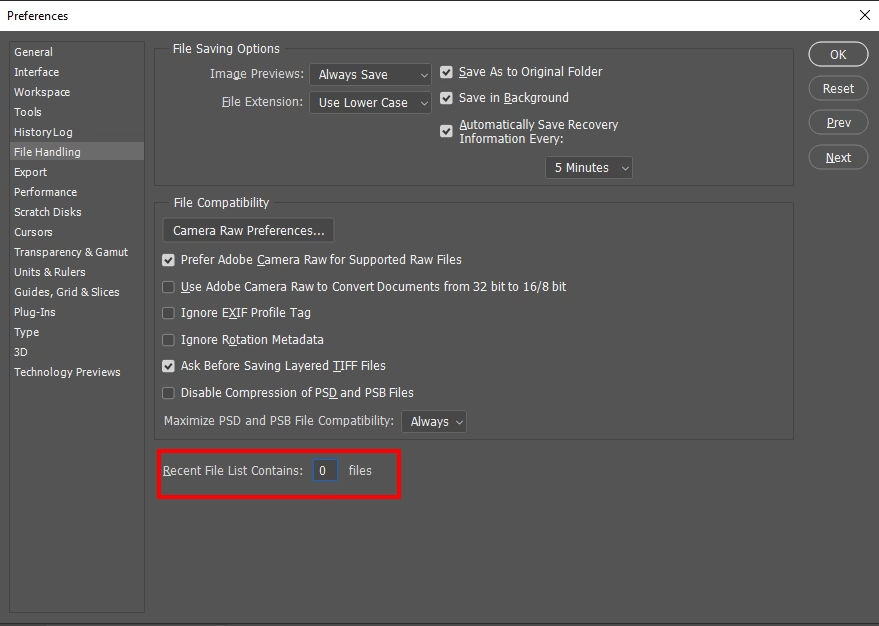
Nej, rydning af Stifinderhistorikken påvirker kun den historik, som Stifinder selv vedligeholder (seneste filer/mapper, jump lists for Stifinder, Stifinder søgehistorik). Det påvirker ikke dine installerede programmer eller deres egne lister over seneste filer (f.eks. 'Seneste' listen i Photoshop eller Word).
Hvorfor viser min Stifinder stadig seneste filer, efter jeg har ryddet historikken?
Efter at have ryddet historikken, begynder Windows straks at spore ny aktivitet. Hvis du åbner eller gemmer en fil lige efter rydningen, vil den dukke op på listen over seneste igen. Hvis du ønsker at forhindre fremtidig visning, skal du også fjerne markeringen i afkrydsningsfelterne under 'Mappeindstillinger' for at stoppe visningen helt.
Kan jeg forhindre Windows i nogensinde at spore mine seneste filer?
Windows' kernefunktionalitet inkluderer sporing af seneste elementer for at forbedre brugeroplevelsen via funktioner som 'Quick access' og jump lists. Du kan ikke helt forhindre Windows i at oprette disse sporingsfiler i 'Recent Items' mappen. Den bedste strategi for privatliv er regelmæssigt at rydde din Stifinderhistorik eller slette indholdet af 'Recent Items' mappen manuelt efter behov.
Konklusion
At styre historikken for seneste filer i Windows Stifinder er en vigtig del af at opretholde privatliv og en organiseret arbejdsflade, især for fotografer, der håndterer mange forskellige projekter. Selvom Windows' standardindstillinger sigter mod bekvemmelighed, har du flere muligheder for at tage kontrol.
Uanset om du foretrækker hurtigt at fjerne enkelte elementer fra listerne, stoppe visningen helt, eller periodisk foretage en grundig oprydning ved at rydde hele historikken, giver Windows de nødvendige værktøjer. Vælg den metode, der bedst passer til dine behov for privatliv og arbejdsgang, og husk at en regelmæssig oprydning kan bidrage til en mere effektiv og sikker håndtering af dine digitale aktiver som fotograf.
Hvis du vil læse andre artikler, der ligner Skjul Seneste Filer i Stifinder, kan du besøge kategorien Fotografi.