
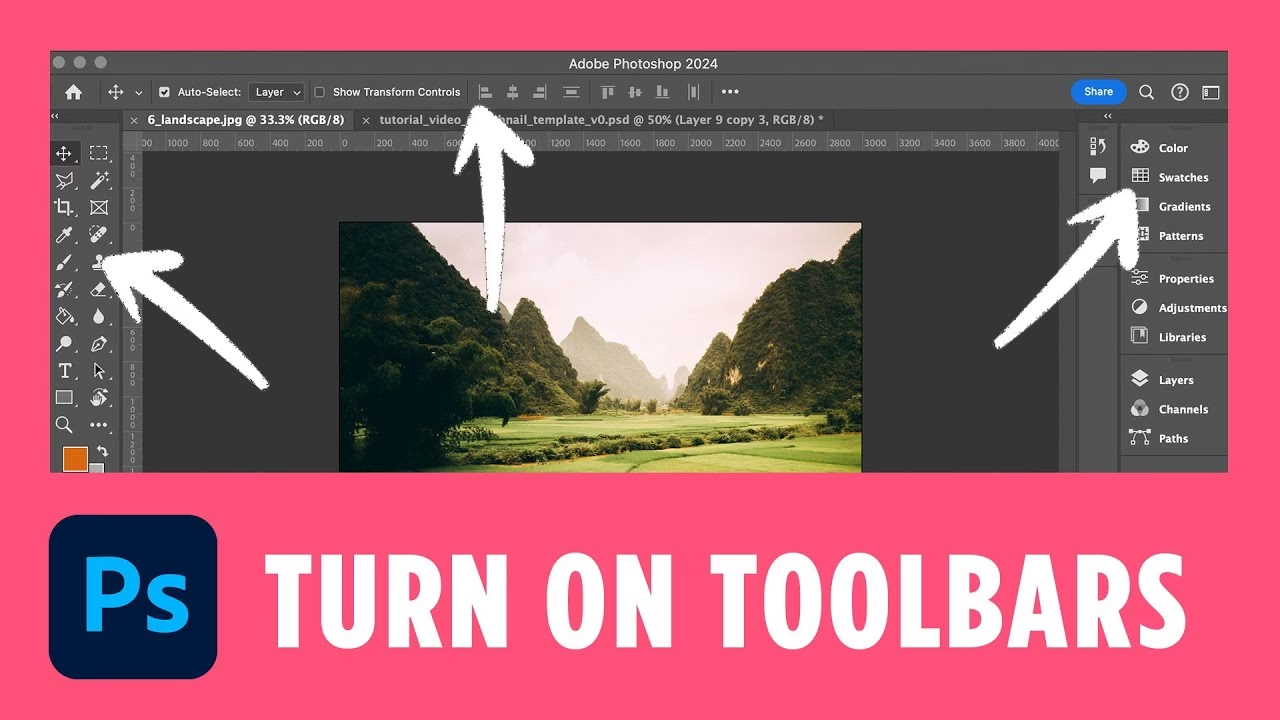

At arbejde effektivt i Adobe Photoshop handler ikke kun om at mestre værktøjerne, men også om at optimere dit arbejdsområde. En måde at gøre dette på er ved at tilpasse de menuer, du ser. Ved at skjule menupunkter, du sjældent eller aldrig bruger, kan du reducere rod, forbedre overskueligheden og gøre det hurtigere at finde de funktioner, du rent faktisk har brug for. Dette skaber et mere strømlinet og personliggørelse tilpasset miljø, der kan øge din produktivitet markant.
Photoshop er et utroligt kraftfuldt program med et væld af funktioner, samlet i mange forskellige menuer. For nye brugere kan dette virke overvældende, og selv erfarne brugere har måske specifikke workflows, der kun kræver en brøkdel af de tilgængelige menupunkter. Fordelene ved at skjule menuer inkluderer:
- Simplicitet: Et renere interface med færre distraktioner.
- Fokus: Du ser kun de værktøjer og indstillinger, der er relevante for din opgave.
- Hastighed: Hurtigere navigation, da du ikke skal sortere gennem irrelevante punkter.
- Personliggørelse: Skab et arbejdsområde, der præcist matcher din måde at arbejde på.
Uanset om du er fotograf, grafisk designer eller digital kunstner, kan tilpasning af dine menuer gøre en mærkbar forskel for din daglige brug af programmet.
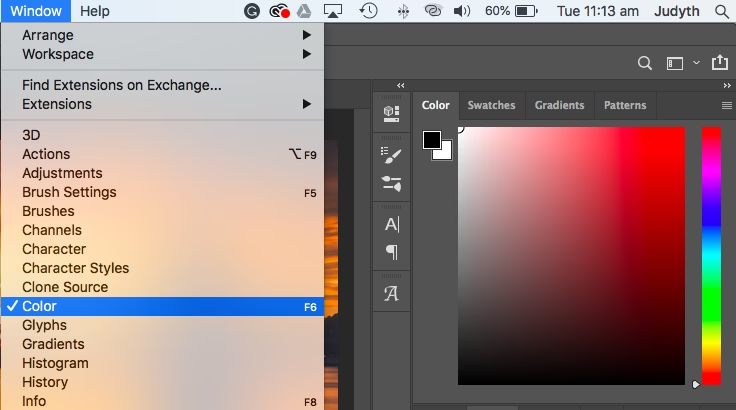
Processen for at skjule eller vise menupunkter i Photoshop er heldigvis ligetil og kræver kun adgang til én specifik dialogboks. Følg disse enkle trin:
Det første skridt er at åbne den centrale indstillingsdialogboks, hvor du kan administrere både tastaturgenveje og menupunkternes synlighed. Dette gøres hurtigt ved hjælp af en tastaturgenvej:
- På Windows: Tryk på Ctrl + Alt + Shift + K
- På Mac: Tryk på Command + Option + Shift + K
Denne genvej åbner direkte dialogboksen "Tastaturgenveje og Menupunkter". Du kan også navigere hertil via menuerne, men genvejen er langt den hurtigste metode.
Når dialogboksen åbnes, vil du se flere faner øverst. Sørg for, at du har valgt fanen mærket "Menupunkter". Her finder du en liste over alle Photoshops menuer og de punkter, de indeholder.
I fanen "Menupunkter" er menuerne organiseret hierarkisk, ligesom de vises i Photoshops hovedvindue (f.eks. Filer, Rediger, Billede, Lag osv.). Ud for hvert menupunkt og hver undermenu vil du se et lille øjeikon. Dette ikon fungerer som en kontakt for synlighed.
- Klik på øjeikonet ud for et menupunkt for at skjule det. Når du klikker, forsvinder øjeikonet, hvilket indikerer, at punktet nu er skjult i Photoshops hovedmenuer.
- For at vise et skjult menupunkt igen, skal du blot åbne denne dialogboks igen, finde punktet (det vil stadig være listet her) og klikke i det tomme felt, hvor øjeikonet plejede at være. Øjeikonet vil genopstå, og menupunktet vil igen være synligt i Photoshops menuer.
Du kan gennemgå alle menuer og undermenuer og skjule så mange punkter, som du ønsker. Vær systematisk og overvej, hvilke funktioner du reelt bruger i dit daglige arbejde. Du kan altid vende tilbage til denne dialogboks for at justere dine indstillinger.
Gem dine ændringer
Når du er færdig med at foretage dine ændringer, skal du klikke på "OK" i dialogboksen "Tastaturgenveje og Menupunkter". Photoshop vil nu opdatere sine menuer, og de valgte punkter vil være skjult eller synlige i henhold til dine indstillinger. Du vil se effekten med det samme i Photoshops hovedvindue.
Gendan standardindstillinger
Hvis du på et tidspunkt ønsker at vende tilbage til Photoshops standardmenu-layout, kan du nemt gøre det. Åbn dialogboksen "Tastaturgenveje og Menupunkter" igen (Ctrl+Alt+Shift+K eller Cmd+Option+Shift+K). I bunden af dialogboksen er der en knap til at gendanne standardindstillingerne for menuerne. Klik på den, og bekræft, hvis du bliver bedt om det. Alle menupunkter vil igen blive synlige.
Ofte Stillede Spørgsmål
Her er svar på et par hurtige spørgsmål relateret til at skjule menuer i Photoshop:
Q: Vil menupunkterne være permanent skjult?
A: Ja, de forbliver skjulte, indtil du aktivt vælger at vise dem igen via dialogboksen "Tastaturgenveje og Menupunkter".
Q: Påvirker dette tastaturgenveje?
A: Nej, at skjule et menupunkt fjerner det kun visuelt fra menuerne. Hvis menupunktet har en tilknyttet tastaturgenvej, vil denne genvej stadig fungere.
Q: Kan jeg gemme forskellige menu-layouts?
A: Dialogboksen "Tastaturgenveje og Menupunkter" giver dig mulighed for at gemme og indlæse forskellige sæt af tastaturgenveje og menupunkters synlighed. Dette er nyttigt, hvis forskellige projekter eller workflows kræver forskellige menu-konfigurationer.
Konklusion
At tilpasse Photoshops menuer ved at skjule de punkter, du ikke bruger, er en simpel, men effektiv måde at forbedre din workflow på. Det reducerer visuelt rod, hjælper dig med at fokusere og gør din oplevelse med programmet mere personlig og effektiv. Brug genvejen Ctrl + Alt + Shift + K (Windows) eller Command + Option + Shift + K (Mac) til hurtigt at få adgang til indstillingerne og begynd at skræddersy dit Photoshop-arbejdsområde i dag.
Hvis du vil læse andre artikler, der ligner Skjul menupunkter i Photoshop, kan du besøge kategorien Software.