
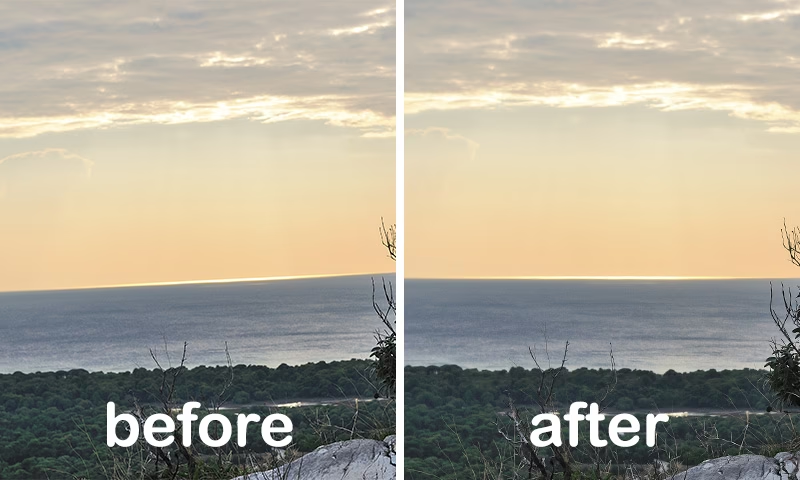

Som fotografer stræber vi altid efter at forfine vores håndværk og tage vores billeder til næste niveau. En af de mest grundlæggende, men alligevel vigtige, færdigheder i efterbehandlingen er evnen til at justere horisonter og rette et foto op. En skæv horisont kan utilsigtet trække øjet væk fra motivet og afsløre en manglende opmærksomhed på detaljen. Heldigvis er det en proces, der er ligetil at mestre i Adobe Lightroom, og som kan forvandle et godt billede til et fremragende et.
At have en lige horisont er ofte afgørende for et billedes balance og æstetik, især i landskabs- og arkitekturfotografi. En skæv linje kan føles urolig og give beskueren en fornemmelse af, at noget er galt, selvom de ikke lige kan sætte fingeren på hvad. Ved at rette horisonten sikrer du, at dit billede fremstår stabilt og professionelt. Lad os dykke ned i, hvordan du opnår dette i Lightroom.
Sådan Retter Du Billeder i Lightroom
At rette fotos i Lightroom er en ligetil proces, der markant kan forbedre billedernes samlede udseende. Her er en trin-for-trin guide til, hvordan du retter et enkelt foto i Lightroom:
Trin 1: Importer og Vælg Billedet
Start med at importere dit foto ind i Lightroom. Find det billede, du ønsker at redigere, og vælg det. Gå derefter til modulet 'Fremkald' (Develop), som normalt findes øverst til højre i Lightrooms interface. Dette modul er dit primære værktøj til billedredigering, herunder justering af geometri og beskæring.
Trin 2: Find Beskærings- og Retningsværktøjet
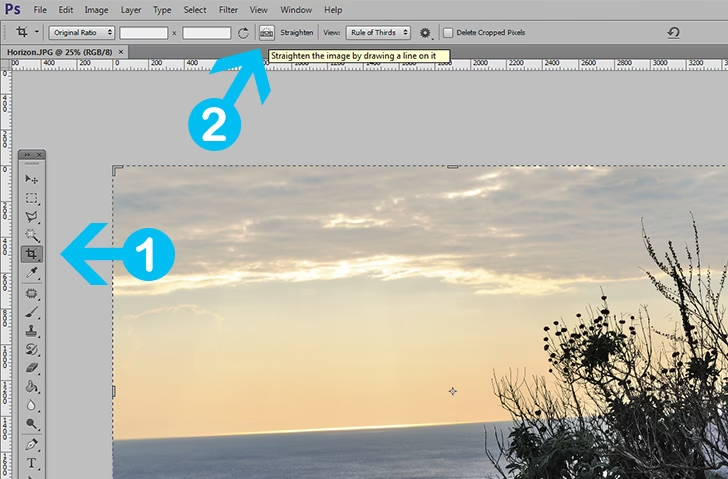
Når du er i 'Fremkald'-modulet, skal du kigge efter værktøjet 'Beskær & Ret op' (Crop & Straighten). Dette værktøj findes typisk i panelet til højre for billedet, ofte repræsenteret af et ikon, der ligner en firkant med en lineal eller en skæv linje. Klik på dette ikon for at aktivere værktøjet.
Trin 3: Forstå Gitteret
Når du aktiverer 'Beskær & Ret op'-værktøjet, vil et gitter (typisk et 3x3 eller 4x4 gitter) blive lagt over dit foto. Dette gitter er et uvurderligt hjælpemiddel, når du skal rette dit billede. Du kan bruge gitterlinjerne til at justere dit billede, så vigtige elementer, som for eksempel horisonten, flugter med gitterets vandrette linjer, eller vertikale elementer flugter med de lodrette linjer. Gitteret hjælper med at visualisere, hvor skævt billedet er, og guider dig i processen.
Trin 4: Vælg Din Retningsmetode
Lightroom tilbyder flere metoder til at rette et foto. Du kan vælge den metode, der passer bedst til dit billede og dine præferencer:
Automatisk Retning
Lightroom har en 'Auto'-knap inden for 'Beskær & Ret op'-værktøjet. Ved at klikke på denne knap forsøger Lightroom automatisk at analysere billedet og rette det op baseret på algoritmer, der genkender potentielle horisontale og vertikale linjer. Dette er en god og hurtig mulighed, hvis dit foto kun er let skævt, og der er tydelige linjer for Lightroom at genkende.
Manuel Retning med Skyderen
Hvis du ønsker mere kontrol over processen, kan du bruge vinkelskyderen (Angle slider), der findes under billedet, når 'Beskær & Ret op'-værktøjet er aktivt. Træk simpelthen skyderen til venstre eller højre. Mens du trækker, vil billedet rotere, og gitteret vil bevæge sig med det. Stop med at trække, når horisonten eller en anden reference linje i dit billede ser lige ud i forhold til gitteret eller billedets ramme. Du kan også indtaste en præcis vinkel i feltet ved siden af skyderen, hvis du kender den nødvendige rotation.
Brug Retningsværktøjet (Lineal)
En meget præcis metode er at bruge selve retningsværktøjet, ofte kaldet 'Level Tool' eller simpelthen lineal-ikonet, som findes inde i 'Beskær & Ret op'-panelet. Vælg dette værktøj med et klik. Når det er aktivt, skal du tegne en linje direkte på dit billede langs den linje, der skal være lige – typisk horisonten, men det kunne også være en bygning, et træ, eller en hvilken som helst anden linje, der burde være vandret eller lodret. Klik én gang i starten af linjen, hold museknappen nede, træk til slutningen af linjen, og slip. Lightroom vil derefter automatisk rotere billedet, så den linje, du tegnede, bliver perfekt vandret (eller lodret, afhængigt af værktøjets indstilling og linjen). Dette er ofte den mest effektive metode til at opnå en præcis justering, især når horisonten er tydelig.
Trin 5: Anvend Ændringerne
Når du er tilfreds med, hvordan billedet er rettet op, skal du anvende ændringerne. Du kan gøre dette ved at trykke på 'Enter'-tasten på dit tastatur eller ved at klikke på 'Luk' eller 'Færdig' (Done) knappen, som typisk findes i bunden af 'Beskær & Ret op'-panelet eller ved at vælge et andet værktøj. Lightroom vil nu anvende rotationen og beskæringen (da rotation ofte kræver en lille beskæring for at undgå tomme hjørner) til dit billede.
Og så simpelt er det at rette et enkelt foto i Lightroom! Øvelse gør mester, og du vil hurtigt finde den metode, der fungerer bedst for dig og dine billeder.
Sådan Retter Du Flere Fotos Automatisk i Lightroom
Effektivitet i efterbehandlingen er nøglen til at spare værdifuld tid, især når du har mange billeder fra samme optagelse, der kræver lignende justeringer. Lightroom gør det muligt at rette flere fotos på én gang ved hjælp af synkroniseringsfunktionen. Dette er en fantastisk funktion, især hvis du har en serie billeder taget med samme kameravinkel og dermed sandsynligvis samme skævhed.
Trin 1: Importer og Vælg Flere Fotos
Importer de fotos, du vil rette, ind i Lightroom. Gå til 'Bibliotek'-modulet (Library). Brug gittervisningen (Grid view - tast 'G') til at se alle dine billeder. Hold 'Command' (på Mac) eller 'Control' (på Windows) tasten nede og klik på hvert foto, du ønsker at rette, for at vælge dem. Du vil se, at de valgte billeder er fremhævet.
Trin 2: Gå til Fremkald-modulet
Når du har valgt alle de ønskede fotos i 'Bibliotek'-modulet, skifter du til 'Fremkald'-modulet. Du vil stadig se alle de valgte fotos i filmstrimlen nederst på skærmen. Klik på det første billede i din udvælgelse for at gøre det til det aktive billede. Dette billede vil være det, du bruger til at indstille retningen, som derefter kopieres til de andre.
Trin 3: Anvend Retning på Ét Foto
Nu skal du rette det aktive billede, ligesom du ville gøre med et enkelt foto. Klik på 'Beskær & Ret op'-værktøjet. Vælg den retningsmetode, du foretrækker – 'Auto', vinkelskyderen, eller brug 'Level Tool' til at tegne en linje langs horisonten. Anvend dog *ikke* ændringen ved at trykke 'Enter' eller 'Færdig' endnu. Bliv i 'Beskær & Ret op'-tilstanden eller skift til et andet redigeringsværktøj, men billedet skal forblive aktivt.
Trin 4: Synkroniser Retningen
Dette er kernen i at rette flere billeder samtidigt. Sørg for, at alle de fotos, du vil synkronisere justeringen til, stadig er valgt i filmstrimlen nederst. Klik derefter på knappen 'Synkroniser' (Sync), som typisk findes nederst til højre i 'Fremkald'-modulet. En dialogboks med 'Synkroniseringsindstillinger' (Synchronize Settings) vil poppe op.
I denne dialogboks skal du omhyggeligt vælge, hvilke indstillinger fra det aktive billede, der skal kopieres til de andre. For at rette horisonten skal du sikre dig, at afkrydsningsfeltet for 'Beskæring' (Crop) er valgt. Afhængigt af din version af Lightroom og de specifikke justeringer du lavede, kan andre relevante indstillinger også være inkluderet under 'Beskæring' eller måske specificeret som 'Vinkel' (Angle) eller 'Opret' (Upright modes, selvom disse er mere til perspektivkorrektion, kan de påvirke retning). Vær opmærksom på kun at vælge de indstillinger, du ønsker at kopiere. Når du har valgt 'Beskæring' (og potentielt andre relaterede geometriske justeringer, hvis relevant), klikker du på knappen 'Synkroniser'.
Lightroom vil nu anvende den samme rotationsvinkel og beskæringsindstillinger fra det første billede til alle de andre valgte billeder i filmstrimlen. Dette kan tage et øjeblik afhængigt af antallet af billeder og din computers hastighed.
Trin 5: Gennemgå og Juster
Efter synkroniseringen er det vigtigt at gennemgå hvert af de rettede billeder individuelt. Selvom synkroniseringen er effektiv, er den ikke altid perfekt, især hvis der var forskelle i kameravinklen mellem billederne, eller hvis horisonten var mindre tydelig i nogle af dem. Vælg hvert billede i filmstrimlen, og tjek om horisonten ser lige ud. Hvis et billede stadig ser lidt skævt ud, kan du foretage finjusteringer ved at vælge det pågældende billede og bruge vinkelskyderen i 'Beskær & Ret op'-værktøjet til at justere det yderligere. Husk at anvende ændringen for hvert individuelt billede, du finjusterer.
Synkroniseringsfunktionen er en enorm tidsbesparer og et kraftfuldt værktøj, der giver dig mulighed for at opretholde en ensartet stil og korrektion på tværs af en hel serie billeder.
Hvorfor er en Lige Horisont Vigtig?
En lige horisont handler ikke kun om teknisk perfektion; det handler om at skabe en følelse af ro og orden i dit billede. Vores hjerner er vant til at se horisonter som vandrette linjer. Når en horisont er skæv, forstyrrer det vores visuelle forventning og kan skabe en ubevidst følelse af ubalance eller endda svimmelhed. I landskabsbilleder er horisonten ofte et centralt element, der definerer forholdet mellem himmel og jord eller vand. En skæv horisont kan få vand til at se ud som om det løber ud af billedet, eller land til at virke ustabilt. I bybilleder, hvor der er mange vertikale og horisontale linjer (bygninger, gadehjørner), bliver skævheder endnu mere tydelige og forstyrrende. Ved at rette horisonten leder du beskuerens øje roligt gennem billedet og sikrer, at kompositionen fremstår som tilsigtet. Det er en simpel justering, der kan have en dramatisk positiv effekt på billedets samlede indtryk.
Ofte Stillede Spørgsmål om Retning i Lightroom
Her er svar på nogle almindelige spørgsmål vedrørende retning af billeder i Lightroom:
Q: Hvad hvis mit billede ikke har en tydelig horisont?
A: Hvis dit billede ikke har en tydelig horisontlinje (f.eks. et portræt, et makrobillede, eller et abstrakt billede), kan du stadig bruge retningsværktøjerne til at sikre, at billedet er lige. Kig efter andre reference linjer i billedet, som burde være enten vandrette eller lodrette. Det kunne være en dørkarm, en lygtepæl, kanten af et bord, eller en hvilken som helst anden genstand, hvis orientering du ved, burde være lige i virkeligheden. Brug 'Level Tool' til at tegne langs denne linje, eller brug gitteret som guide, mens du justerer med vinkelskyderen. Hvis der slet ingen lige linjer er, må du stole på din egen fornemmelse for, hvad der ser 'rigtigt' ud, ofte ved at rotere billedet, indtil de vigtigste elementer føles balancerede og i vater.
Q: Kan jeg rette billeder i Lightroom Mobile?
A: Ja, Adobe Lightroom Mobile appen har også værktøjer til at rette fotos. Processen er meget lig den på desktop-versionen. Du finder normalt beskærings- og retningsværktøjerne under menuen 'Beskær' (Crop) eller 'Geometri' (Geometry). Du kan bruge en skyder eller et virtuelt gitter til at justere rotationen. Funktionerne kan variere lidt mellem iOS og Android, men grundlæggende retning er mulig.
Q: Påvirker retning af billedet kvaliteten?
A: Når du roterer et billede, især hvis det er meget skævt, kræver det, at billedet beskæres for at fjerne de tomme områder, der opstår i hjørnerne. Denne beskæring reducerer selvsagt antallet af pixels i billedet, hvilket teknisk set kan betragtes som et tab af information/kvalitet i form af billedstørrelse. Den rotation, der foretages i Lightroom (som er en ikke-destruktiv redigering), påvirker ikke billedets pixelkvalitet i sig selv, men den nødvendige beskæring bagefter kan betyde, at du ender med et lidt mindre billede. For de fleste formål er dette tab minimalt og langt opvejet af forbedringen i billedets komposition og æstetik.
Q: Hvor meget kan jeg rotere et billede?
A: Du kan rotere et billede så meget som nødvendigt i Lightroom. Vinkelskyderen går typisk fra -45 til +45 grader, men du kan indtaste værdier ud over dette manuelt, hvis det er nødvendigt. Husk dog, at jo mere du roterer, jo mere skal billedet beskæres, hvilket kan resultere i et meget mindre outputbillede.
Q: Er der alternative værktøjer til retning i Lightroom?
A: Udover de manuelle og automatiske retningsværktøjer i 'Beskær & Ret op'-panelet, har Lightroom også et mere avanceret 'Geometri'-panel (Geometry). Dette panel indeholder værktøjer som 'Upright' (Opret), der automatisk kan korrigere både horisontale og vertikale skævheder samt perspektivforvrængning. 'Upright' har forskellige tilstande ('Auto', 'Level', 'Vertical', 'Full') og manuelle justeringsmuligheder. Mens 'Upright' primært er designet til at rette perspektiver (f.eks. faldende linjer i bygninger), vil 'Level'-tilstanden specifikt forsøge at rette horisonten. Dette panel kan være en god alternativ eller supplerende metode, især hvis dit billede også lider af perspektivforvrængning.
Konklusion
At mestre kunsten at rette horisonter og billeder i Lightroom er en fundamental færdighed for enhver fotograf, der ønsker at præsentere sit arbejde professionelt. Uanset om du bruger den hurtige 'Auto'-funktion, den præcise 'Level Tool' eller synkroniserer justeringer på tværs af en hel serie, giver Lightroom dig de nødvendige værktøjer til at sikre, at dine billeder står lige og skarpt. Tag dig tid til at øve disse teknikker, og du vil se en markant forbedring i dine billeders visuelle appel. En lige horisont er ofte en lille detalje, men den kan have en stor effekt på, hvordan dit billede opfattes af beskueren.
Hvis du vil læse andre artikler, der ligner Ret Horisonter i Lightroom: En Guide, kan du besøge kategorien Redigering.