
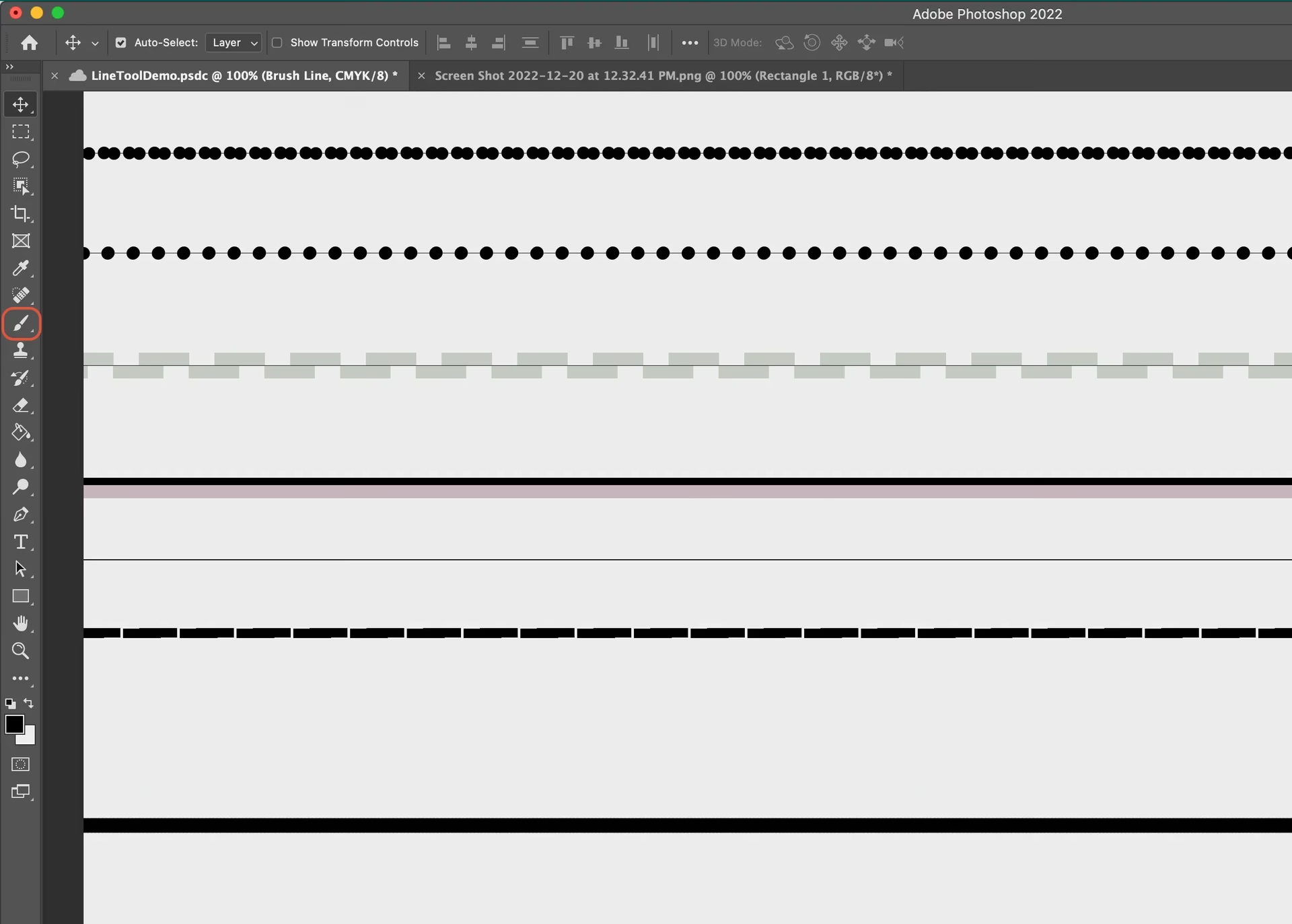

At skabe præcise vandrette linjer er en grundlæggende opgave inden for både grafisk design og billedredigering i Photoshop. Uanset om de bruges som guider til layout, som designelementer eller til opdeling af indhold, er nøjagtighed afgørende. Mange oplever, at det kan være tidskrævende og frustrerende at opnå perfekt vandrette linjer ved blot at trække dem manuelt. Heldigvis findes der flere metoder i Photoshop, der gør denne proces langt hurtigere, nemmere og mere præcis end manuel trækning.
https://www.youtube.com/watch?v=0gcJCdgAo7VqN5tD
Brug af guider til layout
En af de mest almindelige anvendelser af vandrette linjer er som layoutguider. Disse linjer er ikke en del af det endelige billede, men hjælper med at placere elementer præcist. Den mest intuitive måde at oprette guider på er ved at trække dem ud fra linealerne (rulers) øverst og til venstre i arbejdsområdet. Hvis du ikke kan se linealerne, skal du aktivere dem via menuen 'Vis' > 'Linealer' ('View' > 'Rulers') eller bruge genvejen Ctrl+R (Cmd+R på Mac).
For at oprette en vandret guide trækker du blot ned fra den øverste lineal. Mens du trækker, kan du se guidens position langs Y-aksen. At ramme en præcis position ved trækning kan dog være svært. Her er en mere præcis metode:
Gå til menuen 'Vis' > 'Ny guide...' ('View' > 'New Guide...'). I dialogboksen, der popper op, vælger du 'Vandret' ('Horizontal'). Derefter indtaster du den præcise position langs Y-aksen, hvor guiden skal placeres. Du kan indtaste værdien i forskellige enheder (pixels, procent, millimeter osv.), afhængigt af hvad du har valgt i linealers indstillinger (højreklik på en lineal for at ændre enheder). Denne metode er utrolig hurtig og præcis til at placere guider ved specifikke punkter.
Hvis du har brug for at placere flere guider med jævne mellemrum, kan du bruge 'Vis' > 'Nye guider fra layout...' ('View' > 'New Guides from Layout...'). Her kan du definere kolonner, rækker, margener og endda indhak (gutters) for hurtigt at oprette et komplemst layoutbaseret guidesystem. For simple vandrette linjer er 'Ny guide...' dog ofte det mest direkte værktøj.
Guider kan flyttes efter oprettelsen ved at bruge 'Flyt' værktøjet ('Move Tool', genvej V) og holde Ctrl (Cmd) nede, mens du klikker og trækker i guiden. Du kan slette en guide ved at trække den tilbage til linealen. For at fjerne alle guider på én gang, skal du gå til 'Vis' > 'Ryd guider' ('View' > 'Clear Guides').
Tegning af synlige linjer med værktøjer
Udover guider, der kun er synlige under arbejdet, har du ofte brug for at tegne vandrette linjer, der faktisk er en del af billedet. Her er flere værktøjer, du kan bruge:
Linjeværktøjet (Line Tool)
Linjeværktøjet er specielt designet til at tegne lige linjer. Du finder det under 'Formværktøjer' ('Shape Tools') i værktøjslinjen (typisk gemt under Rektangelværktøjet, genvej U). Vælg Linjeværktøjet (det ligner en diagonal linje).
I indstillingsbjælken øverst kan du vælge, om du vil tegne en 'Form' ('Shape'), en 'Sti' ('Path') eller 'Pixels'. For de fleste formål er 'Form' det mest fleksible, da det opretter en vektorbaseret formlag, som nemt kan ændres i farve, tykkelse og størrelse uden tab af kvalitet. Hvis du vælger 'Pixels', tegner du direkte på det aktive lag, hvilket er destruktivt og mindre fleksibelt.
Når du har valgt 'Form', kan du definere 'Fyld' ('Fill') og 'Streg' ('Stroke'). For en simpel linje vil du typisk have 'Fyld' sat til 'Ingen' (ikon med rød skråstreg) og definere en 'Stregfarve' og en 'Stregtykkelse'. Stregindstillingerne giver dig også mulighed for at vælge stregtype (solid, stiplet, prikket) og stregens placering (midt, indenfor, udenfor).
For at tegne en perfekt vandret linje med Linjeværktøjet: Klik og træk i det område, hvor linjen skal starte. Mens du trækker, skal du holde Shift-tasten nede. Shift-tasten tvinger Linjeværktøjet (og mange andre tegneværktøjer) til at tegne i trin på 45 grader, herunder perfekt vandret (0 grader) og perfekt lodret (90 grader). Slip museknappen først, og slip derefter Shift-tasten. Dette er den 'én linje, én bevægelse' metode, brugeren efterspurgte for synlige linjer.
Det oprettede formlag kan efterfølgende redigeres ved at dobbeltklikke på laget for at ændre farve eller bruge 'Egenskaber' panelet ('Properties') til at justere stregindstillingerne.
Penselværktøjet (Brush Tool)
En anden hurtig metode til at tegne en pixelbaseret vandret linje er at bruge Penselværktøjet (genvej B). Vælg Penselværktøjet og juster penselstørrelse og hårdhed i indstillingsbjælken eller via højreklik på lærredet. Vælg den ønskede forgrundsfarve.
Klik én gang på lærredet, hvor den vandrette linje skal starte. Slip museknappen. Hold derefter Shift-tasten nede og klik på det punkt, hvor linjen skal ende (sørg for, at Y-koordinaten for dette punkt er den samme som startpunktet for at få den vandret). Photoshop vil automatisk tegne en lige linje mellem det første klik og det Shift+klik. Hvis de to klik er i samme højde, bliver linjen perfekt vandret.
Denne metode er meget hurtig for at tegne hurtige, pixelbaserede linjer, men de er sværere at redigere efterfølgende sammenlignet med formlag. Farven og tykkelsen afhænger af penselindstillingerne og den valgte forgrundsfarve.
Blyantværktøjet (Pencil Tool)
Blyantværktøjet (også under Penselværktøjet, genvej B) fungerer på samme måde som Penselværktøjet med Shift-tricket. Den primære forskel er, at Blyantværktøjet altid tegner med en hård kant (ingen anti-aliasing). Så klik et startpunkt, hold Shift nede, og klik et slutpunkt i samme højde for en hårdkantet vandret pixel-linje.
Andre metoder (mindre almindelige for simple linjer)
Markeringsværktøjer (Marquee Tools)
Du kan bruge Rektangelmarkeringsværktøjet (genvej M) til at oprette en meget tynd, vandret markering. Vælg værktøjet, klik og træk for at lave en markering. For at sikre, at den er perfekt vandret og kun én pixel eller få pixels høj, kan du bruge 'Fast størrelse' ('Fixed Size') stilindstillingen i indstillingsbjælken og indstille højden til 1px (eller mere, afhængigt af ønsket tykkelse) og bredden til den ønskede længde. Når markeringen er lavet, kan du fylde den med farve ('Rediger' > 'Fyld...' / 'Edit' > 'Fill...') eller tegne en streg omkring den ('Rediger' > 'Streg...' / 'Edit' > 'Stroke...'). Dette er en mere omstændelig metode for en simpel linje, men nyttig i specifikke situationer.
Penneværktøjet (Pen Tool)
Penneværktøjet (genvej P) er primært til at tegne stier og komplekse former, men det kan også bruges til at tegne lige linjer. Vælg Penneværktøjet, klik én gang for at sætte det første ankerpunkt. Hold derefter Shift-tasten nede og klik igen et stykke til højre eller venstre for det første punkt i samme højde. Dette opretter en lige, vandret sti med to ankerpunkter. Når stien er oprettet, kan du højreklikke på den med Penneværktøjet eller Stivalgsværktøjet ('Path Selection Tool', genvej A) og vælge 'Streg sti...' ('Stroke Path...'). Her kan du vælge hvilket værktøj (f.eks. Pensel eller Blyant) der skal bruges til at tegne langs stien. Denne metode giver stor kontrol over linjen, men er mere kompleks end Linjeværktøjet eller Pensel+Shift metoden for en simpel vandret linje.
Hvilken metode skal du vælge?
Valget af metode afhænger af dit formål:
- Til layout og justering: Brug guider, især 'Vis' > 'Ny guide...' for præcis placering. De er usynlige i det endelige output.
- Til synlige, redigerbare linjer: Brug Linjeværktøjet som 'Form'. Dette giver en vektorlinje, der nemt kan skaleres og farves om. Husk Shift-tasten for vandrethed.
- Til hurtige, pixel-baserede linjer: Brug Penselværktøjet eller Blyantværktøjet med Shift-tricket (klik, Shift+klik). Hurtigt, men mindre fleksibelt efterfølgende.
Der findes ikke en 'forudsigende tegning' funktion i Photoshop på samme måde som i nogle andre programmer, der glatter eller forudsiger din streg. Men brugen af Shift-tasten til at tvinge lige linjer er Photoshops indbyggede mekanisme til præcis, hurtig tegning af rette segmenter, herunder vandrette linjer.
Sammenligning af Metoder
| Metode | Formål | Type linje | Præcision | Redigerbarhed | Hastighed (simpel linje) | Kræver Shift? |
|---|---|---|---|---|---|---|
| Guider (fra lineal) | Layout, visuel hjælp | Usynlig guide | Medium (ved træk) | Nem at flytte/slette | Hurtig | Nej |
| Guider (Ny guide...) | Layout, præcis placering | Usynlig guide | Høj (numerisk input) | Nem at flytte/slette | Hurtig | Nej |
| Linjeværktøj (Form) | Synlig linje (vektor) | Vektor formlag | Høj (med Shift) | Høj (farve, tykkelse, skala) | Hurtig | Ja |
| Pensel/Blyant + Shift | Synlig linje (pixel) | Pixel på lag | Høj (med Shift) | Lav (kræver sletning/overmaling) | Meget hurtig | Ja |
| Penneværktøj + Streg sti | Synlig linje (pixel/vektor) | Pixel eller form (via sti) | Høj (med Shift) | Medium (sti kan redigeres) | Medium (flere trin) | Ja |
| Markering + Fyld/Streg | Synlig linje (pixel) | Pixel på lag | Høj (med fast størrelse) | Lav | Medium (flere trin) | Nej (men kræver præcis markering) |
Ofte Stillede Spørgsmål
Q: Hvordan laver jeg en perfekt vandret linje hurtigst muligt?
A: Hvis det skal være en synlig linje, er Penselværktøjet (eller Blyant) med Shift-tricket (klik, Shift+klik) ofte det hurtigste for en pixel-baseret linje. For en vektorlinje er Linjeværktøjet med Shift det hurtigste.
Q: Hvordan sikrer jeg, at min guide er præcis?
A: Brug 'Vis' > 'Ny guide...' og indtast den ønskede Y-koordinat numerisk.
Q: Hvorfor bliver min linje skæv, når jeg trækker?
A: Du holder sandsynligvis ikke Shift-tasten nede, mens du tegner med værktøjer som Linjeværktøjet, Penslen eller Blyanten.
Q: Kan jeg ændre farven på en linje, efter jeg har tegnet den?
A: Ja, hvis du tegnede den som en 'Form' med Linjeværktøjet (dobbeltklik på formlagets farveikon). Hvis du tegnede den som 'Pixels' med Pensel/Blyant, skal du male over den eller bruge justeringslag/masker, hvilket er mere komplekst.
Q: Er der en funktion, der automatisk retter mine frihåndstegninger til lige linjer?
A: Photoshop har ikke en 'forudsigende tegning' funktion som nogle vektortegneprogrammer. Du skal aktivt bruge Shift-tasten til at tvinge lige linjer eller bruge værktøjer designet til formålet som Linjeværktøjet eller Penneværktøjet.
Q: Hvordan får jeg mine objekter til at snappe til guider?
A: Sørg for, at 'Vis' > 'Fastgør til' ('View' > 'Snap To') er aktiveret og at 'Guider' ('Guides') er markeret. Nu vil objekter, når de flyttes tæt på en guide, automatisk 'klæbe' sig fast til den.
Konklusion
At tegne vandrette linjer i Photoshop behøver ikke være besværligt. Ved at mestre brugen af Shift-tasten med tegneværktøjer som Linjeværktøjet eller Penselværktøjet, eller ved at udnytte den præcise 'Ny guide...' funktion, kan du dramatisk forbedre din hastighed og nøjagtighed. Vælg den metode, der passer bedst til dit formål – om det er layout med guider eller at skabe synlige linjeelementer i dit design. Øvelse med disse teknikker vil gøre processen flydende og effektiv.
Hvis du vil læse andre artikler, der ligner Hurtige vandrette linjer i Photoshop, kan du besøge kategorien Software.