
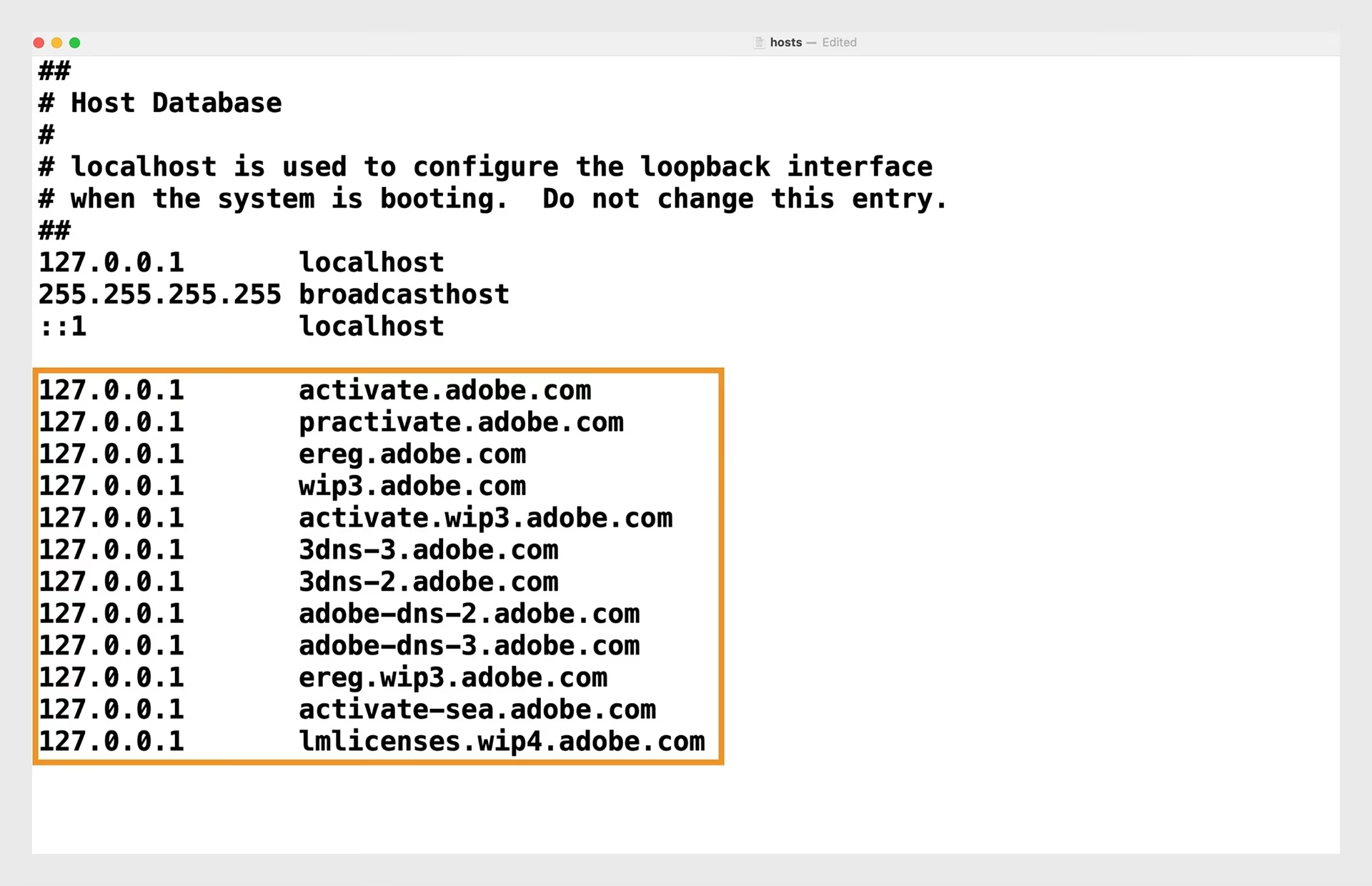

I en verden af computernetværk er der visse grundlæggende elementer, som ofte overses, men som spiller en afgørende rolle. Et sådant element er hosts-filen. At forstå dens funktion og vide, hvordan man manipulerer den, kan være utroligt nyttigt, uanset om du er IT-professionel, webudvikler eller blot en nysgerrig computerbruger. Denne fil er en afgørende komponent i, hvordan din computer oversætter menneskelæsbare webadresser til de numeriske adresser, som computere bruger. Mens de fleste internetforespørgsler i dag håndteres af det globale Domænenavnesystem (DNS), har hosts-filen stadig en vigtig funktion på lokalt niveau, der giver dig mulighed for at tilsidesætte standardadfærd for specifikke domæner direkte fra din egen maskine.
Hvad er hosts-filen?
Hosts-filen er en simpel tekstfil, der findes i de fleste styresystemer, herunder Windows, macOS og Linux. Dens primære formål er at kortlægge værtsnavne (som f.eks. www.eksempel.dk eller eksempel.dk) til specifikke IP-adresser (f.eks. 192.168.1.1 eller 141.0.161.101). Forestil dig det som din computers personlige adressebog for internettet. I internettets spæde start, før det mere komplekse Domænenavnesystem (DNS) blev udviklet og bredt implementeret, var hosts-filen den primære – og ofte eneste – metode til at oversætte menneskelæsbare værtsnavne til de numeriske IP-adresser, som routere og servere bruger til at dirigere trafik. Dengang blev en centralt vedligeholdt fil distribueret til alle tilsluttede computere.
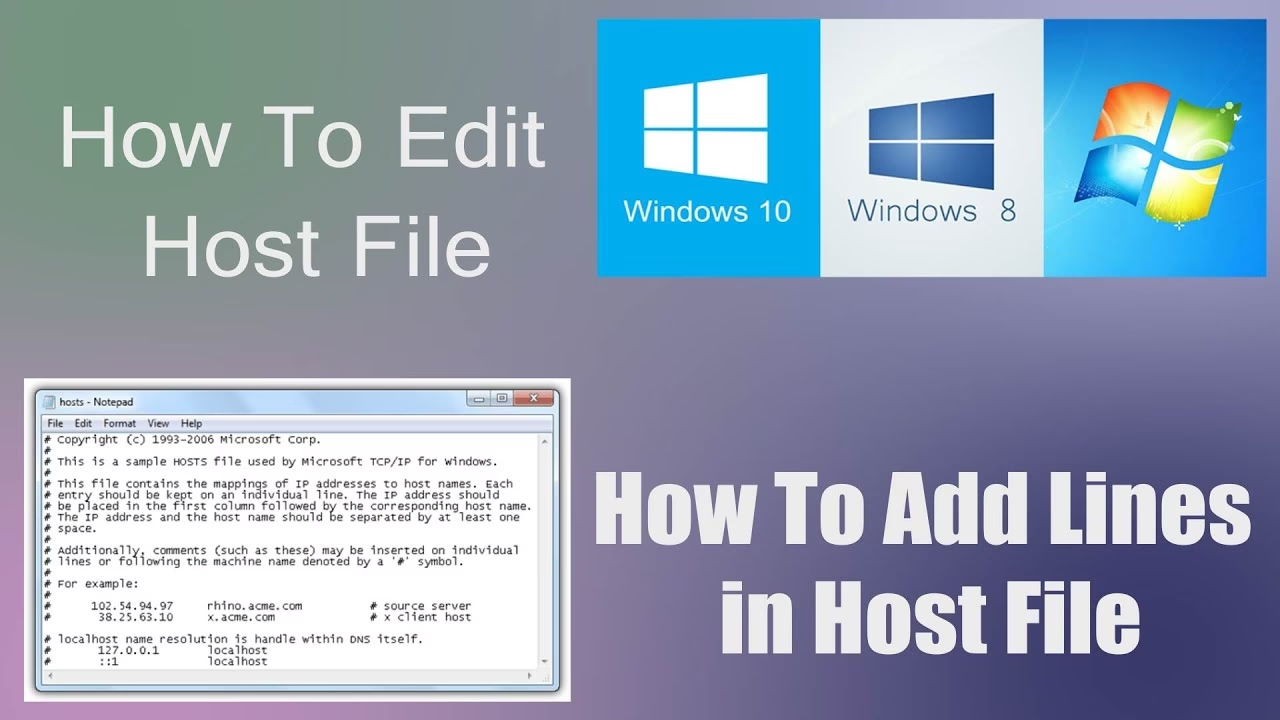
Selvom DNS nu håndterer langt størstedelen af denne oversættelse globalt via et distribueret netværk af servere, spiller hosts-filen stadig en lokal rolle. Når du forsøger at tilgå et websted ved at indtaste dets værtsnavn i din browser, er din computer typisk konfigureret til først at tjekke sin egen hosts-fil. Hvis værtsnavnet findes i filen, bruger computeren den tilknyttede IP-adresse direkte og omgår dermed en DNS-forespørgsel til eksterne servere. Hvis værtsnavnet ikke findes i hosts-filen, fortsætter computeren med at spørge en konfigureret DNS-server for at få IP-adressen. Dette gør hosts-filen til et kraftfuldt værktøj for lokal netværksadministration, konfiguration og fejlfinding. Den giver dig mulighed for at styre, hvordan din egen computer opfatter bestemte domænenavne, uafhængigt af, hvad den globale DNS måtte sige. At vide, hvordan man tjekker, om en hosts-fil er blevet ændret, er også en vigtig færdighed, især i forbindelse med sikkerhed, da ondsindet software nogle gange kan modificere denne fil for at omdirigere din trafik.
Hvorfor redigere din hosts-fil?
Der er flere praktiske og legitime årsager til, at du måske ønsker at redigere din hosts-fil. Disse anvendelser spænder fra webudvikling og test til sikkerhed og endda styring af adgang til websteder for produktivitet eller som en form for forældrekontrol.
Test af lokale websteder og migreringer
En af de mest almindelige anvendelser af hosts-filen er til test af websteder, der endnu ikke er live, eller som er flyttet til en ny server, men hvor domænets DNS-indstillinger endnu ikke er opdateret globalt. Hvis du udvikler et nyt websted på en lokal udviklingsserver eller har migreret et eksisterende websted til en ny hostingudbyder (f.eks. Nublue hosting, som nævnt i kildeteksten), men domænet stadig peger på den gamle server via DNS, kan du bruge hosts-filen til at tvinge din computer til at se webstedet på den nye IP-adresse. Ved at tilføje en post i hosts-filen, der kortlægger domænenavnet til den nye servers IP-adresse, kan du forhåndsvise og teste webstedet, som om DNS allerede var opdateret, men uden at påvirke andre brugeres adgang til den live version af webstedet. Dette påvirker kun din specifikke computer. Ligeledes, hvis du foretager denne ændring på din telefon, forbliver andre maskiner og enheder på dit netværk upåvirkede. Det er en uvurderlig metode til at sikre, at alt fungerer korrekt efter en migrering eller under udvikling, før du foretager den globale DNS-ændring.
Blokering af adgang til skadelige eller uønskede websteder
Hosts-filen kan også fungere som et simpelt, men effektivt sikkerheds- eller produktivitetsværktøj. Du kan bruge den til at blokere adgangen til kendte skadelige websteder, phishing-sider eller websteder, du finder distraherende eller upassende. Ved at omdirigere et websteds værtsnavn til en lokal eller ikke-eksisterende IP-adresse (som f.eks. 127.0.0.1, der typisk er din egen computers 'localhost'-adresse, eller 0.0.0.0), vil din browser ikke kunne finde det rigtige websted. Forsøg på at tilgå det blokerede websted vil simpelthen resultere i en fejl eller timeout. Dette kan være nyttigt til at forbedre cybersikkerheden ved at blokere adgangen til kendte trusler eller som en form for forældrekontrol eller personlig produktivitetskontrol ved at blokere adgangen til sociale medier, nyhedssider eller andre tidsrøvere i arbejdstiden.
Fremskyndelse af opløsningsprocessen (minimal effekt i dag)
I internettets tidlige dage, hvor DNS-servere var langsommere og mindre udbredte, kunne brugen af hosts-filen til ofte besøgte websteder potentielt fremskynde processen med at oversætte værtsnavne til IP-adresser. Ved at have IP-adressen direkte i hosts-filen undgik computeren den tid, det tog at kontakte en ekstern DNS-server. For moderne internetforbindelser og effektive DNS-infrastrukturer er denne hastighedsfordel dog for de fleste brugere ubetydelig. DNS-opslag er typisk meget hurtige, og andre faktorer som webstedets serverresponstid og din egen internetforbindelses hastighed har langt større indflydelse på, hvor hurtigt en side indlæses. Ikke desto mindre er det en af de historiske anvendelser af hosts-filen, der stadig nævnes.
Sådan finder og redigerer du hosts-filen
Placeringen og redigeringsprocessen for hosts-filen varierer afhængigt af dit styresystem. Da hosts-filen er en vigtig systemfil, der kan påvirke, hvordan din computer interagerer med netværket, kræver redigering af den typisk administratorrettigheder. Det er altid en god idé at lave en sikkerhedskopi af filen, før du foretager ændringer, så du nemt kan gendanne den, hvis noget går galt.
På Windows
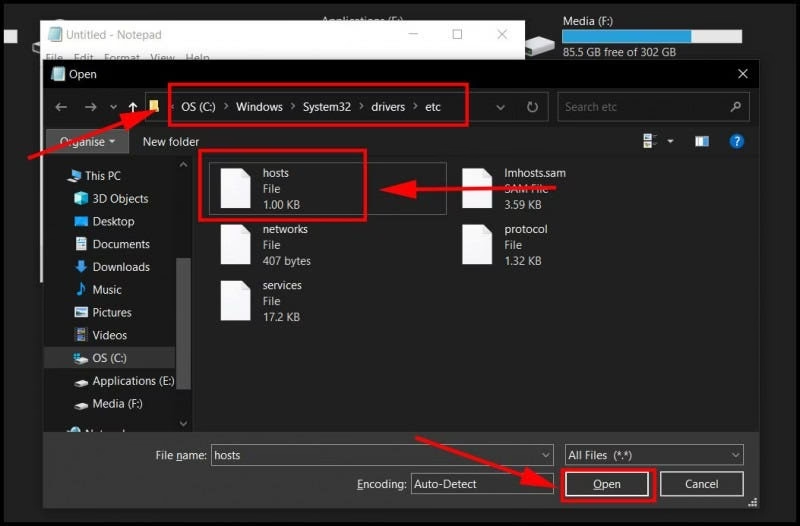
På Microsoft Windows styresystemer (herunder Windows 10, Windows 8, Windows 7, Windows Vista, samt ældre versioner som Windows NT, Windows 2000 og Windows XP) findes hosts-filen i mappen c:\Windows\System32\Drivers\etc\. For at redigere filen skal du åbne en teksteditor som f.eks. Notesblok med administratorrettigheder. Dette er afgørende, da du ellers ikke vil have tilladelse til at gemme ændringer i denne systemmappe.
Windows 10 og Windows 8
Tryk på Windows-tasten på dit tastatur. Skriv "Notesblok" (eller "Notepad" på engelske systemer) i søgefeltet, der dukker op. I søgeresultaterne skal du højreklikke på "Notesblok" og vælge "Kør som Administrator". Windows kan bede om din bekræftelse via en User Account Control (UAC) prompt; godkend dette. Når Notesblok er åben med administratorrettigheder, skal du vælge menuen "Filer" (File) > "Åbn" (Open). I filbrowseren skal du navigere til c:\Windows\System32\Drivers\etc\. For at kunne se hosts-filen i mappen skal du muligvis ændre filtypen i dialogboksen "Åbn" fra standardindstillingen til "Alle filer" (*.*), da hosts-filen ikke har en filendelse. Vælg filen med navnet "hosts" og klik på "Åbn". Hvis du ikke kan se mappen etc eller dens indhold, kan det være nødvendigt at konfigurere Windows Stifinder til at vise skjulte filer og systemfiler.
Windows 7 og Windows Vista
Klik på "Start"-knappen. Gå til "Alle programmer" > "Tilbehør". Højreklik på "Notesblok" og vælg "Kør som administrator". Du vil blive præsenteret for en Windows-promp, der beder om din tilladelse (UAC-vinduet); klik på "Fortsæt" for at give tilladelse, og Notesblok åbnes. I Notesblok skal du vælge "Filer" > "Åbn". I feltet "Filnavn" skal du indtaste den fulde sti: C:\Windows\System32\Drivers\etc\hosts og klikke på "Åbn".
Windows NT, Windows 2000 og Windows XP
Klik på "Start"-knappen. Gå til "Alle programmer" > "Tilbehør" > "Notesblok". Vælg "Filer" > "Åbn". I feltet "Filnavn" skal du indtaste stien C:\Windows\System32\Drivers\etc\hosts og klikke på "Åbn". På disse ældre versioner af Windows var sikkerhedsforanstaltningerne omkring systemfiler mindre strenge, og det var ofte muligt at redigere filen uden eksplicit at køre Notesblok som administrator, forudsat din brugerkonto havde de nødvendige tilladelser. Dog er det stadig god praksis at være opmærksom på filrettigheder.
Når filen er åben i Notesblok (eller din valgte teksteditor), kan du tilføje nye linjer eller redigere eksisterende (undtagen kommentarer, der starter med #). Når du er færdig med at foretage dine ændringer, skal du vælge "Filer" > "Gem" (Save) for at gemme filen. Sørg for, at filen gemmes uden en filendelse (som .txt).
På Mac
På macOS er hosts-filen placeret i mappen /etc/. Denne mappe er som standard skjult i Finder, og systemfiler beskyttes mod uautoriserede ændringer. Den nemmeste og mest almindelige måde at redigere hosts-filen på nyere versioner af macOS (fra 10.6 Snow Leopard op til 10.12 Sierra og de fleste nyere versioner) er via Terminal-programmet ved hjælp af en kommandolinjeeditor som nano eller vi.
macOS 10.6 til 10.12 (og nyere)
Åbn programmet Terminal. Du finder det under Programmer > Hjælpeprogrammer > Terminal. Når Terminalvinduet åbnes, skal du indtaste følgende kommando for at åbne hosts-filen i nano-editoren med superbrugerrettigheder:
sudo nano /etc/hostssudo (som står for "superuser do") er en kommando, der giver dig mulighed for at køre den efterfølgende kommando (her nano) med administratorrettigheder. Efter at have indtastet kommandoen og trykket Enter, vil du blive bedt om at indtaste din Mac-administratoradgangskode. Bemærk, at der ikke vises tegn på skærmen, mens du taster adgangskoden af sikkerhedsmæssige årsager. Indtast adgangskoden og tryk Enter. Hosts-filen åbnes nu i nano-teksteditoren direkte i Terminalvinduet. Du kan navigere i filen ved hjælp af piletasterne. Tilføj dine nye poster nederst i filen. Når du er færdig med at redigere, skal du trykke på Ctrl + O (hold Ctrl-tasten nede og tryk på O) for at gemme filen. Terminalen vil bede dig om at bekræfte filnavnet; tryk blot på Enter. Tryk derefter på Ctrl + X for at afslutte nano-editoren og vende tilbage til Terminal-prompten.
macOS 10.0 til 10.1.5
På meget ældre versioner af macOS (specifikt 10.0 Cheetah til 10.1.5 Puma) var redigeringen af hosts-filen en mere kompliceret proces, der involverede et grafisk værktøj kaldet NetInfo Manager (findes i Programmer/Hjælpeprogrammer). Du skulle åbne NetInfo Manager, klikke på hængelåsikonet i nederste venstre hjørne for at aktivere redigering af Network Information database, indtaste din administratoradgangskode og klikke OK. I browser-visningen skulle du i den anden kolonne vælge noden kaldet machines og i den tredje kolonne vælge posten kaldet localhost. Fra menuen "Rediger" (Edit) skulle du vælge "Dupliker" (Duplicate). En bekræftelsesadvarsel ville dukke op; klik "Dupliker". En ny post kaldet localhost copy ville dukke op. Dobbeltklik på værdien af ip_address-egenskaben og indtast IP-adressen for den server, du ville pege på. Dobbeltklik på værdien af name-egenskaben og indtast det værtsnavn, du ville bruge. Klik på serves-egenskaben og vælg "Slet" (Delete) fra menuen "Rediger". Til sidst skulle du fra menuen "Filer" (File) vælge "Gem" (Save) og bekræfte ved at klikke "Opdater denne kopi". Du skulle gentage trin 6 til 12 for hver yderligere værtsindtastning, du ville tilføje. Afslut NetInfo Manager. En genstart af computeren var typisk ikke nødvendig efter en hosts-filændring via NetInfo Manager. Denne metode er dog forældet og irrelevant for moderne macOS-brugere.
På Linux
På de fleste Linux-distributioner findes hosts-filen også i mappen /etc/, ligesom på Mac. Denne fil er en vigtig systemfil, der kræver superbrugerrettigheder for at blive redigeret. Den mest almindelige måde at gøre dette på er via Terminal-programmet ved hjælp af en kommandolinjeeditor som nano, vi eller VIM.
Åbn et Terminalvindue. Indtast følgende kommando for at åbne hosts-filen i nano-editoren med superbrugerrettigheder:
sudo nano /etc/hostssudo-kommandoen giver dig mulighed for at køre den efterfølgende kommando (her nano) med superbrugerrettigheder. Du vil blive bedt om at indtaste din brugeradgangskode for at fortsætte. Når filen er åben i nano-editoren, kan du navigere med piletasterne og tilføje dine poster nederst. Når du er færdig med at redigere, skal du trykke på Ctrl + X (hold Ctrl-tasten nede og tryk på X) for at afslutte. Editoren vil spørge, om du vil gemme de ændrede buffere (Save modified buffer). Tryk på y (for yes) og derefter Enter for at bekræfte filnavnet og gemme filen. Hvis du ikke ønsker at gemme, kan du trykke på n (for no). For at annullere og afslutte uden at gemme eller blive spurgt, kan du trykke på Ctrl + C.
Sådan tilføjer du en post
Uanset hvilket styresystem du bruger, følger formatet for en post i hosts-filen et simpelt og ensartet mønster. Hver post skal være på sin egen linje og starte med den IP-adresse, du vil kortlægge værtsnavnet til. Efter IP-adressen skal der være mindst ét mellemrum eller tabulatortegn, efterfulgt af det eller de værtsnavne, der skal kortlættes til den pågældende IP-adresse. Du kan angive flere værtsnavne på samme linje, adskilt af mellemrum eller tabulatorer.
Standardformatet for en grundlæggende post er:
IP_ADRESSE værtsnavn [andet_værtsnavn ...] For eksempel, hvis du ville kortlægge domænet eksempel.dk og dets www-subdomæne www.eksempel.dk til IP-adressen 141.0.161.101 (måske fordi 141.0.161.101 er IP-adressen på din nye webserver, før DNS er opdateret), ville du tilføje følgende linje nederst i din hosts-fil:
141.0.161.101 eksempel.dk www.eksempel.dk Hvis du ville blokere adgangen til et websted som uonsket-site.com, kunne du omdirigere det til localhost (din egen computer) ved at tilføje denne linje:
127.0.0.1 uonsket-site.com www.uonsket-site.com Du kan tilføje flere linjer for forskellige domæner og IP-adresser. Linjer, der starter med et hashtag (#), betragtes som kommentarer og ignoreres af systemet. Dette er nyttigt til at tilføje noter til dig selv i filen eller til midlertidigt at deaktivere en post uden at slette den helt.
Sådan fortryder du ændringen
Når du er færdig med at teste, eller hvis du af en eller anden grund ønsker at fjerne en post fra din hosts-fil og lade systemet bruge standard DNS-opslag igen for det pågældende domæne, er det vigtigt at fortryde ændringen. Dette er heldigvis meget simpelt: du skal blot åbne hosts-filen igen med de nødvendige administratorrettigheder (som beskrevet ovenfor for dit specifikke styresystem) og slette den linje, du tidligere har tilføjet eller ændret. Gem derefter filen. Dit system vil nu igen bruge DNS til at løse det pågældende domænenavn.
Alternativt, hvis du tror, du måske får brug for den samme post igen senere, eller hvis du blot vil deaktivere den midlertidigt, kan du "kommentere" linjen ud ved at placere et hashtag (#) foran den. For eksempel:
#141.0.161.101 eksempel.dk www.eksempel.dk Dette deaktiverer posten, men lader den være i filen, så du nemt kan genaktivere den på et senere tidspunkt ved blot at fjerne #. Dette er især praktisk, hvis du ofte skifter mellem at teste en udviklingsversion og se den live version af et websted.
Efter at have gemt hosts-filen, kan det i nogle tilfælde være nødvendigt at rydde din browsers cache eller endda din computers DNS-cache for at sikre, at du ser webstedet fra den korrekte kilde (enten den nye IP via hosts-filen eller den live version via DNS). Browsere gemmer ofte information om IP-adresser for nyligt besøgte websteder. At bruge en anden browser eller åbne webstedet i en privat/inkognito-browserfane kan ofte give et renere testmiljø og hjælpe med at bekræfte, at dine hosts-filændringer virker som forventet.
Oversigt over hosts-filens placering og adgang
Her er en hurtig oversigt over, hvor du typisk finder hosts-filen på forskellige styresystemer og hvordan du får adgang til den for redigering:
| Styresystem | Typisk placering | Bemærkninger om adgang/redigering |
|---|---|---|
| Windows (10, 8, 7, Vista, NT, 2000, XP) | c:\Windows\System32\Drivers\etc\hosts |
Skal åbnes med en teksteditor (f.eks. Notesblok) kørt som Administrator. |
| macOS (10.6 - 10.12+) | /etc/hosts |
Redigeres via Terminal med sudo nano /etc/hosts eller lignende kommando. Kræver administratoradgangskode. |
| macOS (10.0 - 10.1.5) | NetInfo Manager | Ældre grafisk værktøj, ikke relevant for moderne macOS. Krævede administratoradgangskode. |
| Linux | /etc/hosts |
Redigeres via Terminal med sudo nano /etc/hosts eller lignende editor. Kræver superbrugerrettigheder (sudo). |
Ofte Stillede Spørgsmål (FAQ)
- Hvad er hosts-filen?
- Hosts-filen er en lokal tekstfil på din computer, der kortlægger værtsnavne (som domænenavne) til IP-adresser. Den bruges til at tilsidesætte den normale DNS-opslagsproces for specifikke domæner på din maskine, før en DNS-server kontaktes.
- Hvorfor skulle jeg have brug for at redigere min hosts-fil?
- Du kan redigere hosts-filen af flere årsager, herunder: at teste et websted på en ny server, før det er live (f.eks. under en migrering); at blokere adgangen til bestemte websteder (f.eks. skadelige eller distraherende); eller for at fremskynde opløsningen for ofte besøgte websteder ved at undgå DNS-opslag (selvom denne effekt er minimal i dag).
- Hvor finder jeg min hosts-fil?
- Placeringen af hosts-filen afhænger af dit styresystem:
- På Windows er den typisk placeret i
c:\Windows\System32\Drivers\etc\hosts. - På Mac og Linux er den typisk placeret i
/etc/hosts.
Bemærk, at den kan være skjult, og du skal ofte bruge administratorrettigheder for at få adgang til og redigere den.
- På Windows er den typisk placeret i
- Kræver det særlige tilladelser at redigere hosts-filen?
- Ja, på de fleste moderne styresystemer (Windows, Mac, Linux) kræver redigering af hosts-filen administrator- eller superbrugerrettigheder, da det er en vigtig systemfil. Du skal køre teksteditorprogrammet (som Notesblok på Windows eller nano i Terminalen på Mac/Linux) som administrator eller med sudo-kommandoen.
- Påvirker ændringer i hosts-filen andre computere på mit netværk?
- Nej. Ændringer, du foretager i hosts-filen, er kun lokale for den specifikke computer, du arbejder på. Andre enheder og brugere på dit netværk vil fortsat bruge DNS til at løse domænenavne, medmindre deres hosts-fil også er blevet ændret.
- Hvordan fortryder jeg ændringer, jeg har lavet?
- For at fortryde en ændring skal du blot åbne hosts-filen igen med administratorrettigheder og slette den linje, du tidligere har tilføjet. Du kan også "kommentere" linjen ud ved at placere et
#foran den, hvis du måske får brug for den igen senere. Husk at gemme filen efter ændringen. - Hvad skal jeg gøre, hvis ændringerne ikke ser ud til at virke?
- Efter at have gemt hosts-filen, kan det være nødvendigt at rydde din browsers cache, da browseren muligvis viser en gemt version af webstedet baseret på den gamle IP-adresse. I nogle tilfælde kan det også hjælpe at rydde din computers DNS-cache. At bruge en privat/inkognito-browserfane kan også give et renere testmiljø, da disse ofte ikke bruger den samme cache som standardvinduer.
Konklusion
Hosts-filen er en lille, men kraftfuld tekstfil, der tilbyder en lokal kontrol over, hvordan din computer oversætter domænenavne til IP-adresser. Selvom DNS er den primære metode til dette globalt, giver hosts-filen dig mulighed for at tilsidesætte denne proces på din egen maskine til formål som lokal webstedstest, blokering af uønsket adgang eller endda marginal fremskyndelse af opløsningen. At vide, hvor hosts-filen er placeret på forskellige styresystemer – Windows, Mac og Linux – og hvordan man redigerer den korrekt med de nødvendige administratorrettigheder, er en værdifuld færdighed for enhver, der arbejder med netværk, webudvikling eller simpelthen ønsker mere kontrol over deres computer. Husk altid at udvise forsigtighed, når du redigerer systemfiler, og overvej at lave en sikkerhedskopi, før du foretager ændringer, for nemt at kunne gendanne den oprindelige tilstand.
Hvis du vil læse andre artikler, der ligner Hosts-filen: Hvad, hvorfor og hvordan?, kan du besøge kategorien Fotografi.