


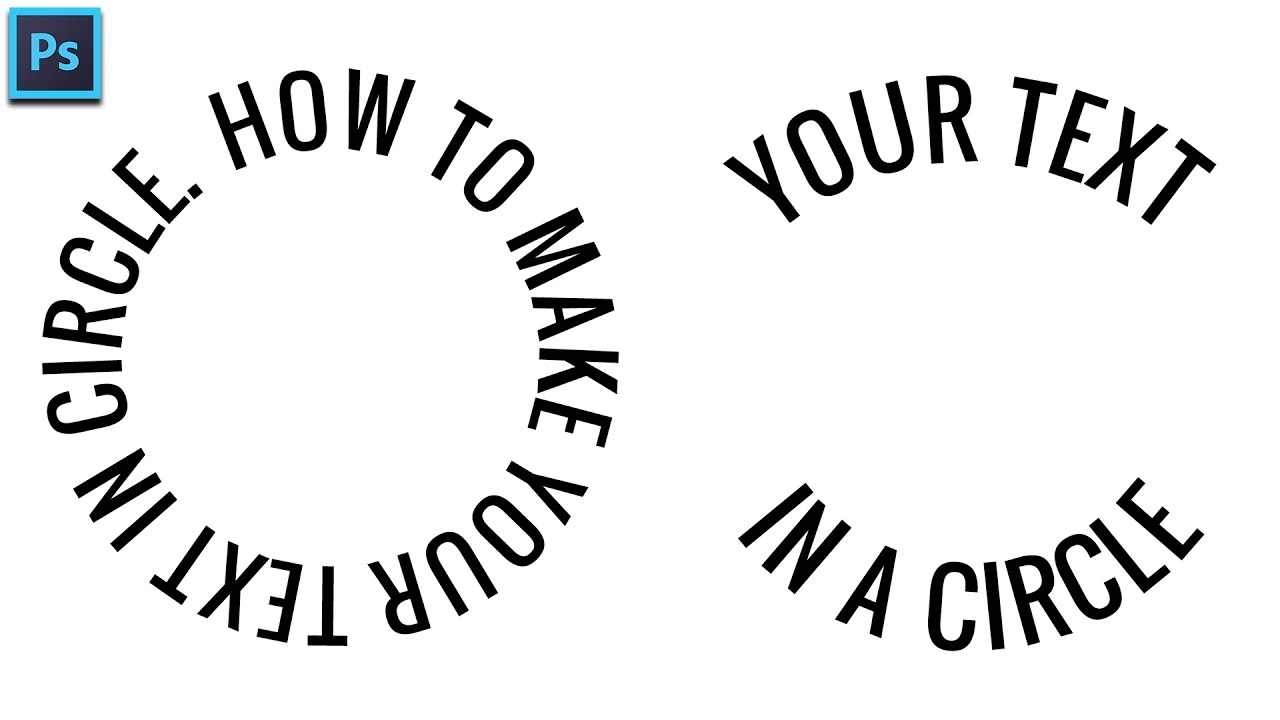
At bøje tekst rundt om en form, især en cirkel, kan tilføje et unikt og professionelt præg til dine dokumenter, præsentationer eller designs. Selvom det lyder som noget, der kræver avanceret grafiksoftware, er det faktisk en funktion, der er indbygget i programmer som Microsoft Word, PowerPoint og Excel via værktøjet WordArt. Med WordArt kan du nemt anvende forskellige effekter på din tekst, herunder transformationer, der lader dig bøje, strække og forme teksten på kreative måder. Denne guide vil fokusere på, hvordan du bruger WordArt til at få din tekst til at følge kurven på en cirkel eller en anden form.
WordArt er et tekstredigeringsværktøj, der lader dig skabe stiliserede tekstelementer. Det har eksisteret i Office-pakken i mange år og er et populært valg til overskrifter, logoer eller andre steder, hvor almindelig tekst ikke er tilstrækkelig visuelt interessant. En af de mest kraftfulde funktioner i nyere versioner af WordArt er muligheden for at transformere teksten, så den ikke længere står i en lige linje, men kan følge forskellige stier eller kurver.
- Grundlæggende Trin til Anvendelse af WordArt
- Bøjning af Tekst Omkring en Cirkel
- Tekst Omkring Andre Former eller Lige Kanter
- Avancerede Tips og Overvejelser
-
Ofte Stillede Spørgsmål om Bøjet Tekst i WordArt
- Q: Hvorfor ser min tekst forvrænget ud, når jeg vælger 'Cirkel'?
- Q: Kan jeg få teksten til at læse opad på den nederste del af cirklen?
- Q: Hvordan får jeg teksten til at passe præcist rundt om en figur, jeg allerede har indsat?
- Q: Kan jeg bruge forskellige skrifttyper eller farver inden for samme bøjede WordArt?
- Q: Hvordan fjerner jeg bøjningen igen?
Grundlæggende Trin til Anvendelse af WordArt
Før vi dykker ned i at bøje teksten, skal du først indsætte og formatere din WordArt. Processen er ligetil:
- Gå til fanen 'Indsæt' i båndet øverst i dit Office-program.
- Find gruppen 'Tekst'. Afhængigt af din skærmstørrelse og version af programmet kan 'WordArt'-ikonet variere i udseende. Det kan ligne et skråtstillet 'A' eller have en mere stiliseret form. Klik på 'WordArt'-ikonet.
- Vælg en af de prædefinerede WordArt-stilarter fra galleriet, der vises. Du kan altid ændre farver, skrifttype og effekter senere.
- En tekstboks for WordArt indsættes i dit dokument med standardteksten "Din tekst her". Klik på boksen og erstat standardteksten med den tekst, du ønsker at bøje.
Når din WordArt er indsat, og du har skrevet din tekst, vil du bemærke, at en ny fane kaldet 'Figurformat' eller 'Tegnefunktioner format' (afhængigt af programmet og versionen) vises i båndet, når WordArt-objektet er valgt. Denne fane indeholder alle de værktøjer, du skal bruge til at formatere og transformere din WordArt.
Bøjning af Tekst Omkring en Cirkel
Nu kommer vi til kernen af det: at få teksten til at følge en cirkulær sti. Dette gøres ved hjælp af 'Teksteffekter' og 'Transformer'-funktionen:
- Vælg din WordArt-tekstboks ved at klikke på den.
- Sørg for, at fanen 'Figurformat' eller 'Tegnefunktioner format' er aktiv.
- Find gruppen 'WordArt-typografier' på denne fane. Inde i denne gruppe finder du knappen 'Teksteffekter'. Klik på den.
- I rullemenuen 'Teksteffekter' skal du holde musen over 'Transformer'.
- Et sidepanel åbnes med en række forskellige transformationer. Disse er typisk opdelt i kategorier som 'Følg sti' og 'Forvræng'. Under 'Følg sti' finder du flere muligheder for at få teksten til at følge en kurve.
- For at bøje teksten omkring en cirkel skal du under 'Følg sti' vælge indstillingen 'Cirkel'. Denne indstilling får teksten til at danne en komplet cirkel.
Umiddelbart efter du har valgt 'Cirkel', vil din WordArt-tekst transformere sig til en cirkulær form. Nu skal du muligvis justere størrelsen og formen. Når WordArt-objektet er valgt, vil du se størrelseshåndtag (små firkanter eller cirkler) rundt om boksen samt et gult håndtag (eller flere) et sted på omkredsen.
- Træk i størrelseshåndtagene i hjørnerne eller på siderne for at ændre den samlede størrelse på cirklen, som teksten følger. Hvis du trækker jævnt, forbliver formen en perfekt cirkel (hvis udgangspunktet var det). Hvis du trækker mere i én retning, kan du forme teksten til en oval.
- Det gule håndtag (hvis til stede) er særligt vigtigt for 'Følg sti'-transformationer. Ved at trække i det gule håndtag kan du justere, hvor stærkt teksten krummer, eller hvor stor en del af cirklen teksten udfylder. Hvis du kun har et kort stykke tekst, og det gule håndtag lader dig trække, kan du justere, om teksten skal fylde hele cirklen ud, eller kun en del af den.
Eksperimenter med størrelseshåndtagene og det gule håndtag, indtil din WordArt har den ønskede størrelse og krumning. Du kan også kombinere dette med andre formateringsmuligheder som skrifttype, farve, omrids og skygge fra fanen 'Figurformat'.
Tekst Omkring Andre Former eller Lige Kanter
Udover cirkler tilbyder 'Transformer'-funktionen mange andre muligheder under 'Følg sti', såsom bølgeformer, buer, og mere. Du kan også bruge 'Forvræng'-indstillingerne til at strække og klemme teksten på forskellige måder.
Hvis du ønsker at vikle tekst rundt om en form med lige kanter, for eksempel en rektangel eller en stjerne, er processen lidt anderledes. Du kan ikke få et enkelt WordArt-objekt til at følge flere lige linjer på én gang. I stedet skal du indsætte flere WordArt-objekter – ét for hver side af formen, du ønsker at sætte tekst på. For hver side opretter du et WordArt-objekt og positionerer det langs den pågældende kant. Du kan bruge 'Transformer'-indstillinger som 'Bue ned' eller 'Bue op' (eller slet ingen transformation, hvis kanten er helt lige) og derefter justere størrelsen og placeringen manuelt for at få teksten til at passe langs kanten. Dette kræver ofte omhyggelig justering af størrelse, afstand og positionering for at få det til at se sammenhængende ud.
Avancerede Tips og Overvejelser
Her er nogle yderligere tips, der kan hjælpe dig med at arbejde med bøjet tekst i WordArt:
- Gruppering: Hvis du bruger flere WordArt-objekter (f.eks. til at vikle tekst rundt om en firkant) eller kombinerer WordArt med andre figurer (f.eks. sætter tekst rundt om et billedes omrids), kan det være meget nyttigt at gruppere objekterne. Vælg alle de relevante objekter (hold 'Shift' nede, mens du klikker på dem), højreklik på et af de valgte objekter, og vælg 'Gruppér' > 'Gruppér'. Dette lader dig flytte, kopiere og ændre størrelse på alle de grupperede objekter som en enkelt enhed.
- Præcis Rotation: Når du har bøjet din tekst, skal du muligvis rotere hele WordArt-objektet for at positionere det korrekt i forhold til andre elementer på siden eller toppen af en cirkel. Du kan bruge rotationshåndtaget på WordArt-boksen (en cirkulær pil) til at rotere manuelt. For mere præcis kontrol kan du bruge rotationsværktøjet under 'Figurformat'-fanen i gruppen 'Arranger'. Her kan du indtaste en specifik rotationsgrad eller bruge rotationsindstillinger som 'Roter 90 grader højre/venstre' eller 'Vend lodret/vandret'.
- Justering af Tekstafstand: Hvis teksten virker for spredt eller for tæt i sin bøjede form, kan du justere tegnmellemrummet. Vælg din WordArt, gå til fanen 'Figurformat' eller 'Tegnefunktioner format', find gruppen 'WordArt-typografier', og klik på knappen 'Teksteffekter'. Selvom 'Transformer' er under 'Teksteffekter', er justering af mellemrum typisk et separat værktøj, der findes under 'Hjem'-fanen i gruppen 'Skrifttype' (knappen 'Udvid/formindsk mellemrum') eller nogle gange under 'Figurformat' i en 'Tekstboks'-gruppe eller lignende, afhængigt af versionen. Dette kan kræve lidt søgen, da placeringen varierer. At justere mellemrummet kan hjælpe teksten med at se mere naturlig ud langs kurven.
- Valg af Skrifttype: Nogle skrifttyper fungerer bedre end andre, når de bøjes. Skrifttyper, der er meget brede eller meget smalle, eller skrifttyper med meget detaljerede udsmykninger, kan blive vanskelige at læse, når de krummes kraftigt. Eksperimenter med forskellige skrifttyper for at se, hvad der giver det bedste resultat for din specifikke tekst og bøjningsgrad.
- Begrænsninger i Office: Mens WordArt er fantastisk til simple bøjninger, er det ikke et fuldgyldigt grafikprogram. Hvis du har brug for meget præcis kontrol over individuelle bogstavers positionering, komplekse kurver, der ikke er standard 'Følg sti'-muligheder, eller integration med avancerede grafiske elementer, vil du sandsynligvis opnå bedre resultater ved at bruge et dedikeret tredjeparts tegnings- eller grafikprogram (som Adobe Illustrator, CorelDRAW, Inkscape osv.) til at skabe din bøjede tekst. Du kan derefter gemme det som et billede og indsætte det i dit Office-dokument.
Ofte Stillede Spørgsmål om Bøjet Tekst i WordArt
Her er svar på nogle almindelige spørgsmål, der opstår, når man arbejder med bøjet tekst i WordArt:
Q: Hvorfor ser min tekst forvrænget ud, når jeg vælger 'Cirkel'?
A: Dette kan ske, hvis tekstboksen ikke er en perfekt firkant, når du anvender transformationen, eller hvis du trækker i størrelseshåndtagene på en måde, der strækker boksen ujævnt. Prøv at starte med en tekstboks, der er så tæt på en firkant som mulig, og brug derefter størrelseshåndtagene til at justere den. Det gule håndtag kan også påvirke forvrængningen; prøv at trække i det for at se, om det hjælper.
Q: Kan jeg få teksten til at læse opad på den nederste del af cirklen?
A: Ja. Når du bruger 'Cirkel'-transformationen, vil teksten automatisk følge hele cirklen. Hvis du trækker i det gule håndtag, kan du styre, hvor meget af cirklen teksten fylder. Hvis du har et langt stykke tekst, vil det fylde hele cirklen og læse med bunden mod midten af cirklen på den nederste halvdel. Hvis du kun har et kort stykke tekst og vil have det til at sidde i bunden af cirklen og læse opad, skal du muligvis bruge 'Bue op' eller 'Bue ned' transformationerne i stedet og derefter rotere WordArt-objektet, så buen sidder i bunden og krummer opad.
Q: Hvordan får jeg teksten til at passe præcist rundt om en figur, jeg allerede har indsat?
A: Indsæt din figur og din WordArt-tekst separat. Anvend 'Cirkel' eller en anden passende 'Følg sti'-transformation på WordArt. Placer derefter WordArt-objektet over din figur og juster størrelsen og positionen af WordArt'en ved at trække i størrelseshåndtagene, indtil teksten sidder, som du ønsker, rundt om figuren. Dette er ofte en manuel proces, der kræver finjustering. Brug eventuelt justeringsværktøjerne (under 'Figurformat' > 'Arranger' > 'Justér') til at centrere WordArt'en og figuren i forhold til hinanden først.
Q: Kan jeg bruge forskellige skrifttyper eller farver inden for samme bøjede WordArt?
A: Nej, desværre. Et enkelt WordArt-objekt kan kun have én skrifttype og én farve/stil for al teksten i objektet. Hvis du har brug for tekst med forskellige formateringer på samme kurve, skal du oprette separate WordArt-objekter for hver del af teksten, formatere dem individuelt og derefter placere og justere dem meget omhyggeligt ved siden af hinanden på den ønskede kurve. Dette kan være meget tidskrævende og svært at få til at se perfekt ud.
Q: Hvordan fjerner jeg bøjningen igen?
A: Vælg din WordArt, gå til fanen 'Figurformat' eller 'Tegnefunktioner format', klik på 'Teksteffekter', hold musen over 'Transformer', og vælg derefter den første mulighed under 'Følg sti' eller 'Forvræng' – typisk 'Ingen transformation' eller 'Stop'. Dette vil vende teksten tilbage til sin oprindelige lige form.
At mestre bøjning af tekst i WordArt kræver lidt øvelse, især når du skal justere størrelsen og krumningen præcist. Men med værktøjerne under 'Teksteffekter' > 'Transformer' har du kraftfulde muligheder for at skabe dynamisk og visuelt tiltalende tekstdesign direkte i dine Office-dokumenter.
Hvis du vil læse andre artikler, der ligner Bøj Tekst Omkring En Cirkel i WordArt, kan du besøge kategorien Grafik.