

Lagblanding, ofte kendt som 'blend modes', er et utroligt kraftfuldt værktøj inden for digital billedredigering og kortlægning, der giver dig mulighed for at styre, hvordan et lag interagerer visuelt med lagene nedenunder. Det er en teknik, der bruges til at forbedre udseendet, fremhæve specifikke træk eller skabe helt nye visuelle effekter ved at blande farveværdierne mellem lagene på måder, der går ud over simpel gennemsigtighed.
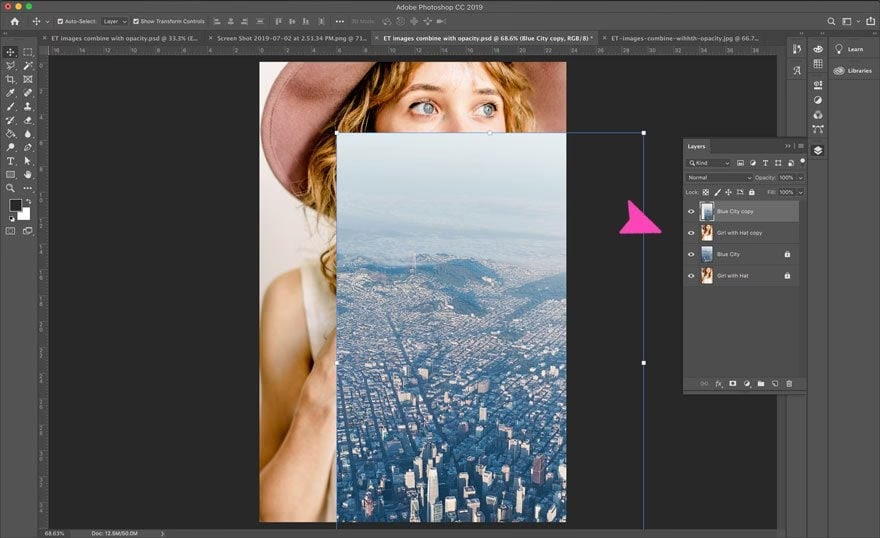
Forestil dig, at du har to billeder eller datalag stablet oven på hinanden. Normalt vil det øverste lag simpelthen dække det nederste lag. Men med lagblanding kan du definere regler for, hvordan farverne og lysstyrken fra det øverste lag (blend-laget) skal kombineres med farverne og lysstyrken fra det nederste lag (base-laget). Dette åbner op for en verden af kreative muligheder, fra at integrere teksturer og lyseffekter til at kombinere forskellige kortdata på meningsfulde måder.
Hvad er Lagblanding?
Kernen i lagblanding er interaktionen mellem pixelværdierne på to lag: det øverste 'blend'-lag og det nederste 'base'-lag. Hver blandingstilstand (blend mode) følger en specifik formel, der bestemmer, hvordan farveværdierne fra blend-laget og base-laget kombineres for at skabe det endelige resultat. Denne proces udføres uafhængigt for hver farvekanal (f.eks. rød, grøn og blå i en RGB-model).
I modsætning til simpel gennemsigtighed, der blot reducerer synligheden af hele laget for at afsløre det underliggende indhold, ændrer lagblanding selve den måde, laget tegnes på. Det blander farverne baseret på matematiske formler, hvilket kan føre til resultater, der er langt mere komplekse og visuelt interessante end blot at gøre et lag semi-transparent.
Lagblanding er en ikke-destruktiv proces. Det betyder, at du altid kan ændre blandingstilstanden eller vende tilbage til 'Normal'-tilstanden uden permanent at ændre de originale pixeldata i dine lag. Dette giver stor fleksibilitet og mulighed for at eksperimentere, indtil du opnår det ønskede resultat. Intensiteten af blandingseffekten kan ofte justeres yderligere ved at ændre lagets opacitet (uigennemsigtighed).
Hvordan Anvender Man Lagblanding?
Processen for at anvende en blandingstilstand varierer lidt afhængigt af den software, du bruger, men det grundlæggende princip er det samme:
- Vælg det lag i dit lagpanel, som du ønsker at anvende blandingstilstanden på. Dette er dit 'blend'-lag.
- Find indstillingerne for lagblanding. I programmer som Adobe Photoshop findes en rullemenu øverst til venstre i lagpanelet, der typisk starter med 'Normal'. I GIS-software som ArcGIS Pro finder du blandingstilstande under lagets kontekstuelle faneblad (f.eks. 'Feature Layer' eller 'Raster Layer') i gruppen 'Effects'.
- Klik på rullemenuen og vælg den ønskede blandingstilstand fra listen. Resultatet vil straks blive synligt i dit billede eller kortvisning.
I Photoshop kan du også hurtigt skifte mellem blandingstilstande ved at vælge et lag og bruge tastaturgenvejene Shift + og Shift -. Dette er en fantastisk måde at hurtigt gennemgå effekterne af forskellige tilstande på.
Forståelse af Forskellige Blandingstilstande
Blandingstilstande er organiseret i kategorier baseret på den type effekt, de skaber. Selvom den præcise kategorisering kan variere lidt mellem forskellige software, er de underliggende principper de samme. Her er en oversigt over de typiske kategorier:
- Normal: Dette er standardtilstanden, hvor blend-laget simpelthen dækker base-laget baseret på dets opacitet. Der sker ingen blanding af pixelværdier udover gennemsigtighed.
- Mørkning (Darkening): Disse tilstande tenderer til at gøre resultatet mørkere. Hvide eller lysere pixel i blend-laget bliver mere transparente, mens mørkere pixel bevares og mørkner det underliggende lag. Eksempler inkluderer Multiply, Color Burn og Darken.
- Lysning (Lightening): Disse tilstande tenderer til at gøre resultatet lysere. Sorte eller mørkere pixel i blend-laget bliver mere transparente, mens lysere pixel bevares og lysner det underliggende lag. Eksempler inkluderer Screen, Color Dodge og Lighten.
- Kontrast (Contrast): Disse tilstande øger eller mindsker kontrasten baseret på pixelværdierne. Pixel tæt på 50% grå bliver ofte transparente, mens lysere pixel bliver lysere, og mørkere pixel bliver mørkere. Overlay og Hard Light er eksempler.
- Invertering/Sammenligning (Inversion/Comparison): Disse tilstande sammenligner farverne mellem lagene. Difference og Exclusion er eksempler, der fremhæver forskelle mellem lagene.
- Komponent/Farvekombination (Component/Color Combination): Disse tilstande blander specifikke aspekter af farven, såsom farvetone (Hue), mætning (Saturation) eller lysstyrke (Luminosity), fra de to lag. Color-tilstanden er et populært eksempel, der overfører farven fra blend-laget, mens lysstyrken fra base-laget bevares.
Almindeligt Anvendte Blandingstilstande Forklaret
Lad os se nærmere på nogle af de mest almindelige og nyttige blandingstilstande:
Multiply (Mørkning)
Multiply er en mørkningstilstand, der multiplicerer farveværdierne fra blend-laget og base-laget. Resultatet er altid mørkere end eller lig med det originale base-lag. Hvid i blend-laget har ingen effekt, mens sort gør resultatet helt sort. Denne tilstand er fremragende til at simulere effekten af at tegne med tusch på papir, til at mørkne billeder, eller til at integrere elementer med hvid baggrund, da den hvide farve bliver gennemsigtig.
Eksempel: Hvis du har en stregtegning på hvidt papir og scanner den ind, kan du lægge den over et billede og sætte blandingstilstanden til Multiply. Den hvide baggrund forsvinder, og kun stregtegningen er synlig og mørkner billedet nedenunder.
Screen (Lysning)
Screen er det modsatte af Multiply og er en lysningstilstand. Den 'screener' eller lysner base-laget baseret på farverne i blend-laget. Sort i blend-laget har ingen effekt, mens hvid gør resultatet helt hvidt. Denne tilstand bruges ofte til at tilføje lyseffekter, stjernehimler, røg eller sne til billeder, da de mørke områder i blend-laget bliver transparente.
Eksempel: Hvis du har et billede af faldende sne på sort baggrund, kan du lægge det over et landskabsbillede og sætte blandingstilstanden til Screen. Den sorte baggrund forsvinder, og snefnuggene lysner billedet nedenunder, hvilket skaber en illusion af snevejr.
Overlay (Kontrast)
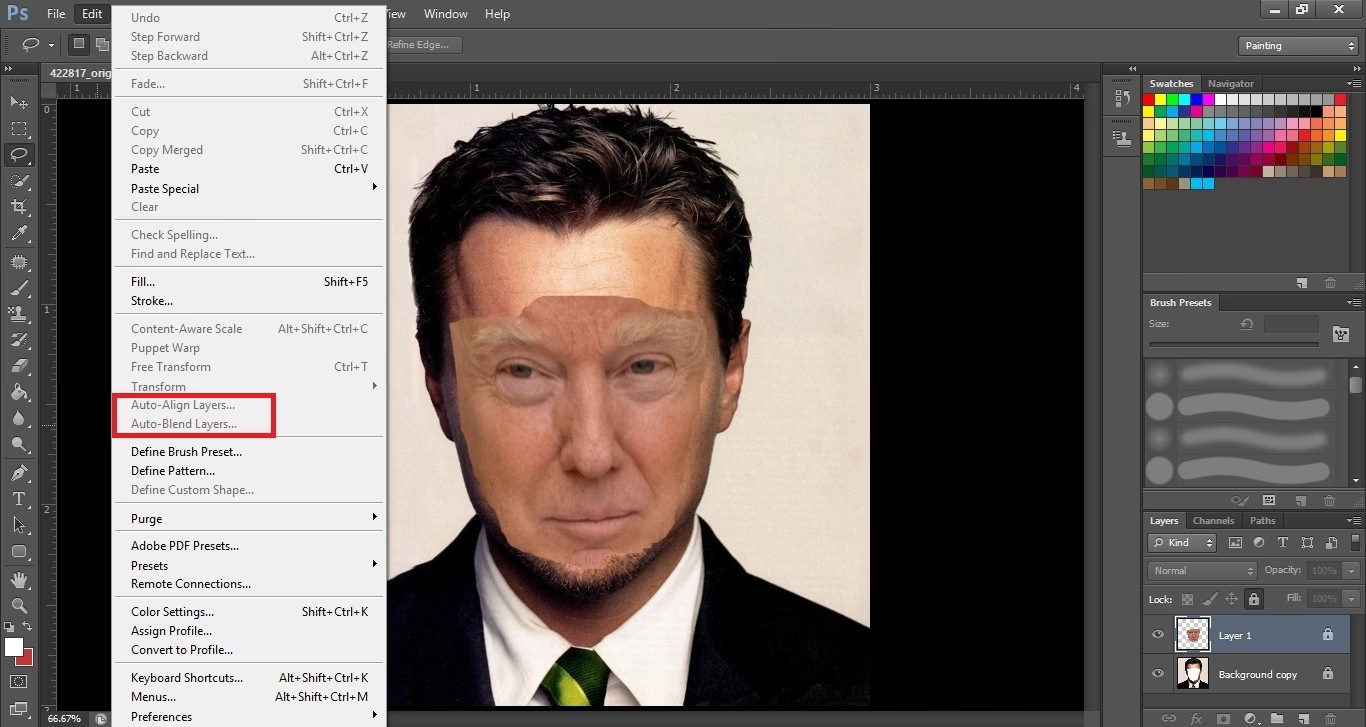
Overlay er en kontrasttilstand, der kombinerer både Multiply og Screen. Lyse områder i blend-laget lysner base-laget (som Screen), mens mørke områder i blend-laget mørkner base-laget (som Multiply). Pixel omkring 50% grå i blend-laget bliver ofte transparente. Denne tilstand er fantastisk til at øge kontrasten, tilføje teksturer eller farvetoner, der påvirker både lys og skygge.
Eksempel: Anvendelse af en tekstur med Overlay kan give et billede et 'gritty' eller 'filmagtigt' udseende, da teksturens lyse og mørke dele interagerer med billedets eksisterende højlys og skygger.
Color (Komponent)
Color er en komponenttilstand, der overfører farvetonen (hue) og mætningen (saturation) fra blend-laget til base-laget, mens lysstyrken (luminosity) fra base-laget bevares. Dette er ekstremt nyttigt til at ændre farven på objekter uden at miste detaljer i skygger og højlys.
Eksempel: Hvis du vil ændre farven på en bil i et billede, kan du lave en markering af bilen, fylde markeringen med en solid farve på et nyt lag og sætte dette lags blandingstilstand til Color. Bilen vil nu have den nye farve, men med alle de originale skygger og højlys intakte.
Lagblanding vs. Gennemsigtighed
Det er vigtigt at skelne mellem lagblanding og gennemsigtighed (transparency). Gennemsigtighed reducerer simpelthen opaciteten af hele laget ligeligt, hvilket gør det muligt at se igennem det til det underliggende indhold. Lagblanding er en mere kompleks proces, der ændrer, hvordan pixelværdierne fra blend-laget og base-laget kombineres matematisk, hvilket resulterer i nye farveværdier i det endelige billede. Selvom justering af opaciteten kan påvirke intensiteten af en blandingstilstand, er de to koncepter fundamentalt forskellige.
Andre Blandingstilstande og Overvejelser
Ud over de mest almindelige findes der mange andre blandingstilstande, herunder:
| Kategori | Tilstand | Beskrivelse |
|---|---|---|
| Normal | Normal | Standardtilstand. Laget dækker base-laget baseret på opacitet. |
| Lysning | Screen | Lysner base-laget baseret på blend-laget. Sort bliver transparent. |
| Color Dodge | Lysner base-laget ved at mindske kontrasten for at reflektere blend-laget. Sort ændrer intet. | |
| Lighten | Sammenligner pixel og bruger den lyseste værdi fra enten blend- eller base-laget. | |
| Linear Dodge (Add) | Adderer lysstyrken fra lagene. Sort ændrer intet. Kan rasteriseres ved eksport. | |
| Mørkning | Multiply | Mørkner base-laget baseret på blend-laget. Hvid bliver transparent. |
| Color Burn | Mørkner base-laget for at reflektere blend-lagets farve. Hvid ændrer intet. | |
| Darken | Sammenligner pixel og bruger den mørkeste værdi fra enten blend- eller base-laget. | |
| Linear Burn (Subtract) | Trækker værdier fra hinanden. Kan rasteriseres ved eksport. | |
| Sammenligning | Difference | Trækker det mørkeste lag fra det lyseste. Mørke områder indikerer lighed, lyse områder indikerer polaritet. |
| Exclusion | Ligner Difference, men med lavere kontrast. Hvid inverterer base-laget, sort ændrer intet. | |
| Kontrast (Divergent) | Overlay | Kombinerer Multiply og Screen. Mørkner mørke områder, lysner lyse områder. |
| Hard Light | Ligner Overlay, men effekten er baseret på blend-laget. Kan rasteriseres ved eksport. | |
| Soft Light | Ligner Overlay, men med blødere effekt, som et diffust spotlight. | |
| Linear Light | Kombination af Linear Dodge og Linear Burn. Kan rasteriseres ved eksport. | |
| Vivid Light | Kombination af Color Dodge og Color Burn. Kan rasteriseres ved eksport. | |
| Farvekombination | Luminosity | Bruger lysstyrken fra blend-laget og farvetone/mætning fra base-laget. Kan rasteriseres ved eksport. |
| Saturation | Bruger mætningen fra blend-laget og farvetone/lysstyrke fra base-laget. Kan rasteriseres ved eksport. | |
| Hue | Bruger farvetonen fra blend-laget og mætning/lysstyrke fra base-laget. Kan rasteriseres ved eksport. | |
| Color | Bruger farvetone/mætning fra blend-laget og lysstyrke fra base-laget. God til at farve monokrome billeder eller ændre farven på objekter. Kan rasteriseres ved eksport. |
Det er vigtigt at bemærke, at nogle blandingstilstande (markeret i tabellen baseret på den leverede information om PDF/AIX eksport i ArcGIS Pro) kan føre til, at laget bliver rasteriseret ved eksport til visse formater. Dette kan have betydning for outputkvaliteten, især hvis dit arbejde kræver vektorbaserede resultater.
Ud over lagblanding findes også konceptet 'feature blending' (objektblanding) i visse software, som ArcGIS Pro. Dette er, hvor individuelle objekter inden for det samme lag blandes med hinanden, hvilket kan være nyttigt til at fremhæve områder med overlappende objekter, f.eks. at vise hyppigheden af historiske brande ved at blande deres omkredse med Multiply-tilstanden.
Ofte Stillede Spørgsmål om Lagblanding
- Er lagblanding destruktivt?
Nej, lagblanding er ikke-destruktivt. Du kan altid ændre eller fjerne en blandingstilstand uden at påvirke de originale pixeldata i dine lag. - Hvor finder jeg blandingstilstande i Photoshop?
I Photoshop finder du blandingstilstandene i en rullemenu øverst til venstre i lagpanelet. - Findes der en genvej til at skifte blandingstilstande?
Ja, i Photoshop kan du bruge Shift + og Shift - tastaturgenveje, når et lag er valgt, til hurtigt at gennemgå de forskellige tilstande. - Hvad er forskellen på blandingstilstande og opacitet?
Opacitet styrer, hvor gennemsigtigt et lag er. Blandingstilstande styrer, hvordan pixelværdierne fra et lag interagerer matematisk med lagene nedenunder. Opacitet kan justere intensiteten af en blandingseffekt, men de er forskellige funktioner. - Hvilken blandingstilstand skal jeg bruge?
Valget af blandingstilstand afhænger helt af den ønskede effekt. Multiply er god til mørkning/integrering af elementer med hvid baggrund, Screen er god til lysning/tilføjelse af lyseffekter, Overlay er god til at øge kontrasten og tilføje teksturer, og Color er god til at ændre farver uden at miste detaljer. Eksperimentering er nøglen!
At mestre lagblanding kan forvandle din tilgang til billedredigering og design. Ved at forstå, hvordan forskellige blandingstilstande påvirker interaktionen mellem dine lag, kan du opnå dybere, mere rige og visuelt fængslende resultater. Uanset om du arbejder med fotografier, grafik eller kort, er blandingstilstande et uundværligt værktøj i din kreative værktøjskasse.
Hvis du vil læse andre artikler, der ligner Mestér Lagblanding: Skab Magiske Billeder, kan du besøge kategorien Fotografi.