


I den digitale billedredigeringsverden er en afgørende komponent, der bidrager til skabelsen af fantastiske visuelle effekter, den korrekte styring af farver. En af de mest udbredte farvetilstande i Photoshop, og i den digitale verden generelt, er RGB-tilstanden. Det er en farvemodel, der står for Rød, Grøn og Blå, som er de primære farver i additiv farveblanding.
https://www.youtube.com/watch?v=ygUKI2ltYWdlbW9kZQ%3D%3D
RGB er afgørende i Photoshop, fordi det definerer, hvordan farver gengives på skærme og andre digitale enheder. Ved at forstå RGB og dets betydning kan grafiske designere, fotografer og kunstnere fuldt ud udnytte Photoshops muligheder for at skabe visuelt tiltalende og nøjagtige billeder. Udover RGB giver Photoshop også mulighed for at arbejde med andre farvetilstande som CMYK og Lab Farve; dog skiller RGB sig ud på grund af sin dominans i digitale medier.
- Forstå RGB og dets Betydning i Photoshop
- Sammenligning af RGB med Andre Farvetilstande i Photoshop
- Praktisk Anvendelse af RGB-tilstand i Photoshop
- Navigering i RGB-kontroller og -indstillinger i Photoshop
- Avancerede Teknikker i RGB-tilstand
-
Ofte Stillede Spørgsmål
- Hvordan påvirker RGB-farvetilstanden billedkvaliteten?
- Hvad er forskellene mellem RGB og CMYK i Photoshop?
- Hvornår skal jeg bruge RGB-farvetilstanden i Photoshop?
- Hvordan skifter jeg fra CMYK til RGB i Photoshop?
- Hvorfor foretrækkes RGB til digitale platforme?
- Hvordan kan jeg optimere RGB-billeder for bedre farveresultater?
Forstå RGB og dets Betydning i Photoshop
I Photoshop er RGB-farvetilstanden et afgørende aspekt at forstå. Begrebet RGB står for rød, grøn og blå, som er de primære farver, der kombineres på forskellige måder for at producere andre farver. Ved hjælp af RGB-modellen tildeler vi en intensitetsværdi til hver pixel, hvilket skaber et bredt spektrum af farver.
Når vi arbejder med billeder, skal vi overveje farvekanaler. Photoshops RGB-farvetilstand opdeler et billede i dets tre separate farvekanaler: rød, grøn og blå. Hver kanal har sit eget gråtonebillede, der repræsenterer intensiteten af den specifikke farve.
Forståelsen af disse farvekanaler er afgørende, fordi det giver os mulighed for at manipulere individuelle farver og derved justere billedets lysstyrke, mætning og overordnede udseende. Ændring af værdierne for RGB-komponenterne påvirker direkte billedets farve og toneområde.
I en 8-bits-per-kanal billeddybde varierer intensitetsværdierne fra 0 til 255 for hver kanal. Værdien 0 betyder ingen bidrag fra den farve (fravær af lys), mens 255 betyder fuld intensitet (maksimalt lys). Når alle tre kanaler er 0, får vi sort (rgb(0,0,0)). Når alle tre kanaler er 255, får vi hvid (rgb(255,255,255)). Kombinationer derimellem skaber millioner af forskellige farver.
Her er en hurtig referencetabel for farvekanaler og deres respektive intensitetsværdier i 8-bits-per-kanal billeder:
| Farvekanal | Intensitetsværdi Område | Repræsentation |
|---|---|---|
| Rød | 0-255 | 0 (ingen rød) til 255 (fuld rød) |
| Grøn | 0-255 | 0 (ingen grøn) til 255 (fuld grøn) |
| Blå | 0-255 | 0 (ingen blå) til 255 (fuld blå) |
Udover RGB findes der også andre farvetilstande i Photoshop, såsom CMYK, Lab Farve og Gråtoner. RGB forbliver dog den mest almindeligt anvendte farvetilstand, især for digitale billeder vist på skærme. Det er vigtigt at vælge den passende farvetilstand for at sikre nøjagtig farvegengivelse og en smidig arbejdsgang.
Sammenligning af RGB med Andre Farvetilstande i Photoshop
I Photoshop findes der forskellige farvetilstande, og hver har sine egne unikke egenskaber og anvendelser. Lad os kort diskutere forskellene mellem disse farvetilstande.
RGB er den mest almindelige farvetilstand, som står for Rød, Grøn og Blå. Den bruges overvejende i digitale medier og displays, da den kan skabe et bredt udvalg af farver ved at kombinere forskellige intensiteter af disse tre primære farver. RGB-farvetilstanden bruges i Photoshop og anden grafiksoftware, computerskærme, digitale kameraer og fjernsyn. Den er ideel til alt indhold, der skal ses på en skærm.
CMYK står for Cyan, Magenta, Yellow og Key (sort) og bruges primært til trykte medier. Ved at kombinere forskellige mængder af disse farver kan CMYK-farvetilstanden producere et bredt udvalg af nuancer. Når du arbejder med billeder, der skal printes, såsom på papir eller andre trykmaterialer, er det bedst at bruge CMYK-farvetilstand. CMYK er en subtraktiv farvemodel, hvor farver skabes ved at absorbere lys, hvilket er fundamentalt anderledes end RGB's additive model, hvor farver skabes ved at udsende lys. Dette betyder, at RGB har et bredere farveområde (gamut) end CMYK, især i de mere levende og mættede farver.
Lab Farve-tilstanden er et enhedsuafhængigt farverum. Den er designet til at give en konsistent repræsentation af farver uanset den enhed eller det medie, de vises på. Denne tilstand består af tre kanaler: L for lyshed (Lightness), og a og b for de grøn-røde og blå-gule farvekomponenter. Fordi Lab-tilstanden adskiller lyshed fra farve, er den ofte nyttig til farvekorrektion og billedmanipulation, hvor man ønsker at justere lysstyrke uden at påvirke farven, eller omvendt.
Indekseret Farve-tilstanden bruges almindeligvis til billeder, der indeholder et begrænset antal farver, såsom logoer eller illustrationer. Denne tilstand reducerer antallet af farver i et billede til en specificeret palette, hvilket reducerer filstørrelsen og gør den velegnet til formater som GIF og PNG-8. Den er ikke egnet til fotografier med mange farveovergange.
Duotone-tilstanden er et gråtonebillede, der bruger en eller flere spotfarver til at tilføje nuancer. Den bruges ofte i trykning til at give et billede en unik tone eller kunstnerisk effekt, f.eks. ved at simulere ældre trykmetoder eller skabe et bestemt stemningsfuldt udseende.
Gråtoner-tilstanden bruger, som navnet antyder, kun gråtoneværdier, hvilket giver et spektrum fra sort til hvid med flere nuancer af grå imellem. Hvert pixel har en lysstyrkeværdi fra 0 (sort) til 255 (hvid) i en 8-bit billeddybde. Denne tilstand er nyttig, når farveinformation ikke er nødvendig, og kan reducere filstørrelsen.
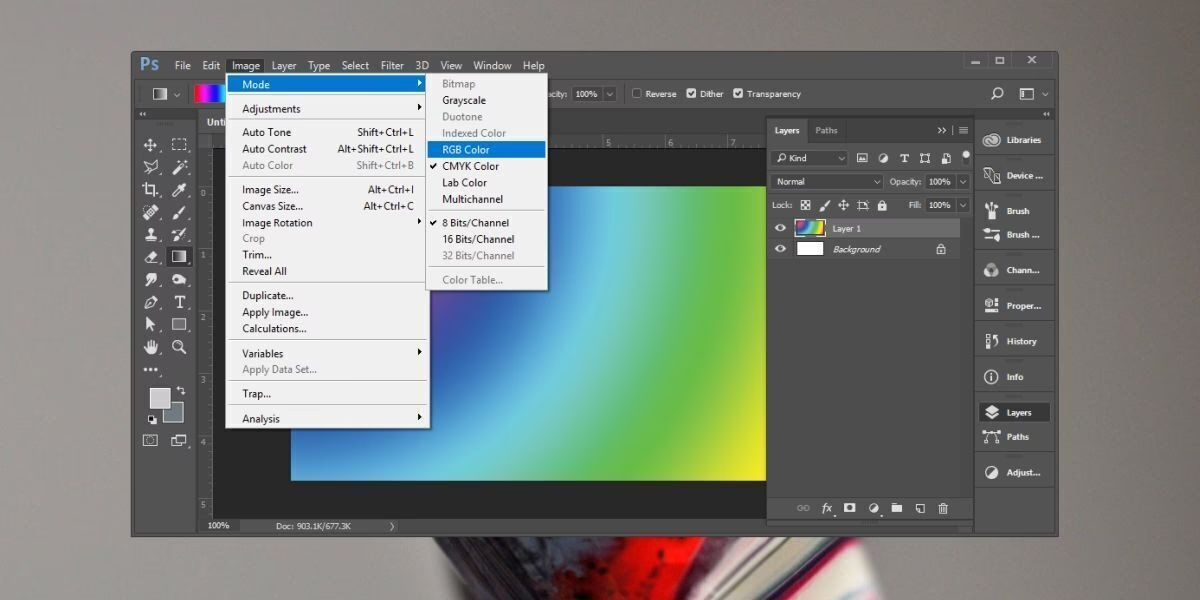
Du kan skifte mellem eller ændre farvetilstande i dialogboksen Farveindstillinger (Color Settings) eller via menuen Billede > Tilstand (Image > Mode) i Photoshop.
Praktisk Anvendelse af RGB-tilstand i Photoshop
Når du arbejder med billeder i Photoshop, er det essentielt at forstå RGB-farvetilstanden og dens komponenter: rød, grøn og blå. Disse primære farver kombineres for at skabe et stort udvalg af farver, som vi ser i hverdagen. I Photoshop tildeler hver farvekanal (rød, grøn og blå) en intensitetsværdi til pixels, med 0 repræsenterende sort og 255 repræsenterende hvid (i 8-bit billeder).
Ved at manipulere de individuelle farvekanaler kan vi foretage præcise justeringer af billedets overordnede udseende. En metode til at gøre dette er ved at vælge specifikke områder af billedet, hvor vi ønsker at anvende ændringer. Gennem markeringer kan vi målrette og ændre farver mere nøjagtigt, hvilket fører til bedre billedforbedringer.
Der findes en række værktøjer og teknikker til effektivt at anvende justeringer, såsom:
- Justeringslag: Disse ikke-destruktive lag giver os mulighed for at foretage ændringer i billedet uden at ændre de originale pixels. De kan finjusteres, fjernes eller omarrangeres, hvilket tilbyder kontinuerlige redigeringsmuligheder. Justeringslag som 'Kurver', 'Niveauer' og 'Farvebalance' er utroligt kraftfulde, når de bruges i RGB-tilstand, da de tillader kanal-specifikke justeringer.
- Kurver: Vi kan påvirke farvebalancen og toneområdet i et billede med denne kraftfulde funktion. Ved at plotte kontrolpunkter på individuelle farvekanaler (Rød, Grøn, Blå) eller den samlede RGB-kanal, kan vi justere fordelingen af lysstyrkeværdier, hvilket skaber et finere niveau af kontrol, samtidig med at billedkvaliteten bevares. For eksempel kan justering af den røde kanal kurve opad i højlys tilføje mere rød til lyse områder, mens en nedadgående justering i skygger kan introducere cyan i mørke områder.
- Niveauer: Ligesom Kurver tillader Niveauer justeringer af toneområdet, men med færre kontrolpunkter (typisk sorte, grå og hvide punkter). Du kan justere indgangs- og udgangsniveauer for de individuelle RGB-kanaler for at korrigere farvestik eller forbedre kontrasten i specifikke farveområder.
- Billedejusteringer: Disse redigeringsmuligheder kan direkte ændre billedets overordnede udseende ved at justere niveauer, eksponering, lysstyrke og kontrast. De er mere globale end justeringslag, men giver et solidt udgangspunkt for farvekorrektion, især for hurtige ændringer.
- Farvebalance: Forståelsen af forholdet mellem rød, grøn og blå hjælper os med at bestemme farvetemperatur og farvestik i et billede. Ved at finjustere disse værdier kan vi få et billede til at virke varmere eller koldere, hvilket skaber en naturlig balance. Dette justeringslag giver skydere til at skifte farver mod cyan/rød, magenta/grøn og gul/blå, ofte i forhold til skygger, mellemtoner og højlys.
Opsummerende er brugen af RGB-farvetilstanden og dens komponenter fundamental i Photoshop, hvilket giver os mulighed for at foretage præcise justeringer og skabe visuelt tiltalende billeder. Ved at mestre teknikker som kurver, justeringslag og markeringer kan vi forbedre vores billeder med tillid og dygtighed. At arbejde i RGB giver det størst mulige farveområde, hvilket er afgørende for digital redigering, før en eventuel konvertering til CMYK for print.
At arbejde med RGB-farver i Photoshop handler om at forstå de forskellige indstillinger og kontroller, der er tilgængelige for os. Vi vil udforske nøgleaspekter af RGB-farvetilstand, farveindstillinger og farvestyring i Photoshop, sammen med nogle nyttige tastaturgenveje.
I Photoshop bruger RGB-farvetilstanden kombinationen af rød, grøn og blå til at generere forskellige farver. Værdierne for hver farve spænder fra 0 til 255 (i 8-bit), hvor rgb(0,0,0) er sort og rgb(255,255,255) er hvid. Du kan skifte til RGB-tilstand i Photoshop ved at navigere til Billede > Tilstand > RGB-farve (Image > Mode > RGB Color). Det er vigtigt at vælge den korrekte bitdybde (8-bit, 16-bit eller 32-bit) baseret på dit behov for farvedybde og redigeringsmuligheder. 16-bit giver et meget større farveområde og er ofte foretrukket til avanceret redigering af fotografier.
Dialogboksen Farveindstillinger (Color Settings, tilgængelig via Rediger > Farveindstillinger) er vores foretrukne sted for tilpasning af farvestyringsindstillinger. Her vælger du farveprofiler (arbejdsrum) for de forskellige farvetilstande. For RGB er standarden ofte sRGB IEC61966-2.1, som er et relativt lille, men meget kompatibelt farverum, der passer godt til visning på typiske skærme og webindhold. Andre muligheder inkluderer Adobe RGB (1998), som har et bredere farveområde, der er bedre egnet til fotografier og potentielt print, samt ProPhoto RGB, som har et endnu bredere område, der kan indeholde næsten alle farver, et digitalt kamera kan fange, men som kræver omhyggelig farvestyring.
Farvestyringspolitikker hjælper med at sikre konsistens i vores projekter. Under farvestyringspolitikker bør indstillingen for RGB altid være sat til 'Bevar indlejrede profiler' (Preserve Embedded Profiles) for at bevare dokumentets originale farveprofil. Dette er især afgørende, når du arbejder med flere billeder, der har forskellige profiler, for at undgå uønskede farveskift.
Farveprofiler spiller en afgørende rolle i styringen af farvernes nøjagtighed inden for vores projekter. De indeholder information om, hvordan vores enheder (skærme, printere, kameraer) fortolker farver, så indlejring af den rigtige profil er afgørende. Vi kan anvende farveprofiler til vores dokumenter ved at navigere til Rediger > Tildel profil (Edit > Assign Profile) eller Rediger > Konverter til profil (Edit > Convert to Profile). 'Tildel profil' ændrer kun den profil, der er mærket på billedet, uden at ændre pixelværdierne, hvilket kan føre til et ændret udseende på skærmen. 'Konverter til profil' ændrer pixelværdierne, så farverne vises konsistent i det nye farverum.
Endelig vil mestring af nogle tastaturgenveje fremskynde vores arbejdsgang, når vi arbejder med RGB-farver i Photoshop. En nyttig genvej er at få adgang til farvevælgeren ved at klikke på forgrunds- eller baggrundsfarvefelterne i værktøjslinjen. For at skifte synligheden af farvekanaler uafhængigt, tryk Ctrl+2 for RGB samlet, Ctrl+3 for Rød, Ctrl+4 for Grøn og Ctrl+5 for Blå (på Windows) eller Cmd+2, Cmd+3, Cmd+4, Cmd+5 (på Mac). Dette giver dig mulighed for at inspicere de individuelle kanaler for at se, hvordan farveinformationen fordeles.
Avancerede Teknikker i RGB-tilstand
I Photoshop arbejder vi omfattende med RGB (Rød, Grøn, Blå) farvetilstanden. Denne tilstand bruger det additive farvesystem, hvor varierende intensiteter af rødt, grønt og blåt lys kombineres for at producere et bredt udvalg af farver. Ved at bruge teknikker som justering af lysstyrke, mætning og anvendelse af forskellige blandingstilstande kan vi opnå fantastiske resultater.
Når vi arbejder med lysstyrke og mætning, er justeringslag (Adjustment Layers) yderst gavnlige, da de tillader os at foretage ikke-destruktive redigeringer. Almindeligt anvendte justeringslag inkluderer Kurver (Curves), Niveauer (Levels) og Farvetone/Mætning (Hue/Saturation). Ved at anvende en kurvejustering kan vi kontrollere den overordnede lysstyrke og kontrast i vores billede og målrette specifikke farvekanaler. For eksempel kan en S-formet kurve på RGB-kanalen øge kontrasten i mellemtonerne, mens justering af den grønne kanal kan påvirke farver i billedet, der indeholder meget grønt, såsom græs eller blade.
Masker spiller en afgørende rolle i selektivt at anvende justeringer på specifikke områder af vores billede. Ved at bruge lagmasker på vores justeringslag kan vi kontrollere intensiteten og omfanget af vores justeringer. Det er essentielt at forstå, hvordan hvide, sorte og grå værdier på masker påvirker justeringernes synlighed. Hvid på masken afslører justeringen fuldt ud, sort skjuler den fuldt ud, og gråværdier afslører justeringen delvist. Dette giver utrolig fleksibilitet til at "male" justeringer ind eller ud af specifikke områder baseret på billedets indhold.
Blandingstilstande (Blending Modes) hjælper med at kombinere farve og lysstyrke fra forskellige lag. Forskellige blandingstilstande som Multiplicer (Multiply), Skærm (Screen), Overlay og Blødt lys (Soft Light) kan opnå forskellige effekter, når de kombineres med justeringslag eller andre billedlag. For eksempel vil blandingstilstanden 'Multiplicer' mørklægge billedet ved at multiplicere pixelværdierne, mens 'Skærm' vil lysne billedet ved at skærmere værdierne. 'Overlay' og 'Blødt lys' er kontrast-forstærkende tilstande, der interagerer forskelligt med lysere og mørkere områder af billedet. Eksperimentering med disse tilstande og at finde den mest passende vil forbedre vores samlede billede og give det ønskede resultat.
Yderligere avancerede teknikker i RGB inkluderer brugen af Kanalvælger (Channel Mixer) til at manipulere farver ved at blande procentdele af de forskellige RGB-kanaler, eller anvendelse af selektive farvejusteringer (Selective Color) for at justere farverne i specifikke farveområder (f.eks. kun rød, gul, grøn osv.). At forstå, hvordan disse værktøjer interagerer med RGB-værdierne i dine pixels, er nøglen til at mestre farveredigering i Photoshop.
Ofte Stillede Spørgsmål
Hvordan påvirker RGB-farvetilstanden billedkvaliteten?
I Photoshop bruger RGB-farvetilstanden kombinationen af rød, grøn og blå til at skabe et bredt udvalg af farver. Denne tilstand tildeler en intensitetsværdi til hver pixel, hvilket resulterer i levende og nøjagtige farver til visning på skærme. Brug af RGB-billeder af høj kvalitet sikrer et visuelt tiltalende og detaljeret output, især fordi RGB-farverum (som Adobe RGB eller ProPhoto RGB) kan rumme flere farver end CMYK, hvilket giver et rigere farveområde for digital redigering.
Hvad er forskellene mellem RGB og CMYK i Photoshop?
RGB er beregnet til digitale projekter og tilbyder et bredere spektrum af levende farver, der er velegnede til skærme. CMYK-farvetilstanden bruges derimod til trykmaterialer og fokuserer på nøjagtig gengivelse på papir ved at kombinere cyan, magenta, gul og sort. Den primære forskel ligger i deres farveområder og tilsigtede anvendelse (lys-baseret additiv vs. blæk-baseret subtraktiv). Du bør redigere i RGB og kun konvertere til CMYK, når du forbereder filen specifikt til tryk, og helst i slutningen af din arbejdsgang.
Hvornår skal jeg bruge RGB-farvetilstanden i Photoshop?
Du skal bruge RGB-farvetilstanden til digitale projekter, såsom webdesign, app-brugerflader og alle andre projekter, der er beregnet til skærme. Denne tilstand tilbyder et bredt udvalg af farver, hvilket sikrer nøjagtig gengivelse af dit arbejde på forskellige enheder som smartphones, tablets og computerskærme. Det er også standardtilstanden for de fleste digitale kameraer og scannere.
Hvordan skifter jeg fra CMYK til RGB i Photoshop?
At skifte fra CMYK til RGB i Photoshop er ret simpelt. Først skal du åbne dit billede i Photoshop. Gå derefter til 'Billede' i topmenuen, efterfulgt af 'Tilstand' og vælg 'RGB-farve'. Softwaren konverterer automatisk dit billede fra CMYK til RGB. Vær opmærksom på, at konvertering fra CMYK til RGB normalt ikke forbedrer farveområdet; du kan dog få billedet til at se mere levende ud på skærmen, da RGB har et større gamut i visse farveområder.
Hvorfor foretrækkes RGB til digitale platforme?
RGB foretrækkes til digitale platforme, fordi det tilbyder mere levende farver og et bredere farveområde, der matcher den måde, skærme udsender lys på. Digitale enheder skaber farver gennem kombinationen af rødt, grønt og blåt lys, hvilket gør RGB-farvetilstanden til et ideelt valg for nøjagtig farvegengivelse på disse platforme. Desuden er filstørrelser i RGB ofte mindre end tilsvarende CMYK-filer.
Hvordan kan jeg optimere RGB-billeder for bedre farveresultater?
For at optimere RGB-billeder skal du sikre, at du arbejder med kildebilleder af høj kvalitet og bruger de passende farveindstillinger for dit projekt. Kalibrer din skærm regelmæssigt for at sikre, at de farver, du ser, er nøjagtige. Eksperimenter med Photoshops justeringslag (som Kurver, Niveauer og Farvetone/Mætning) for at finjustere farvebalancen, lysstyrken og kontrasten. Brug lagmasker til at anvende justeringer selektivt. Vælg desuden den rigtige farveprofil, såsom sRGB eller Adobe RGB, afhængigt af dit arbejdsbehov, da dette kan bidrage til at opnå bedre farveresultater i dit endelige output.
Hvis du vil læse andre artikler, der ligner RGB i Photoshop: Din Komplette Guide, kan du besøge kategorien Fotografi.