
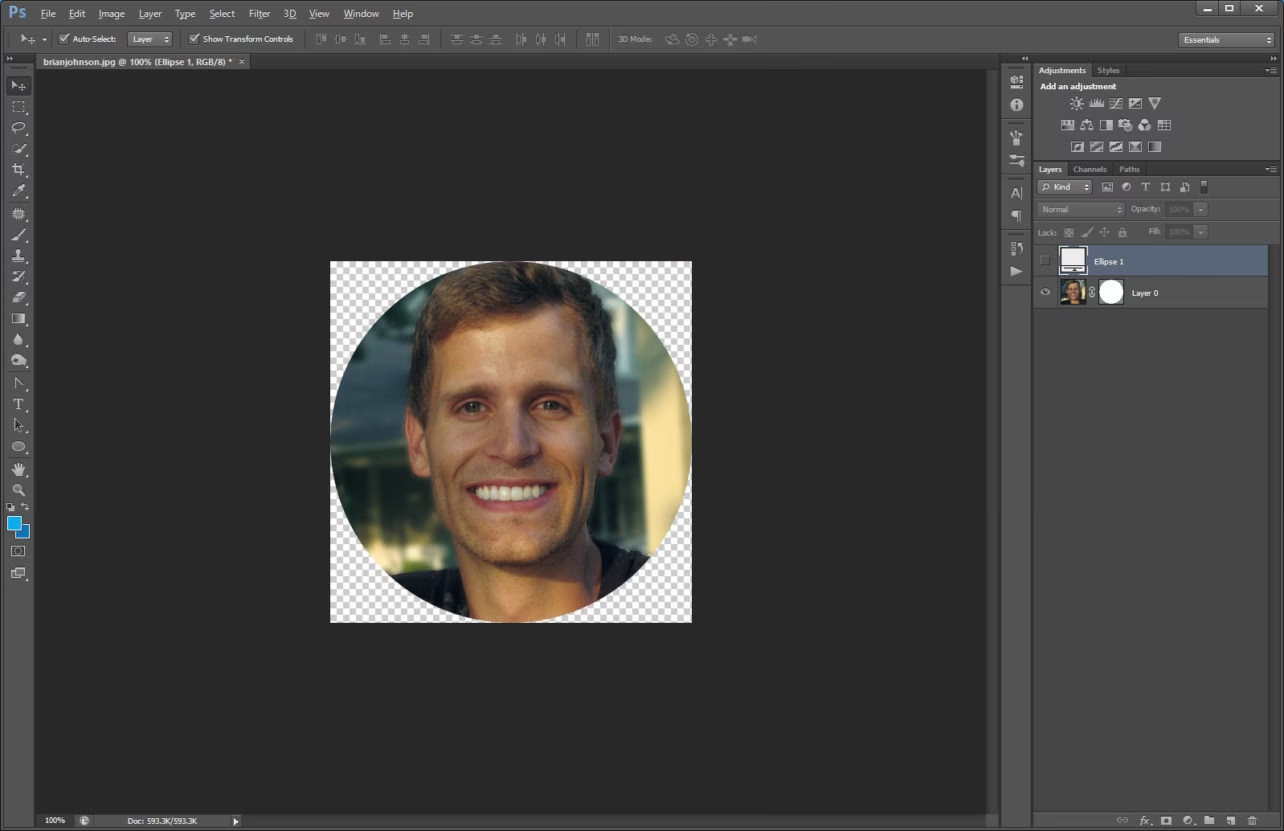

Maskering er en fundamental teknik i Photoshop, der åbner op for utallige kreative muligheder. Det giver dig magten til at skjule eller afsløre dele af et lag, hvilket lader de underliggende lag skinne igennem. Dette er kernen i ikke-destruktiv billedredigering, da du kan ændre et billedes udseende uden permanent at slette pixelinformation. At kunne redigere en eksisterende maske er afgørende for at finjustere dine kompositioner og opnå præcis det resultat, du ønsker.
En lagmaske fungerer som et filter for det lag, den er tilknyttet. Den er repræsenteret af en sort-hvid miniature ved siden af lagets forhåndsvisning i lagpanelet. Områder malet med sort på masken skjuler den tilsvarende del af laget, mens områder malet med hvid afslører den. Gråtoner skaber delvis gennemsigtighed. Fleksibiliteten ved masker ligger i, at de til enhver tid kan redigeres.
Sådan Redigerer og Finjusterer du Eksisterende Lagmasker
Når du først har tilføjet en lagmaske til et lag – typisk ved at klikke på 'Tilføj lagmaske' ikonet i lagpanelet – vil den som standard være enten helt hvid (hvilket viser hele laget) eller baseret på en aktiv markering (hvilket viser kun det markerede område). Redigering af denne maske involverer primært at male direkte på maskeminiaturen.
For at redigere masken skal du først sikre dig, at maskeminiaturen er valgt i lagpanelet. Du kan se en tynd ramme omkring maskeminiaturen, når den er aktiv. Hvis lagets miniature er valgt, maler du på selve billedet, ikke masken. Et hurtigt klik på maskeminiaturen aktiverer den.
Brug af Penselværktøjet
Det mest almindelige værktøj til at redigere en lagmaske er Penselværktøjet (Brush Tool). Med penslen valgt, skal du sikre dig, at dine forgrunds- og baggrundsfarver er indstillet til sort og hvid (du kan hurtigt skifte mellem sort/hvid ved at trykke på 'D' for standardfarver og 'X' for at skifte mellem forgrunds- og baggrundsfarve).
- Mal med sort for at skjule dele af laget.
- Mal med hvid for at afsløre dele af laget.
- Mal med gråtoner for at skabe delvis gennemsigtighed. Mørkere grå skjuler mere, lysere grå afslører mere.
Du kan justere penslens størrelse (brug tasterne [ og ]), hårdhed (bestemmer kantenes skarphed) og opacitet/flow (bestemmer hvor meget farve der påføres med hvert strøg) i indstillingslinjen øverst eller via genveje. At bruge en blød pensel (lav hårdhed) er ofte nyttigt til at blende overgange, mens en hård pensel (høj hårdhed) er god til skarpe kanter.
Brug af Gradientværktøjet
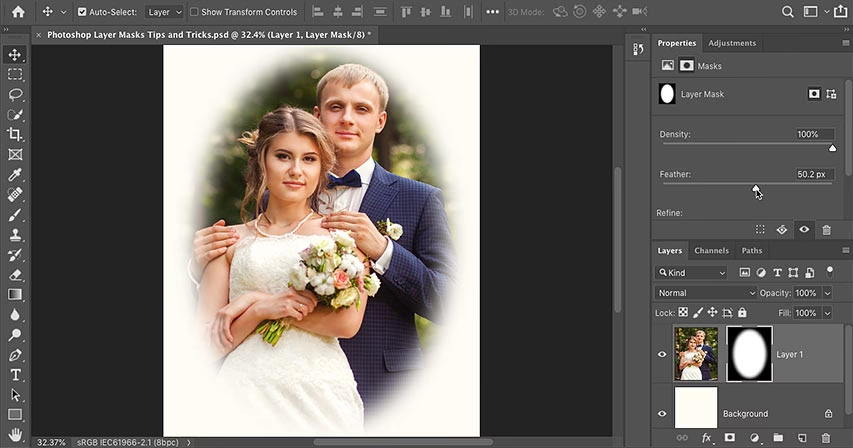
Gradientværktøjet (Gradient Tool) er fremragende til at skabe bløde, gradvise overgange på din maske. Du kan for eksempel bruge en sort-til-hvid gradient til at tone et lag gradvist ind eller ud. Vælg Gradientværktøjet, sørg for at maskeminiaturen er aktiv, og træk derefter musen over billedet for at anvende gradienten på masken.
Brug af Markeringer
Du kan også bruge markeringer (Selections) til at redigere masker. Opret en markering ved hjælp af for eksempel Lassocirklen, Tryllestaven eller Penneværktøjet. Når markeringen er aktiv, skal du sikre dig, at masken er valgt i lagpanelet. Derefter kan du fylde markeringen med sort, hvid eller grå ved hjælp af 'Rediger > Fyld' (Edit > Fill) eller ved at male inden for markeringen med Penselværktøjet. Alternativt kan du blot trykke Delete/Backspace for at fylde markeringen med baggrundsfarven (hvis masken er valgt, vil dette typisk være sort eller hvid afhængigt af dine farveindstillinger), eller bruge Cmd/Ctrl + Delete/Backspace for at fylde med forgrundsfarven.
Andre Værktøjer til Maskeredigering
Udover pensel, gradient og markeringer kan du også bruge andre værktøjer og teknikker på en maske:
- Viskelæder (Eraser Tool): Selvom det teknisk sletter pixels, vil det, når det bruges på en maske, male med baggrundsfarven (typisk hvid eller sort), hvilket reelt sletter eller afslører dele af laget.
- Fyldværktøj (Paint Bucket Tool): Kan bruges til at fylde hele masken eller et afgrænset område med en solid farve (sort, hvid eller grå).
- Brug billeder eller kanaler som masker: Avancerede teknikker involverer at kopiere billedinformation fra et billede eller en farvekanal og indsætte den direkte ind i masken for at skabe komplekse masker baseret på billedets lysstyrke eller farveinformation.
Finjustering af Masken
Efter den indledende maskering er finjustering ofte nødvendig. Du kan zoome tæt ind for at arbejde præcist langs kanter, skifte mellem sort og hvid med 'X' tasten for hurtigt at rette fejl, eller bruge lavere penselopacitet for at opbygge effekten gradvist. Du kan også midlertidigt deaktivere masken ved at Shift-klikke på dens miniature i lagpanelet for at se det originale, umaskerede lag. Alt-klik på maskeminiaturen for at se selve masken i sort/hvid i dokumentvinduet, hvilket kan gøre det lettere at se og male på fine detaljer.
Lagmasker vs. Clipping Masks
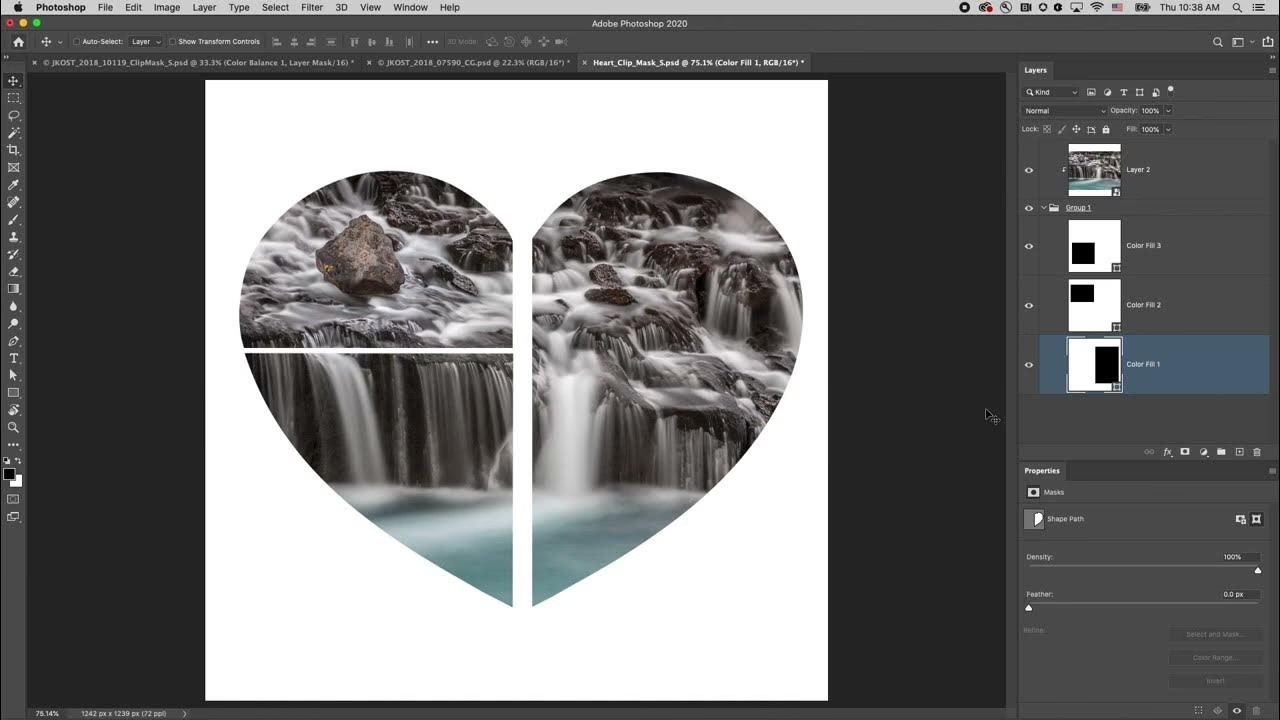
Det er vigtigt at skelne mellem lagmasker og clipping masks, selvom de begge bruges til at skjule dele af indhold. Lagmasker (som beskrevet ovenfor) er tilknyttet et enkelt lag og bruger sort/hvid/grå til at kontrollere gennemsigtighed.
Clipping masks fungerer anderledes. I Photoshop bruges en clipping mask typisk til at lade indholdet af ét eller flere lag kun være synligt inden for formen af det nederste lag i clipping-gruppen. For eksempel kan du have et tekstlag og et billede over det. Ved at oprette billedlaget som en clipping mask til tekstlaget, vil billedet kun være synligt der, hvor teksten er. Kilden nævner clipping masks i forbindelse med vektorgrafik-software som Amadine, hvor et vektorobjekts form bruges til at maskere et andet objekt. Princippet er ens – formen af et objekt bruges til at definere synligheden af et andet – men implementeringen og brugen i Photoshop adskiller sig fra den vektorfokuserede tilgang beskrevet for Amadine.
I Photoshop opretter du en clipping mask ved at Alt-klikke på linjen mellem to lag i lagpanelet, eller ved at højreklikke på det øverste lag og vælge 'Opret clipping mask' (Create Clipping Mask). Redigering af en clipping mask indebærer typisk at redigere formen eller indholdet af det nederste lag (masken) eller indholdet af de øverste lag, der klippes.
Redigering af Masker Gemt i Kanaler
Kilden nævner muligheden for at gemme masker i kanaler i Photoshop, men giver ingen information om, hvordan man redigerer dem derfra. Generelt kan alfa-kanaler (som masker kan gemmes i) redigeres på samme måde som masker i lagpanelet ved at vælge kanalen i Kanal-panelet og male på den med sort, hvid eller grå, eller ved at bruge markeringer og fylde dem. Man kan også indlæse en kanal som en markering, som derefter kan bruges til at oprette eller redigere en lagmaske.

Opsummering og Tips
At mestre lagmasker er essentielt for seriøs billedredigering i Photoshop. De giver dig mulighed for at arbejde ikke-destruktivt, eksperimentere frit og opnå præcise resultater. Husk altid at have den korrekte miniature (laget eller masken) valgt i lagpanelet, før du redigerer. Brug genvejene 'D' og 'X' til hurtigt at skifte mellem sort og hvid, og brug Alt-klik på masken for at se den i fuld skærm. Med øvelse bliver maskering en intuitiv del af din arbejdsgang.
Ofte Stillede Spørgsmål
Q: Kan jeg bruge farver udover sort, hvid og grå på en lagmaske?
A: Nej. En lagmaske er en gråskala-maske. Selvom du maler med farve på den, vil Photoshop kun læse lysstyrkeværdien af farven og omsætte den til en gråtone.
Q: Hvordan sletter jeg en lagmaske?
A: Træk maskeminiaturen fra lagpanelet ned til papirkurvsikonet. Du vil blive spurgt, om du vil anvende masken (permanent slette de maskerede pixel) eller slette den (beholde alle pixel).
Q: Hvad er forskellen på en lagmaske og en vektormaske?
A: En lagmaske er pixelbaseret (bruger sort/hvid/grå), mens en vektormaske er baseret på en vektorbane. Vektormasker er gode til skarpe, skalerbare kanter, mens lagmasker er bedre til bløde overgange og detaljer baseret på pixelinformation.
Q: Min pensel maler ikke på masken, hvad gør jeg galt?
A: Tjek at maskeminiaturen er valgt (har en ramme omkring sig) i lagpanelet. Tjek også, at din pensel er indstillet til Normal blandingstilstand og en passende opacitet, og at dine forgrunds-/baggrundsfarver er sort/hvid/grå.
| Maske Type | Beskrivelse | Primær Funktion | Redigeres Med |
|---|---|---|---|
| Lagmaske | Pixelbaseret gråskala | Skjule/afsløre dele af et enkelt lag | Pensel, Gradient, Markeringer, Fyld (sort/hvid/grå) |
| Clipping Mask (Photoshop) | Bruger formen af et nederste lag | Begrænse synligheden af øvre lag til formen af det nederste lag | Redigering af formlaget eller indholdslaget |
Hvis du vil læse andre artikler, der ligner Redigering af Masker i Photoshop, kan du besøge kategorien Fotografi.