


Fyld-funktionen i Adobe Photoshop er et af de mest grundlæggende, men utroligt alsidige værktøjer i enhver billedredigeringsproces. Uanset om du har brug for at udfylde et område med en ensfarvet farve, et mønster eller endda lade Photoshop intelligent analysere og udfylde baseret på det omgivende indhold, er Fyld-funktionen din go-to løsning. At mestre denne funktion åbner dørene til en bred vifte af redigeringsteknikker, fra simpel baggrundserstatning til kompleks fjernelse af uønskede objekter.
Denne guide vil tage dig igennem alt, hvad du behøver at vide om Photoshops Fyld-funktion, hvordan du får adgang til den, de forskellige indstillinger, og hvordan du bedst bruger den til at opnå professionelle resultater i dine billeder.
- Hvordan du får adgang til Fyld-funktionen
- Fyld-dialogboksen: En dybdegående gennemgang
- Trin-for-Trin Guide: Brug af Fyld
- Dybdegående: Indholdstilpasset Fyld (Content-Aware Fill)
- Andre typer af Fyld
- Almindelige anvendelser for Fyld-funktionen
- Tips til effektiv brug af Fyld
- Sammenligning: Farvefyld vs. Indholdstilpasset Fyld
- Spørgsmål og Svar (FAQ)
- Konklusion
Hvordan du får adgang til Fyld-funktionen
Der er primært to måder at få adgang til Fyld-funktionen i Photoshop:
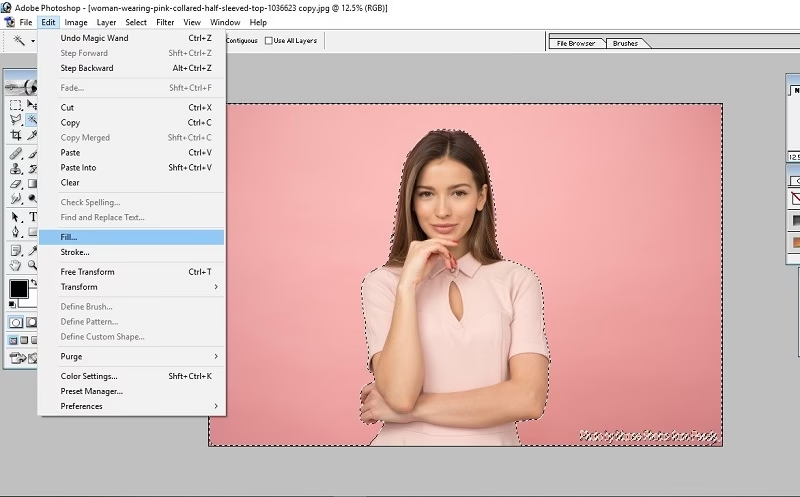
Dette er den mest ligetil metode og den, de fleste nye brugere stifter bekendtskab med først. Efter at have foretaget en markering (hvilket er nødvendigt for at Fyld-funktionen er aktiv), skal du blot navigere til menulinjen øverst på skærmen:
- Klik på Rediger.
- Vælg Fyld... fra rullemenuen.
Dette åbner Fyld-dialogboksen, hvor du kan konfigurere, hvordan markeringen skal udfyldes.
Via Tastaturgenvej
For hurtigere arbejdsgange er tastaturgenvejen ofte foretrukken. Igen, sørg for at have en aktiv markering, og tryk derefter på:
- Skift + F5
Denne genvej åbner øjeblikkeligt den samme Fyld-dialogboks som via menuen, hvilket sparer tid og holder dit fokus på lærredet.
Fyld-dialogboksen: En dybdegående gennemgang
Når du åbner Fyld-dialogboksen, præsenteres du for flere muligheder, der styrer, hvordan det markerede område bliver udfyldt. Lad os gennemgå de vigtigste indstillinger:
Indhold (Contents)
Dette er kernen i Fyld-funktionen og bestemmer, hvad der bruges til at udfylde markeringen:
Forfarve (Foreground Color)
Udfylder markeringen med den farve, der aktuelt er valgt som din forfarve i værktøjspanelet.
Bagfarve (Background Color)
Udfylder markeringen med den farve, der aktuelt er valgt som din bagfarve i værktøjspanelet.
Farve (Color)
Åbner en farvevælger, hvor du kan vælge en hvilken som helst farve til at udfylde markeringen. Dette er nyttigt, hvis du ikke allerede har den ønskede farve valgt som for- eller bagfarve.
Mønster (Pattern)
Giver dig mulighed for at vælge et mønster fra en forudindstillet liste eller et mønster, du selv har defineret. Når du vælger Mønster, vises en rullemenu ved siden af, hvor du kan vælge det specifikke mønster.
Historik (History)
Udfylder markeringen med pixeldata fra en tidligere tilstand i dit billedes historikpanel. Dette kan være nyttigt til at gendanne dele af et billede til en tidligere version.
Sort, 50% Grå, Hvid (Black, 50% Gray, White)
Hurtige indstillinger til at udfylde markeringen med standard sort, 50% neutral grå eller hvid farve.
Indholdstilpasset (Content-Aware)
Dette er en af de mest kraftfulde og ofte brugte indstillinger, især inden for fotoredigering. Når du vælger Indholdstilpasset, analyserer Photoshop automatisk de pixels, der omgiver den markerede zone, og forsøger at udfylde markeringen på en måde, der passer realistisk ind i omgivelserne. Dette er uvurderligt til at fjerne uønskede objekter eller lappe huller i billeder.
Blanding (Blending)
Disse indstillinger bestemmer, hvordan de fyldte pixels interagerer med de eksisterende pixels under dem.
Metode (Mode)
Vælg en blandingsmetode (f.eks. Normal, Multiplicer, Skærm, Overlejring osv.). Standard er Normal, hvilket betyder, at de nye pixels simpelthen dækker de gamle. De andre metoder ændrer, hvordan farverne blandes, hvilket kan skabe forskellige effekter.
Dækkende (Opacity)
Kontrollerer gennemsigtigheden af fyldet. En Dækkende på 100% betyder fuldstændig dækning, mens en lavere værdi gør fyldet delvist gennemsigtigt, så de underliggende pixels skinner igennem.
Indstillinger (Options)
Bevar Gennemsigtighed (Preserve Transparency)
Hvis dette felt er markeret, vil fyldet kun blive anvendt på pixels i markeringen, der allerede er helt eller delvist dækkende (ikke gennemsigtige). Gennemsigtige områder inden for markeringen forbliver gennemsigtige. Dette er især vigtigt, når du arbejder på lag med gennemsigtighed.
Trin-for-Trin Guide: Brug af Fyld
At bruge Fyld-funktionen er en simpel proces, men resultatet afhænger i høj grad af din markering og de valgte indstillinger.
- Åbn dit billede: Start med at have det billede, du vil redigere, åbent i Photoshop.
- Opret en Markering: Dette er det vigtigste skridt. Brug et af Photoshops markeringsværktøjer (f.eks. Rektangulær Markering, Elliptisk Markering, Lasso, Tryllestav, Hurtig Markering, Objektvalgsværktøj osv.) til at definere det område, du vil udfylde. Præcision i markeringen er afgørende, især ved brug af Indholdstilpasset fyld. For at fjerne et objekt skal du f.eks. markere objektet tæt omkring kanterne.
- Åbn Fyld-dialogboksen: Gå til Rediger > Fyld... eller brug genvejen Skift + F5.
- Vælg Indhold: I Fyld-dialogboksen skal du vælge, hvad du vil fylde markeringen med (Forfarve, Bagfarve, Farve, Mønster, Historik, Sort, 50% Grå, Hvid eller Indholdstilpasset).
- Juster Blanding (Valgfrit): Hvis du ønsker en anden effekt end standard Normal, vælg en passende Blandingsmetode og juster Dækkende efter behov.
- Juster Indstillinger (Valgfrit): Markér eller fjern markeringen af Bevar Gennemsigtighed, hvis det er relevant for dit lag og ønskede resultat.
- Klik OK: Photoshop vil nu udfylde den markerede zone baseret på dine indstillinger.
- Fjern Markering: Når fyldet er anvendt, kan du fjerne markeringen ved at gå til Vælg > Fjern Markering eller bruge genvejen Ctrl+D (Windows) / Cmd+D (Mac).
Dybdegående: Indholdstilpasset Fyld (Content-Aware Fill)
Indholdstilpasset Fyld revolutionerede måden, vi fjerner objekter og reparerer billeder på. I stedet for blot at fylde med en ensartet farve eller et mønster, analyserer Photoshop det omkringliggende billedindhold for at generere realistisk fyld, der matcher tekstur, belysning og struktur. Dette er utroligt effektivt til at fjerne ting som ledninger, pletter, personer i baggrunden eller endda udfylde kanvas, der er blevet udvidet.
Den dedikerede Indholdstilpasset Fyld-arbejdsflade
I nyere versioner af Photoshop findes en mere avanceret og dedikeret arbejdsflade til Indholdstilpasset fyld, som giver langt større kontrol:
- Lav en markering af det område, du vil fjerne eller udfylde.
- Gå til Rediger > Indholdstilpasset Fyld...
Dette åbner et nyt vindue med en forhåndsvisning af resultatet. I dette vindue har du flere værktøjer og indstillinger:
- Visning af samplingområde: Billedet vises med et grønt overlay, der angiver de områder, Photoshop bruger til at "sample" (tage information fra) for at udfylde markeringen.
- Sampling Brush Tool (S) (Samplingpensel): Dette værktøj lader dig manuelt tilføje (grønt plus) eller fjerne (rødt minus, hold Alt nede) områder, som Photoshop skal bruge til sampling. Hvis resultatet ikke er godt, kan du fjerne sampling fra områder, der indeholder uønskede elementer eller gentagende mønstre, og tilføje sampling fra områder, der bedre matcher det ønskede resultat.
- Lasso Tool (L) (Lasso-værktøj): Bruges til at justere den oprindelige markering inden for arbejdsfladen.
- Håndværktøj (H) og Zoomværktøj (Z): Standardværktøjer til navigation i forhåndsvisningen.
Til højre i arbejdsfladen finder du paneler med flere indstillinger:
- Sampling Options (Samplingindstillinger):
- Auto: Photoshop vælger automatisk de bedste områder til sampling.
- Custom (Brugerdefineret): Giver dig fuld kontrol ved hjælp af Samplingpenslen.
- Rectangular (Rektangulær) / Circular (Cirkulær): Begrænser samplingen til et rektangulært eller cirkulært område omkring din markering.
- Fill Settings (Fyldindstillinger):
- Color Adaptation (Farve tilpasning): Justerer fyldets farve for bedre at matche omgivelserne.
- Rotation Adaptation (Rotation tilpasning): Roterer fyldet for at matche roterende mønstre.
- Scale Adaptation (Skala tilpasning): Ændrer størrelsen på fyldet for at matche varierende skala i omgivelserne.
- Mirror (Spejl): Spejler fyldet.
- Output Settings (Outputindstillinger):
- Output To (Output til): Vælg, hvor resultatet skal placeres.
- Current Layer (Nuværende lag): Anvender fyldet direkte på det aktive lag (destruktivt).
- Duplicate Layer (Dupliker lag): Opretter en kopi af det aktive lag og anvender fyldet på kopien.
- New Layer (Nyt lag): Opretter et helt nyt lag med kun det fyldte område på (ikke-destruktivt - anbefales stærkt).
- Output To (Output til): Vælg, hvor resultatet skal placeres.
Når du er tilfreds med forhåndsvisningen, klikker du på OK for at anvende fyldet.
Andre typer af Fyld
Ud over Fyld-dialogboksen og den dedikerede Indholdstilpasset Fyld-arbejdsflade findes der også ikke-destruktive måder at anvende fyld på ved hjælp af fyldlag:
- Ensfarvet Fyldlag (Solid Color Fill Layer): Gå til Lag-panelet, klik på ikonet "Opret nyt fyld- eller justeringslag" (halvmånen) og vælg "Ensfarvet...". Dette opretter et nyt lag, der er fyldt med en ensfarvet farve, som du kan ændre til enhver tid ved at dobbeltklikke på lagets miniature. Du kan bruge lagmasker til at styre, hvor farven vises.
- Mønsterfyldlag (Pattern Fill Layer): På samme måde som Ensfarvet Fyld, vælg "Mønster..." fra menuen "Opret nyt fyld- eller justeringslag". Dette opretter et lag fyldt med et mønster. Du kan ændre mønsteret, skalaen og blandingsmetoden senere.
Disse fyldlag er ikke-destruktive, hvilket betyder, at de ikke permanent ændrer dine billedpixels og nemt kan redigeres eller fjernes.
Almindelige anvendelser for Fyld-funktionen
Fyld-funktionen er utrolig alsidig. Her er nogle almindelige scenarier, hvor den er nyttig:
- Fjernelse af objekter: Brug Indholdstilpasset fyld til at fjerne uønskede elementer som skraldespande, mennesker i baggrunden, ledninger eller pletter på vægge.
- Udvidelse af baggrunde: Hvis du beskærer et billede og har brug for at udvide lærredet (Canvas), kan du bruge Indholdstilpasset fyld til at udfylde de nye tomme områder realistisk.
- Ændring af baggrundsfarve: Markér baggrunden (f.eks. med Tryllestav eller Hurtig Markering) og brug Fyld med en ensfarvet farve til hurtigt at ændre baggrunden.
- Retouchering: Til større hudområder eller ensartede overflader kan Indholdstilpasset fyld være hurtigere end klonværktøjet eller reparationspenslen.
- Design og Grafik: Brug Fyld med farve eller mønster til at udfylde former, tekst eller andre designelementer.
Tips til effektiv brug af Fyld
- Arbejd på et nyt lag: For ikke-destruktiv redigering (især med Indholdstilpasset fyld) brug Output til "Nyt lag" i den dedikerede arbejdsflade. Hvis du bruger den almindelige Fyld-dialog, duplikér laget, før du anvender fyldet, eller opret et tomt lag og brug "Alle lag" (All Layers) som kilde i Indholdstilpasset Fyld-indstillingerne (hvis tilgængeligt i din version). Dette gør det nemt at fortryde eller justere.
- Præcise Markeringer: Kvaliteten af dit fyld afhænger i høj grad af kvaliteten af din markering. Brug tid på at lave en præcis markering omkring det område, der skal fyldes. Brug værktøjer som "Vælg og Maskér" (Select and Mask) til at forfine komplekse markeringer.
- Flere Små Fylder: Hvis du fjerner et stort, komplekst objekt med Indholdstilpasset fyld, kan det give bedre resultater at opdele opgaven i flere mindre fylder i stedet for én stor.
- Juster Samplingområdet: Når du bruger den dedikerede Indholdstilpasset Fyld-arbejdsflade, skal du altid tjekke samplingområdet (det grønne overlay) og justere det med Samplingpenslen, hvis Photoshop har inkluderet områder, der giver et dårligt resultat.
- Eksperimenter med Indstillingerne: Især med Indholdstilpasset fyld, prøv forskellige Indstillinger for Farve tilpasning, Rotation og Skala for at se, hvad der giver det bedste resultat for netop dit billede.
Sammenligning: Farvefyld vs. Indholdstilpasset Fyld
| Funktion | Farvefyld | Indholdstilpasset Fyld |
|---|---|---|
| Formål | Udfylde med solid farve, grå, sort, hvid eller mønster | Fjerne objekter, reparere områder, udvide baggrunde baseret på omgivende indhold |
| Input | Valgt farve, mønster eller standardfarve | Analyse af omgivende pixels |
| Resultat | Ensartet fyld | Realistisk blanding med omgivelserne |
| Kompleksitet | Meget simpel | Mere kompleks (især den dedikerede arbejdsflade) |
| Anvendelse | Ændring af baggrundsfarve, fyldning af former | Objektfjernelse, billedreparation, baggrundsudvidelse |
| Kræver Markering | Ja | Ja |
Spørgsmål og Svar (FAQ)
Q: Hvorfor er Fyld-funktionen gråtonet/ikke-aktiv?
A: Fyld-funktionen kræver, at du har en aktiv markering i billedet. Hvis du ikke har noget markeret, er funktionen ikke tilgængelig. Sørg for at bruge et markeringsværktøj først.
Q: Mit Indholdstilpasset fyld ser ikke godt ud. Hvad gør jeg?
A: Dette kan skyldes flere ting: 1) Din markering er ikke præcis nok. 2) Baggrunden er meget kompleks eller indeholder gentagende mønstre, der forvirrer algoritmen. 3) Photoshop sampler fra uønskede områder. Brug den dedikerede Indholdstilpasset Fyld-arbejdsflade til at justere samplingområdet med Samplingpenslen og eksperimenter med indstillingerne for Farve tilpasning, Rotation og Skala.
Q: Kan jeg fylde med gennemsigtighed?
A: Ja, hvis du arbejder på et lag, der understøtter gennemsigtighed (ikke et baggrundslag, som er låst). Du kan justere Dækkende i Fyld-dialogboksen til mindre end 100% for at gøre fyldet delvist gennemsigtigt. Indstillingen "Bevar Gennemsigtighed" styrer, om fyldet kun anvendes på eksisterende dækkende pixels inden for markeringen.
Q: Hvad er forskellen på Fyld og Børste-værktøjet?
A: Fyld-funktionen udfylder et *markeret område* med én bestemt type indhold (farve, mønster, indholdstilpasset). Børste-værktøjet lader dig male frit på lærredet med en valgt farve og børstespids, og det er mere velegnet til frihåndstegning, maling eller mindre retouchering.
Konklusion
Photoshops Fyld-funktion er langt mere end blot at smide en spand maling på dit lærred. Fra simple farvefyld til den avancerede, intelligente Indholdstilpasset teknologi er det et essentielt værktøj for enhver, der arbejder med digital billedbehandling. Ved at forstå de forskellige muligheder i dialogboksen og mestre brugen af den dedikerede Indholdstilpasset Fyld-arbejdsflade, kan du effektivt fjerne uønskede elementer, reparere billeder og hurtigt udfylde områder på en professionel måde. Øv dig med de forskellige indstillinger og se, hvordan denne kraftfulde funktion kan forbedre din redigeringsproces.
Hvis du vil læse andre artikler, der ligner Sådan bruger du Fyld i Photoshop, kan du besøge kategorien Redigering.