


At kunne ændre størrelsen på billeder er en grundlæggende færdighed inden for digital fotoredigering. Uanset om du forbereder billeder til web, print eller sociale medier, vil du ofte støde på behovet for at justere dimensionerne. Dog kan en forkert tilgang føre til uønsket forvrængning, hvor billedet enten strækkes, klemmes eller mister skarphed. Heldigvis tilbyder Adobe Photoshop flere avancerede værktøjer og teknikker, der gør det muligt at ændre billedstørrelse og skalere objekter præcist og uden at kompromittere kvaliteten.
Hvorfor Bliver Billeder Forvrænget Under Skalering?
Forvrængning opstår typisk, når billedets billedformat (forholdet mellem bredde og højde) ikke bevares under skaleringen. Når du ændrer størrelsen på et billede uden at låse proportionerne, bliver pixlerne strakt eller komprimeret ujævnt i én retning i forhold til den anden. I stedet for at tilføje eller fjerne pixler proportionalt for at matche de nye dimensioner, bliver de eksisterende pixler tvunget ind i en ny form, hvilket resulterer i et strakt og unaturligt udseende. At forstå årsagen til forvrængning er første skridt til at undgå den.
Fire Kraftfulde Teknikker til Skalering Uden Forvrængning
Photoshop giver dig en række værktøjer til at ændre billedstørrelse og skalere elementer. Her er fire af de mest effektive metoder til at sikre, at dine billeder forbliver intakte og uden forvrængning:
- Fri Transformering (Free Transform)
- Indholdsbevidst Skalering (Content-Aware Scale)
- Beskæringsværktøj (Crop Tool)
- Justering af Billedstørrelse (Image Size Adjustments)
Hver af disse teknikker har sine egne styrker og anvendelsesområder, men de deler alle evnen til at hjælpe dig med at opnå den ønskede størrelse uden at ødelægge dit billede.
1. Fri Transformering (Free Transform)
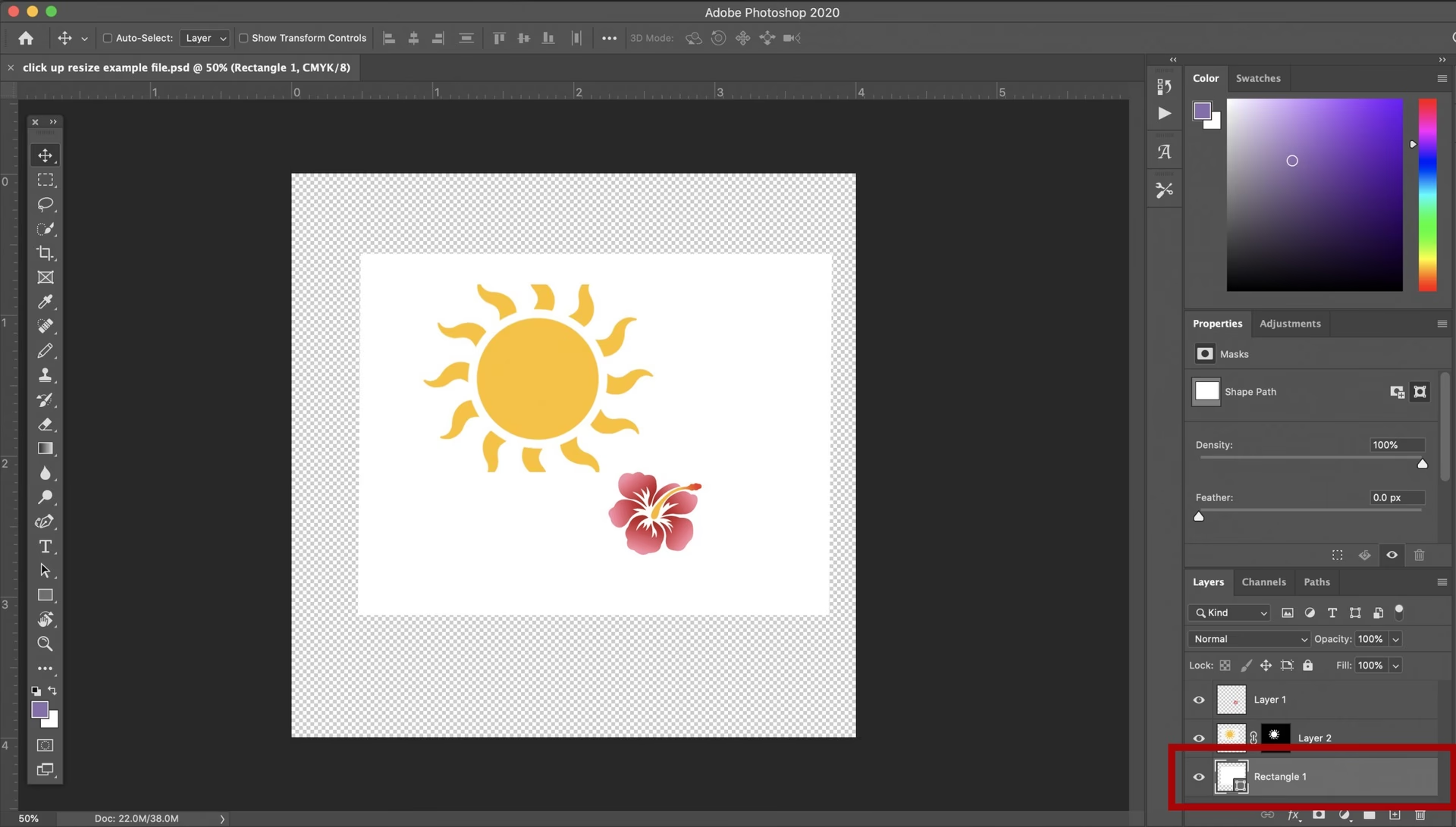
Fri Transformering er et alsidigt værktøj, der giver dig fuld kontrol over transformationer som skalering, rotation, skævhed og forvridning af individuelle lag eller markeringer. Det er en hurtig og nem måde at justere størrelsen på elementer i dit billede, og det er især nyttigt, når du arbejder med kompositbilleder eller individuelle objekter på separate lag. For at bevare kvaliteten, anbefales det at konvertere laget til et Smart Object, før du bruger Fri Transformering. Dette gør transformationen ikke-destruktiv, hvilket betyder, at du kan ændre størrelse flere gange uden at miste billeddata. Sådan bruger du Fri Transformering:
Trin 1: Vælg Laget
Start med at vælge det lag i lagpanelet, som du ønsker at ændre størrelse på.
Trin 2: Konverter til Smart Object (Anbefalet)
Højreklik på laget i lagpanelet og vælg "Konverter til Smart Object". Et lille ikon dukker op på lagets miniaturebillede, der indikerer, at det nu er et Smart Object.
Trin 3: Aktiver Fri Transformering
Gå til menuen "Rediger" (Edit) og vælg "Transformering" (Transform), derefter "Skalering" (Scale). Alternativt kan du bruge den hurtige tastaturgenvej CTRL + T (Windows) eller CMD + T (Mac).
Trin 4: Skaler Billedet
En blå ramme med håndtag vises omkring laget. Hold "Shift"-tasten nede, mens du trækker i et af hjørnehåndtagene. Ved at holde "Shift" nede låser du proportionerne, hvilket forhindrer forvrængning. Hvis du også holder "Alt" (Windows) eller "Option" (Mac) nede, skalerer billedet fra midten.
Trin 5: Anvend Transformationen
Når du er tilfreds med størrelsen, tryk "Enter" (Windows) eller "Return" (Mac) for at anvende transformationen. Du kan også klikke på fluebenet i indstillingslinjen øverst på skærmen.
Fri Transformering er fleksibel og hurtig, men kræver, at du selv holder øje med proportionerne ved at bruge "Shift"-tasten for at undgå forvrængning.
2. Indholdsbevidst Skalering (Content-Aware Scale)
Indholdsbevidst Skalering er et mere intelligent værktøj, der forsøger at ændre størrelsen på billedet ved at skrumpe eller udvide de områder, der indeholder mindre vigtigt billedindhold, mens vigtige elementer som personer eller objekter beskyttes mod forvrængning. Dette er særligt nyttigt, når du skal tilpasse et billede til en bestemt ramme eller et layout, hvor billedformatet skal ændres markant, men du ønsker at bevare proportionerne af specifikke objekter i billedet. Sådan bruger du Indholdsbevidst Skalering:
Trin 1: Lås Laget Op
Hvis laget er låst (vises med et hængelås-ikon i lagpanelet), klik på ikonet for at låse det op. Indholdsbevidst Skalering virker bedst på almindelige lag.

Trin 2: Vælg Objekter, der skal Beskyttes (Valgfrit, men Anbefalet)
Brug et markeringsværktøj (som Lasso-værktøjet eller Objektsvalg-værktøjet) til at markere de områder eller objekter, du ønsker at beskytte mod forvrængning under skaleringen. For eksempel, hvis du har en person i billedet, du ikke vil have skaleret skævt, marker personen.
Trin 3: Gem Markeringen
Med markeringen aktiv, gå til menuen "Vælg" (Select) og vælg "Gem markering" (Save Selection). Giv markeringen et navn (f.eks. "Person") og klik OK. Dette gemmer din markering i en alfakanal.
Trin 4: Aktiver Indholdsbevidst Skalering
Gå til menuen "Rediger" (Edit) og vælg "Indholdsbevidst Skalering" (Content-Aware Scale).
Trin 5: Anvend Beskyttelse (Hvis Markering Gemt)
I indstillingslinjen øverst på skærmen finder du en rullemenu ud for "Beskyt" (Protect). Vælg den markering (alfakanal), du gemte i Trin 3 (f.eks. "Person"). Nu vil Photoshop forsøge at beskytte dette område under skaleringen.
Trin 6: Skaler Billedet
Træk i håndtagene omkring billedet for at ændre størrelsen. Du vil se, hvordan Photoshop forsøger at justere billedet og bevare de beskyttede områder. Hold "Shift" nede for at bevare det oprindelige billedformat, eller undlad det for at ændre billedformatet, mens de beskyttede objekter bevares.
Trin 7: Anvend Transformationen
Tryk "Enter" eller klik på fluebenet for at anvende ændringen.
Indholdsbevidst Skalering er et kraftfuldt værktøj til komplekse skaleringer, men resultaterne kan variere afhængigt af billedets indhold.
3. Beskæringsværktøj (Crop Tool)
Beskæringsværktøjet er primært designet til at trimme kanterne af et billede for at fjerne uønskede områder eller for at ændre billedets komposition. Men det er også en effektiv metode til at ændre størrelsen og billedformatet på et billede uden forvrængning, fordi det simpelthen fjerner pixler i stedet for at strække dem. Du kan bruge beskæringsværktøjet til at definere et nyt, mindre område af billedet, som derefter bliver dit nye billede. Sådan bruger du Beskæringsværktøjet:
Trin 1: Vælg Beskæringsværktøjet
Vælg Beskæringsværktøjet fra værktøjslinjen (ikonet ligner to overlejrede vinkler) eller tryk på tasten C.

Trin 2: Indstil Billedformat og Størrelse (Valgfrit)
I indstillingslinjen øverst kan du vælge et forudindstillet billedformat (f.eks. 16:9, 1:1) eller indtaste specifikke mål for bredde, højde og opløsning. Hvis du vælger et fast billedformat, vil beskæringsrammen bevare dette forhold, når du trækker i den.
Trin 3: Træk Beskæringsrammen
Klik og træk på billedet for at tegne en beskæringsramme. Du kan justere rammen ved at trække i håndtagene. Området uden for rammen bliver fjernet.
Trin 4: Anvend Beskæringen
Når du er tilfreds med beskæringsrammen, tryk "Enter" (Windows) eller "Return" (Mac) to gange, eller klik på fluebenet i indstillingslinjen.
Beskæringsværktøjet er ideelt, når du ønsker at reducere billedstørrelsen ved at fjerne dele af billedet snarere end at skalere hele billedet ned.
4. Justering af Billedstørrelse (Image Size Adjustments)
Funktionen "Billedstørrelse" er den mest direkte måde at ændre de faktiske dimensioner (i pixler, centimeter, tommer osv.) og opløsningen på et billede. Denne metode giver præcis kontrol over de endelige mål. Det er afgørende at bruge indstillingen "Bevar Proportioner" for at undgå forvrængning, når du ændrer bredde og højde samtidigt. Sådan bruger du Justering af Billedstørrelse:
Trin 1: Åbn Billedstørrelsesdialogen
Gå til menuen "Billede" (Image) og vælg "Billedstørrelse" (Image Size). Alternativt kan du bruge genvejen ALT + CTRL + I (Windows) eller OPT + CMD + I (Mac).
Trin 2: Gennemgå Aktuelle Indstillinger
Dialogboksen "Billedstørrelse" viser de aktuelle dimensioner (Pixel Dimensioner) og dokumentets størrelse (Document Size) i valgte enheder samt opløsningen (Resolution).
Trin 3: Indtast Nye Dimensioner
Under "Pixel Dimensioner" eller "Dokumentstørrelse" kan du indtaste de ønskede værdier for Bredde (Width) og Højde (Height). Du kan vælge enheder som Pixels, Procent, Inches, Centimeters osv. i rullemenuen ved siden af inputfelterne.
Trin 4: Bevar Proportioner
Sørg for, at kæde-ikonet mellem Bredde og Højde er aktivt, eller at afkrydsningsfeltet "Bevar Proportioner" (Constrain Proportions) er markeret. Dette sikrer, at når du ændrer den ene værdi (f.eks. bredden), justeres den anden værdi (højden) automatisk for at bevare det oprindelige billedformat. Hvis kæden er brudt, eller feltet ikke er markeret, kan du indtaste bredde og højde uafhængigt, hvilket vil føre til forvrængning, hvis proportionerne ikke er de samme som originalen.

Trin 5: Vælg Resampling Metode
Under "Resample" (Genindprøvning) kan du vælge, hvordan Photoshop skal håndtere tilføjelse eller fjernelse af pixler. Når du skalerer ned, er metoder som "Bicubic Sharper" ofte gode. Når du skalerer op, kan "Preserve Details (enlargement)" eller "Bicubic Smoother" give bedre resultater. Hvis du kun ændrer dokumentets størrelse og opløsning uden at ændre pixeldimensioner, skal "Resample" være slået fra.
Trin 6: Anvend Ændringerne
Klik OK for at anvende den nye billedstørrelse.
Justering af Billedstørrelse er den mest præcise metode, når du har specifikke dimensioner i tankerne, men det er vigtigt at være opmærksom på "Bevar Proportioner" og "Resample" indstillingerne.
Ofte Stillede Spørgsmål
Q: Hvorfor bliver mine billeder forvrænget, når jeg ændrer størrelse i Photoshop?
A: Dette skyldes ofte, at du ikke bevarer billedets oprindelige billedformat (forholdet mellem bredde og højde), når du skalerer. Pixlerne bliver strakt ujævnt i én retning. Ved at bruge funktioner som "Bevar Proportioner" eller holde "Shift" nede under transformation undgår du dette.
Q: Hvordan kan jeg undgå forvrængning, når jeg skalerer?
A: Brug værktøjer som Fri Transformering med "Shift"-tasten nede, Billedstørrelsesdialogen med "Bevar Proportioner" aktiveret, Beskæringsværktøjet til at fjerne uønskede dele, eller Indholdsbevidst Skalering til intelligent at omforme billedet, mens vigtige elementer beskyttes.
Q: Kan jeg ændre størrelsen på kun et objekt på et lag?
A: Ja, Fri Transformering (CTRL/CMD + T) er perfekt til dette. Vælg laget med objektet og brug derefter Fri Transformering til kun at ændre størrelsen på indholdet på det lag. Konvertering til Smart Object anbefales for at bevare kvaliteten.
Q: Hvilken metode er bedst til at reducere filstørrelsen?
A: De ovenstående metoder ændrer primært billedets dimensioner (antal pixler). For at reducere filstørrelsen på en JPG-fil uden at ændre dimensionerne markant, skal du fokusere på komprimering. Dette gøres typisk ved at gemme billedet med en lavere kvalitetsindstilling (f.eks. via "Gem som" eller "Eksporter" og justere kvalitets-slideren i Photoshop). At reducere dimensionerne vil dog også næsten altid resultere i en mindre filstørrelse, da der er færre pixler at gemme data for.
At mestre disse skaleringsteknikker i Photoshop vil give dig kontrol over dine billeders dimensioner og sikre, at de altid ser skarpe og korrekte ud, uanset hvor de skal bruges.
Hvis du vil læse andre artikler, der ligner Ændr Billedstørrelse i Photoshop, kan du besøge kategorien Fotografi.