
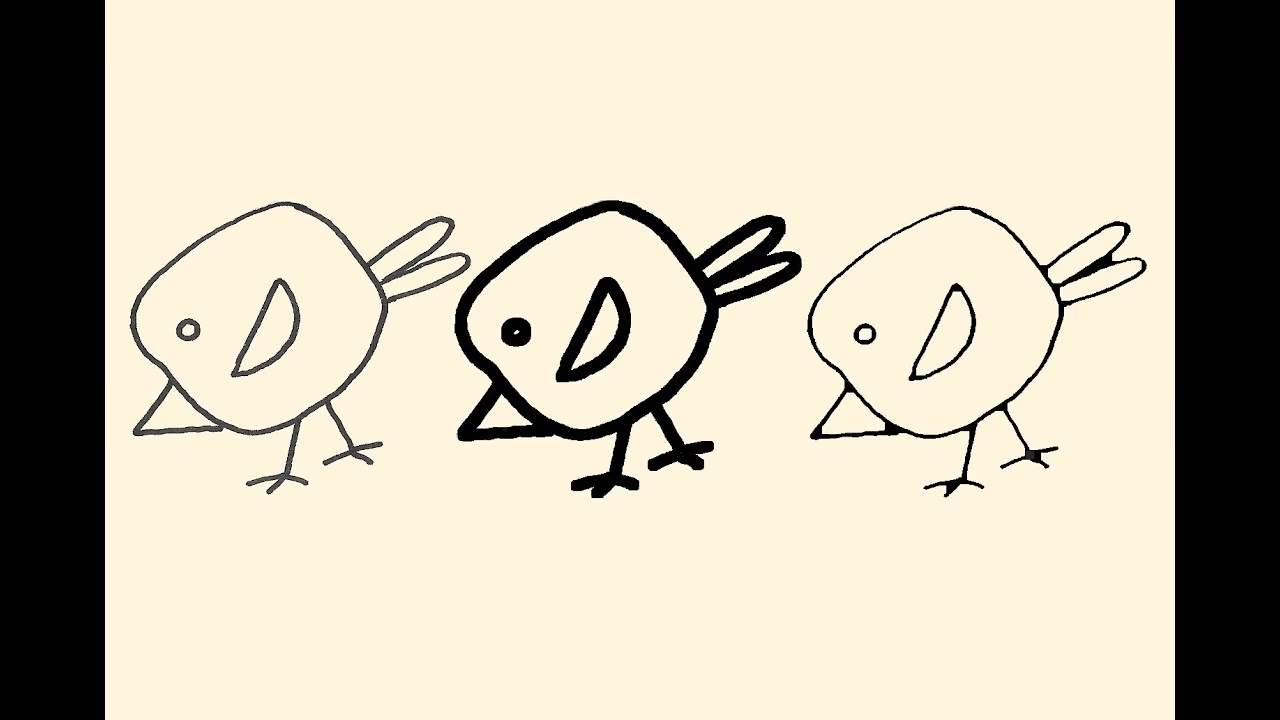

At arbejde med linjer er en fundamental del af design og billedredigering i Adobe Photoshop. Uanset om du skitserer, opretter grafiske elementer, laver konturer eller fremhæver detaljer, er evnen til at kontrollere linjens tykkelse – dens vægt eller bredde – afgørende for det endelige visuelle udtryk. En for tynd linje kan forsvinde, mens en for tyk kan virke dominerende eller klodset. Photoshop tilbyder heldigvis flere fleksible metoder til at håndtere linjetykkelse, alt efter hvordan linjen er oprettet, og hvilket resultat du ønsker.
I modsætning til nogle enklere programmer, hvor du måske blot vælger en 'outline' tykkelse, opererer Photoshop med forskellige typer af 'linjer', herunder pixelbaserede streger tegnet med værktøjer som pensel eller blyant, vektorbaserede linjer oprettet med formværktøjer, og streger baseret på stier eller markeringer. Hver type har sin egen måde at justere tykkelsen på, og forståelsen af disse metoder er nøglen til at opnå præcision i dit arbejde.
Sådan Ændrer du Tykkelsen på Eksisterende Linjer
Hvis du allerede har en linje i dit Photoshop-dokument, afhænger metoden til at ændre dens tykkelse stærkt af, hvordan linjen oprindeligt blev skabt. Her er de mest almindelige scenarier:
Arbejde med Formværktøjet (Shape Tool)
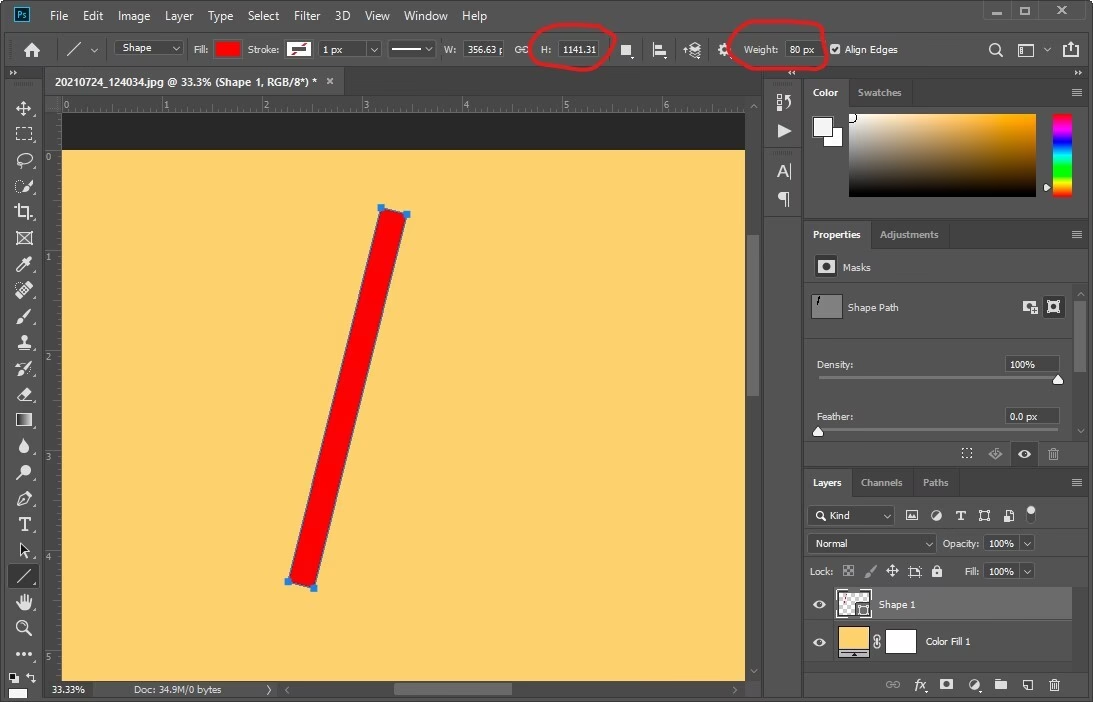
Når du bruger Linjeværktøjet (U) i tilstanden 'Form' (Shape) i indstillingspanelet øverst, opretter Photoshop en vektorbaseret linje på et nyt Formlag. Fordelen ved vektorformer er, at de kan skaleres og redigeres uden tab af kvalitet, og dette inkluderer også tykkelsen.
For at ændre tykkelsen på en linje oprettet som en vektorform:
- Vælg det Formlag i Lag-panelet (Layers), der indeholder din linje.
- Vælg Linjeværktøjet (U) eller et andet Formværktøj.
- Kig i indstillingspanelet øverst på skærmen. Her finder du en indstilling mærket 'Vægt' (Weight), ofte repræsenteret ved et felt med et tal efterfulgt af 'px' (pixels).
- Klik på dette talfelt eller brug rullemenuen/skyderen for at indtaste en ny værdi for linjens tykkelse. Du vil øjeblikkeligt se linjen opdatere sig på dit lærred.
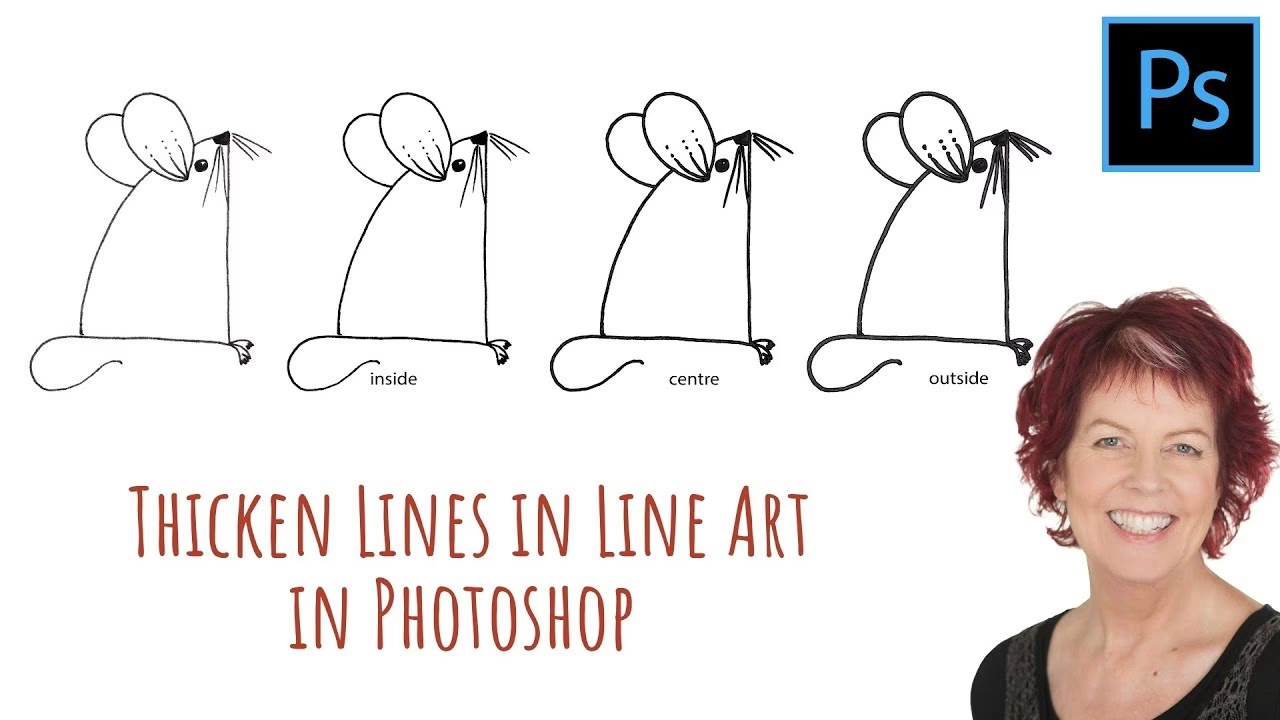
- Du kan også ændre farven, stregtypen (punkteret, stiplet osv.) og justeringen af stregen (indenfor, centreret, udenfor) fra de samme indstillinger eller via Egenskaber-panelet (Properties), som ofte åbnes automatisk, når du vælger et Formlag.
Denne metode er den mest fleksible, da du kan justere tykkelsen igen og igen uden at forringe billedkvaliteten.
Juster Tykkelse på Stier (Paths)
Hvis din 'linje' er en Sti (Path) oprettet med Penneværktøjet (P) eller et Formværktøj i 'Sti' (Path) tilstanden, er stien i sig selv usynlig og har ingen tykkelse. For at gøre den synlig med en bestemt tykkelse skal du 'konturere' (stroke) stien.
Sådan konturerer du en sti med tykkelse:
- Vælg den ønskede sti i Stier-panelet (Paths).
- Vælg det værktøj, du vil bruge til kontureringen – typisk Penselværktøjet (B) eller Blyantværktøjet (N). Linjens tykkelse vil blive bestemt af størrelsen på det valgte værktøj.
- Indstil størrelsen (Størrelse) på Penslen eller Blyanten i indstillingspanelet øverst. Husk, at denne størrelse bliver linjens tykkelse. Vælg også den ønskede farve i farvevælgeren.
- Gå tilbage til Stier-panelet, klik på stien med højre museknap og vælg 'Konturér sti...' (Stroke Path...).
- I dialogboksen 'Konturér sti' vælger du det værktøj, du indstillede i trin 3 (f.eks. 'Pensel'). Sørg for, at 'Simulér tryk' (Simulate Pressure) ikke er markeret, medmindre du ønsker variable tykkelser (hvilket typisk ikke er målet, når man vil have en ensartet tyk linje).
- Klik 'OK'. Photoshop vil nu tegne en pixelbaseret linje langs din sti med den indstillede penselstørrelse og farve.
Bemærk, at resultatet er pixelbaseret. Hvis du skalerer billedet op, kan linjen blive pixeleret. For at ændre tykkelsen senere skal du typisk fortryde (Ctrl+Z / Cmd+Z) kontureringen, indstille penselstørrelsen til en ny værdi og konturere stien igen. Du kan eventuelt konturere stien på et nyt, tomt lag for nemmere redigering.
Stroking (Konturering af) Markeringer
En tredje måde at skabe en linje på er ved at konturere kanten af en markering (selection). Dette skaber altid en pixelbaseret linje.
Sådan konturerer du en markering:
- Opret en markering ved hjælp af et markeringsværktøj (M, L, W osv.).
- Gå til menuen 'Rediger' (Edit) og vælg 'Konturering...' (Stroke...).
- I dialogboksen 'Konturering' finder du indstillingen 'Bredde' (Width). Indtast den ønskede tykkelse i pixels her.
- Vælg en farve for linjen ved at klikke på farvefeltet.
- Vælg 'Placering' (Location): 'Indenfor' (Inside), 'Centreret' (Center) eller 'Udenfor' (Outside) markeringens kant.
- Klik 'OK'. En pixelbaseret linje med den specificerede bredde og farve vil blive tegnet langs markeringens kant på det aktive lag.
Ligesom med stier er resultatet pixelbaseret og sværere at redigere tykkelsen på efterfølgende.
Tegn Nye Tykke Linjer
Hvis du ønsker at tegne en ny linje direkte med en bestemt tykkelse, har du også flere værktøjer til rådighed:
Brug Pensel- eller Blyantværktøjet
Pensel- (B) og Blyantværktøjet (N) er de mest grundlæggende værktøjer til at tegne frihåndslinjer. Linjens tykkelse bestemmes direkte af værktøjets Størrelse (Size).
- Vælg Pensel- eller Blyantværktøjet.
- Juster Størrelse i indstillingspanelet øverst. Du kan enten trække i skyderen, indtaste en værdi manuelt, eller højreklikke hvor som helst på lærredet for hurtigt at justere størrelse og hårdhed. Hurtigtip: Brug tastaturgenvejene '[' og ']' for at mindske og øge penselstørrelsen trinvis.
- Vælg din forgrundsfarve, som bliver linjens farve.
- Klik og træk på lærredet for at tegne din linje.
For at tegne en helt lige, tyk linje med Pensel- eller Blyantværktøjet: Klik én gang for at starte linjen, hold derefter 'Shift'-tasten nede, og klik et andet sted. Photoshop vil tegne en lige linje mellem de to punkter med den aktuelle penselstørrelse.
Disse værktøjer skaber pixelbaserede linjer.
Linjeværktøjet som Form (Shape)
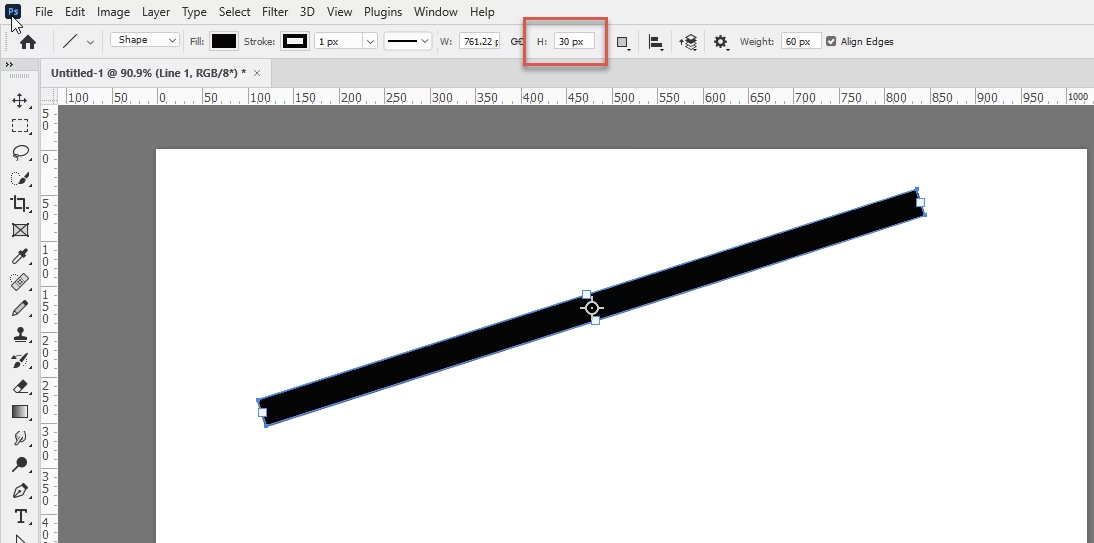
Som nævnt tidligere kan Linjeværktøjet (U) i tilstanden 'Form' (Shape) bruges til at tegne nye, vektorbaserede linjer. Du bestemmer tykkelsen, *før* du tegner linjen.
- Vælg Linjeværktøjet (U).
- Sørg for, at tilstanden i indstillingspanelet er sat til 'Form' (Shape).
- Find indstillingen 'Vægt' (Weight) i indstillingspanelet og indtast den ønskede tykkelse i pixels.
- Vælg farve og eventuelle stregindstillinger.
- Klik og træk på lærredet for at tegne din linje. For at tegne en helt lige linje (vandret, lodret eller 45 grader), hold 'Shift'-tasten nede, mens du trækker.
Dette er den bedste metode, hvis du har brug for en linje, hvis tykkelse nemt skal kunne ændres senere, eller som skal skaleres uden kvalitetstab.
Tips og Tricks til Linjer
- Brug Lag: Tegn altid linjer på separate lag. Dette gør det utroligt meget nemmere at redigere, flytte eller slette linjen uden at påvirke resten af dit billede. Formlag oprettes automatisk på nye lag, men når du konturerer stier eller markeringer, eller tegner med pensel/blyant, skal du selv oprette et nyt lag først (Lag > Ny > Lag... eller Shift+Ctrl+N / Shift+Cmd+N).
- Præcise Lige Linjer: Brug altid 'Shift'-tasten, når du tegner med Pensel-, Blyant- eller Linjeværktøjet, hvis du vil have en perfekt lige linje.
- Hurtig Penselstørrelse: Brug '[' og ']' tasterne for hurtigt at justere størrelsen på Pensel- og Blyantværktøjet uden at skulle op i indstillingspanelet.
- Pixel vs. Vektor: Forstå forskellen. Pixelbaserede linjer (Pensel, Blyant, konturerede markeringer/stier) er gode til organiske, varierende streger, men bliver uskarpe, hvis de skaleres op. Vektorbaserede linjer (Formværktøjet) er perfekte til rene, skarpe, redigerbare linjer, der kan skaleres frit. Vælg værktøj baseret på dit behov for fleksibilitet og skalerbarhed.
- Lagstile: For pixelbaserede linjer kan du tilføje en 'Streg' (Stroke) lagstil (dobbeltklik på laget i Lag-panelet). Dette tilføjer en omridslinje *omkring* indholdet på laget, og du kan justere dens størrelse, farve og placering dynamisk. Dette er en god måde at tilføje en tykkelse til eksisterende pixelindhold, men er anderledes end at tegne en linje fra bunden.
Sammenligning af Metoder
| Metode | Type Linje | Hvordan Justeres Tykkelse? | Fordele | Ulemper |
|---|---|---|---|---|
| Linjeværktøj (Form) | Vektor | 'Vægt' (Weight) i indstillingspanel/egenskaber | Skalerbar uden kvalitetstab, nem at redigere tykkelse/farve/stil efterfølgende | Mindre egnet til frihåndstegning, kun lige linjer eller simple former |
| Konturering af Sti | Pixel (typisk) | Pensel-/Blyantstørrelse før konturering | Kan følge komplekse, glatte kurver, præcis placering | Pixelbaseret (kan blive pixeleret ved skalering), sværere at ændre tykkelse efterfølgende |
| Konturering af Markering | Pixel | 'Bredde' (Width) i Konturering-dialogboks | Simpel måde at tilføje omrids til markerede områder | Pixelbaseret, begrænset til markeringens form, sværere at ændre tykkelse efterfølgende |
| Pensel/Blyant Værktøj | Pixel | 'Størrelse' (Size) i indstillingspanel/højreklik | Meget fleksibel til frihåndstegning, kan variere tykkelse med tryk (Pensel) | Pixelbaseret, kræver rolig hånd (uden Shift), sværere at opnå ensartet tykkelse manuelt, sværere at ændre tykkelse efterfølgende |
Ofte Stillede Spørgsmål (FAQ)
Q: Hvorfor kan jeg ikke finde en simpel 'Linjetykkelse'-indstilling som i andre programmer?
A: Photoshop er et mere avanceret billedbehandlingsprogram, der arbejder med forskellige objekttyper (pixels, vektorer, stier). Linjetykkelse håndteres derfor forskelligt afhængigt af objektets type. Indstillinger som 'Vægt' for vektorformer eller 'Størrelse' for pensler er Photoshops måde at kontrollere tykkelsen på.
Q: Hvordan laver jeg en helt lige, tyk linje?
A: Den nemmeste måde er at bruge Linjeværktøjet (U) i 'Form'-tilstand og indstille 'Vægt'. Hold Shift nede, mens du trækker for at sikre, at linjen er vandret, lodret eller i 45 graders vinkel. Alternativt kan du bruge Pensel- eller Blyantværktøjet, klikke et startpunkt, holde Shift nede og klikke et slutpunkt.
Q: Kan jeg ændre tykkelsen på en linje, efter jeg har tegnet den?
A: Ja, hvis linjen er oprettet som et Formlag ved hjælp af Linjeværktøjet. Vælg laget, og juster 'Vægt' i indstillingspanelet eller Egenskaber-panelet. For pixelbaserede linjer (tegnet med pensel/blyant, eller konturerede stier/markeringer) er det meget sværere at ændre tykkelsen direkte. Ofte er den bedste løsning at fortryde handlingen og tegne den igen med en ny tykkelse, eller arbejde med linjen på et separat lag, så du kan slette og gentegne.
Q: Hvad er forskellen på en pixelbaseret og en vektorbaseret linje i forhold til tykkelse?
A: En pixelbaseret linje er lavet af små farvede firkanter (pixels). Hvis du forstørrer billedet meget, vil du se pixels, og linjen kan virke uskarpt. Tykkelsen er fastlåst til pixelstørrelsen. En vektorbaseret linje er baseret på matematiske formler, der beskriver kurver og punkter. Den kan skaleres op eller ned i det uendelige uden at miste skarphed, og tykkelsen (vægten) kan nemt ændres dynamisk, da den genberegnes ud fra formlen.
Q: Kan jeg lave en stiplet eller punkteret tyk linje?
A: Ja, især med Linjeværktøjet i 'Form'-tilstand. Når du har valgt værktøjet og er i 'Form'-tilstand, kan du klikke på stregindstillingerne ved siden af 'Vægt'. Her kan du vælge forskellige stregtyper, herunder stiplede og punkterede linjer, og disse vil bevare den indstillede tykkelse.
Konklusion
At mestre linjetykkelse i Photoshop handler om at vælge det rigtige værktøj til opgaven og forstå forskellen mellem pixel- og vektorbaserede metoder. Uanset om du har brug for den dynamiske fleksibilitet fra vektorlinjer oprettet med Formværktøjet, præcisionen ved at konturere stier, eller den frie hånd fra Pensel- og Blyantværktøjet, giver Photoshop dig mulighederne for at skabe linjer med den helt rette vægt til dit projekt. Øvelse i at bruge de forskellige værktøjer og teknikker vil hurtigt gøre dig i stand til intuitivt at vælge den bedste fremgangsmåde for at opnå de ønskede, tykke linjer i dine billeder og designs.
Hvis du vil læse andre artikler, der ligner Justér Linjetykkelse i Photoshop, kan du besøge kategorien Software.