
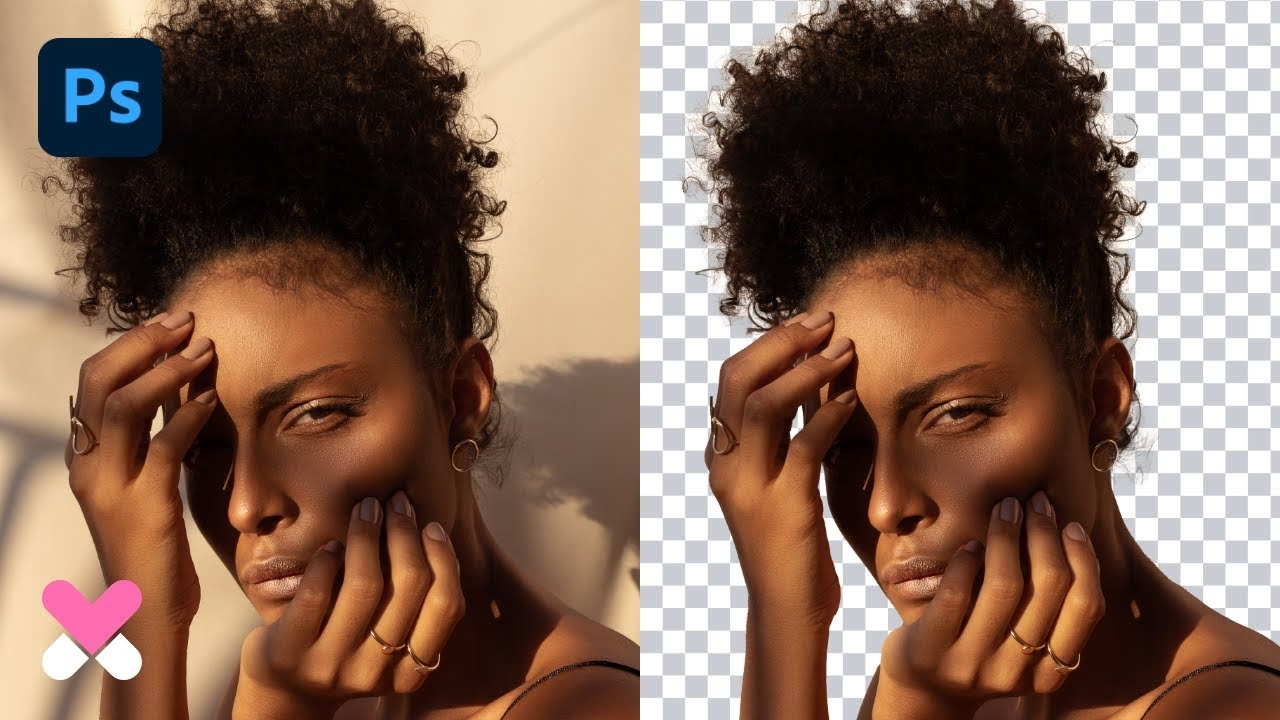

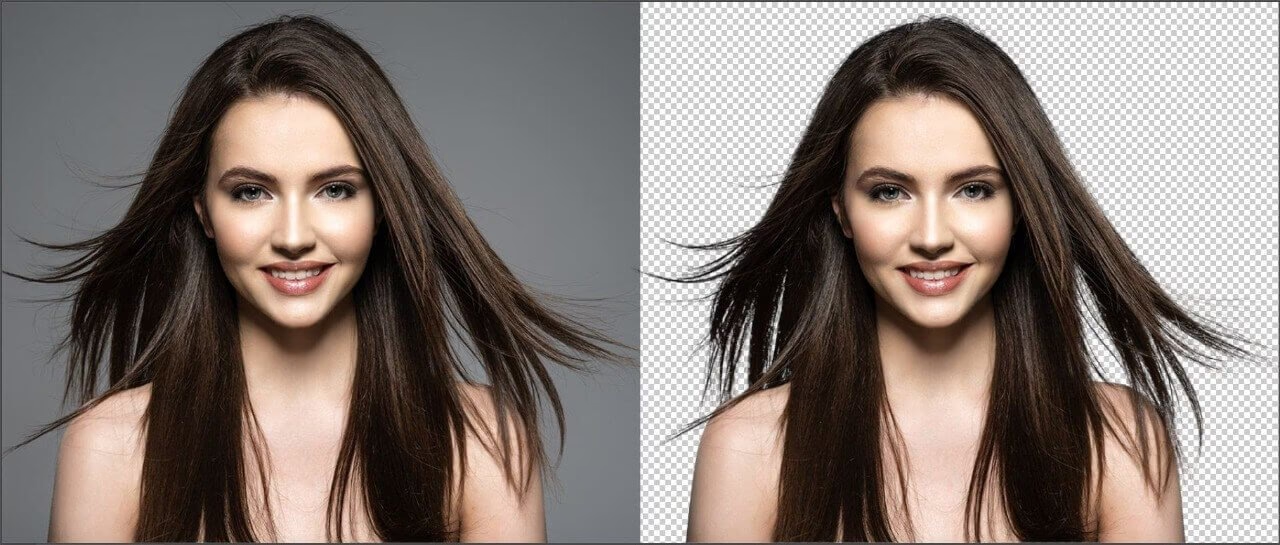
At fjerne baggrunden fra et billede kan være en udfordrende opgave, især når det kommer til fine detaljer som hår. Hårstrå er ofte tynde, gennemsigtige og blander sig med baggrunden, hvilket gør en ren udklipning utrolig vanskelig. Mange fotografer og grafiske designere kæmper med dette, og en forkert tilgang kan hurtigt ødelægge et ellers perfekt billede. Men frygt ikke! Photoshop tilbyder kraftfulde værktøjer, der, når de bruges korrekt, kan løse denne udfordring elegant. Denne artikel vil dykke ned i en effektiv metode til at fjerne baggrunden omkring hår ved brug af et af Photoshops specialiserede viskelæderværktøjer.
Traditionelle udklipningsmetoder som Tryllestaven eller Hurtig Markering kan have svært ved at håndtere de komplekse og uregelmæssige kanter, som hår skaber. Resultatet bliver ofte hakket, ufuldstændigt eller med rester af den gamle baggrund, der skinner igennem. Dette er grunden til, at det er essentielt at forstå de mere avancerede værktøjer og teknikker, som Photoshop stiller til rådighed, specifikt designet til at håndtere disse vanskelige scenarier.
- Forberedelse: Lag og Kontrast
- Mestring af Baggrundsviskelæder-værktøjet
- Afslutning og Udskiftning af Baggrund
- Alternativer til Photoshop
- Hvorfor er Præcis Baggrundsfjernelse Vigtig?
-
Ofte Stillede Spørgsmål (FAQ)
- Hvordan fjerner jeg baggrunden fra hår i Photoshop?
- Kan jeg ændre baggrunden på mit hår?
- Hvordan fjerner jeg green screen fra hår i Photoshop?
- Hvad er det bedste værktøj til at fjerne baggrund fra hår?
- Er der specifikke teknikker til at sikre et realistisk resultat, når man fjerner baggrund fra hår?
- Kan man fjerne baggrunden fra hår uden at påvirke selve håret?
Forberedelse: Lag og Kontrast
Før vi kaster os over selve udklipningen, er der et par vigtige forberedelsestrin i Photoshop, der vil gøre processen meget nemmere og sikre et bedre resultat. Disse trin handler om at beskytte dit originale billede og skabe et arbejdsmiljø, hvor du tydeligt kan se dit fremskridt.
Trin 1: Opsætning af dine lag
Det første skridt er altid at beskytte dit originale billede. Åbn det billede, du vil redigere, i Photoshop. Find Lag-panelet (hvis det ikke er synligt, gå til Vindue > Lag). Du vil se dit billede som et låst 'Baggrund'-lag.
For at skabe en sikkerhedskopi skal du duplikere dette lag. Højreklik på 'Baggrund'-laget og vælg 'Duplikér lag...' eller klik på menuikonet i øverste højre hjørne af Lag-panelet (tre små linjer) og vælg 'Duplikér lag'. Klik OK i pop-up-vinduet. Du har nu et nyt lag kaldet 'Baggrundskopi'. Dette er laget, vi vil arbejde på. Den originale 'Baggrund' forbliver uberørt nedenunder.
Trin 2: Opret et lag med høj kontrast
For at kunne se præcis, hvilke pixels du fjerner, er det en god idé at have en baggrund i en farve, der står i stærk kontrast til både dit motiv og den originale baggrund. Dette lag skal placeres mellem din 'Baggrundskopi' og det originale 'Baggrund'-lag.
Klik på plus-ikonet (+) nederst i Lag-panelet for at oprette et nyt tomt lag. Dette lag vil som standard dukke op øverst i stakken.
Vælg nu en lys, mættet farve, der er meget forskellig fra farverne i dit billede, især omkring håret. Dobbeltklik på Forfarve-feltet i Værktøjslinjen for at åbne Farvevælgeren. Vælg en farve – f.eks. en skarp lyserød eller grøn – og klik OK.
Med det nye, tomme lag valgt i Lag-panelet, gå til Rediger > Fyld. I dialogboksen, der vises, vælg 'Forfarve' fra 'Indhold' dropdown-menuen og sørg for, at 'Blandingstilstand' er 'Normal' og 'Opacitet' er 100%. Klik OK. Dit nye lag er nu fyldt med den valgte kontrastfarve.
Træk dette fyldte lag ned i Lag-panelet, så det ligger lige under 'Baggrundskopi'-laget og over det originale 'Baggrund'-lag. Nu, når du begynder at fjerne baggrunden på 'Baggrundskopi'-laget, vil den kontrastfarvede baggrund blive synlig bagved, hvilket giver dig et klart billede af, hvor godt du klarer dig.
Mestring af Baggrundsviskelæder-værktøjet
Nu hvor vores lag er sat op, er vi klar til at bruge det vigtigste værktøj til opgaven: Baggrundsviskelæder-værktøjet. Dette værktøj er designet til selektivt at slette pixels baseret på farven, det samples fra, hvilket gør det ideelt til at isolere motiver fra deres baggrund, selv med komplekse kanter som hår.
Trin 3: Fjern baggrunden omkring hår og motiv
Vælg Baggrundsviskelæder-værktøjet fra Værktøjslinjen. Det kan være gemt under det almindelige Viskelæder-værktøj (hold museknappen nede på Viskelæder-ikonet for at se de skjulte værktøjer).
Før du begynder at viske, skal du indstille værktøjets muligheder i Indstillingslinjen øverst på skærmen. Disse indstillinger er afgørende for succes, især med hår.
- Penselindstillinger: Vælg en passende penselstørrelse. Start med en blød pensel (lav hårdhed, f.eks. 0-15%). En blød pensel giver en mere gradvis overgang og hjælper med at bevare fine hårstrå.
- Sampling: Til venstre for 'Grænser' (Limits) er der tre ikoner med en pipette. Standardindstillingen (kontinuerlig sampling) virker godt for ensartede baggrunde, men når du arbejder med hår, der kan have variationer i farve tæt på kanten, eller hvis baggrunden er varieret, er det ofte bedst at vælge den tredje indstilling: 'Engangssampling' (ikonet længst til højre). Dette betyder, at værktøjet kun samplere farven én gang, når du klikker, og sletter derefter kun den farve, så længe du holder museknappen nede, uanset andre farver du måtte ramme. Dette giver mere kontrol.
- Grænser (Limits): Dette er vigtigt for hår. Vælg 'Sammenhængende' (Contiguous) eller 'Find Kanter' (Find Edges). 'Sammenhængende' sletter kun pixels, der er forbundet til den sampled farve. 'Ikke-sammenhængende' sletter alle pixels af den sampled farve inden for penslen, uanset om de rører hinanden. Til hår er 'Sammenhængende' ofte et godt udgangspunkt, men 'Find Kanter' kan være endnu bedre, da det forsøger at bevare den definerede kant og kun slette baggrundsfarven. Prøv dig frem med 'Sammenhængende' først, og skift til 'Find Kanter', hvis du har svært ved at bevare hårstråene.
- Tolerance: Denne indstilling bestemmer, hvor bredt farveområde Baggrundsviskelæderet vil slette baseret på den sampled farve. En lav tolerance sletter kun farver, der er meget tæt på den sampled farve. En høj tolerance sletter et bredere spektrum af farver. Til hår, især mod en relativt ensartet baggrund, kan en tolerance på 50% eller højere fungere. Hvis der er farver i håret, der ligner baggrundsfarven, eller hvis baggrunden varierer meget, skal du muligvis sænke tolerancen (f.eks. til 20-30%) for at undgå at slette dele af håret. Dette kræver ofte justering undervejs.
- Beskyt Forfarve (Protect Foreground Color): Marker denne boks. Dette er en nøglefunktion. Før du begynder at viske, skal du vælge den farve, du ønsker at bevare (forgrundsfarven), typisk en farve fra motivet eller håret. Klik på Forfarve-feltet i Værktøjslinjen og brug pipetteværktøjet til at samplere en repræsentativ farve fra dit motiv. Når 'Beskyt Forfarve' er markeret, vil Baggrundsviskelæderet undgå at slette pixels, der matcher den valgte Forfarve.
Med indstillingerne på plads, vælg dit 'Baggrundskopi'-lag i Lag-panelet. Begynd forsigtigt at viske rundt om motivet og ind i håret. Hold øje med kontrastfarven bagved for at se præcis, hvad der bliver fjernet. Arbejd i små strøg og juster penselstørrelse og tolerance efter behov.
Start med at fjerne baggrunden tæt på motivets krop og arme, hvor kanterne er tydeligere. Her kan 'Find Kanter' fungere rigtig godt. Når du kommer til håret, skift til 'Sammenhængende' eller bliv ved 'Find Kanter' afhængigt af hårets type (krøllet, glat, fin) og baggrundens kompleksitet. Reducer evt. tolerancen, hvis du mister hårstrå.
Arbejd dig langsomt rundt om hele motivet, med særlig opmærksomhed på hårkanterne. Det kan være nødvendigt at ændre den sampled baggrundsfarve undervejs, hvis baggrunden ikke er helt ensartet. Zoom ind for at arbejde præcist på de fine detaljer.
Når du har fjernet baggrunden lige omkring motivet, kan du øge penselstørrelsen og tolerancen for hurtigt at fjerne den resterende baggrund længere væk fra motivet.
Afslutning og Udskiftning af Baggrund
Trin 4: Erstat baggrunden
Når du er færdig med at viske, har du en ren udklipning af dit motiv på 'Baggrundskopi'-laget. For at se resultatet uden de forberedende lag, skal du skjule det kontrastfarvede lag og det originale 'Baggrund'-lag ved at klikke på øje-ikonet ved siden af dem i Lag-panelet.
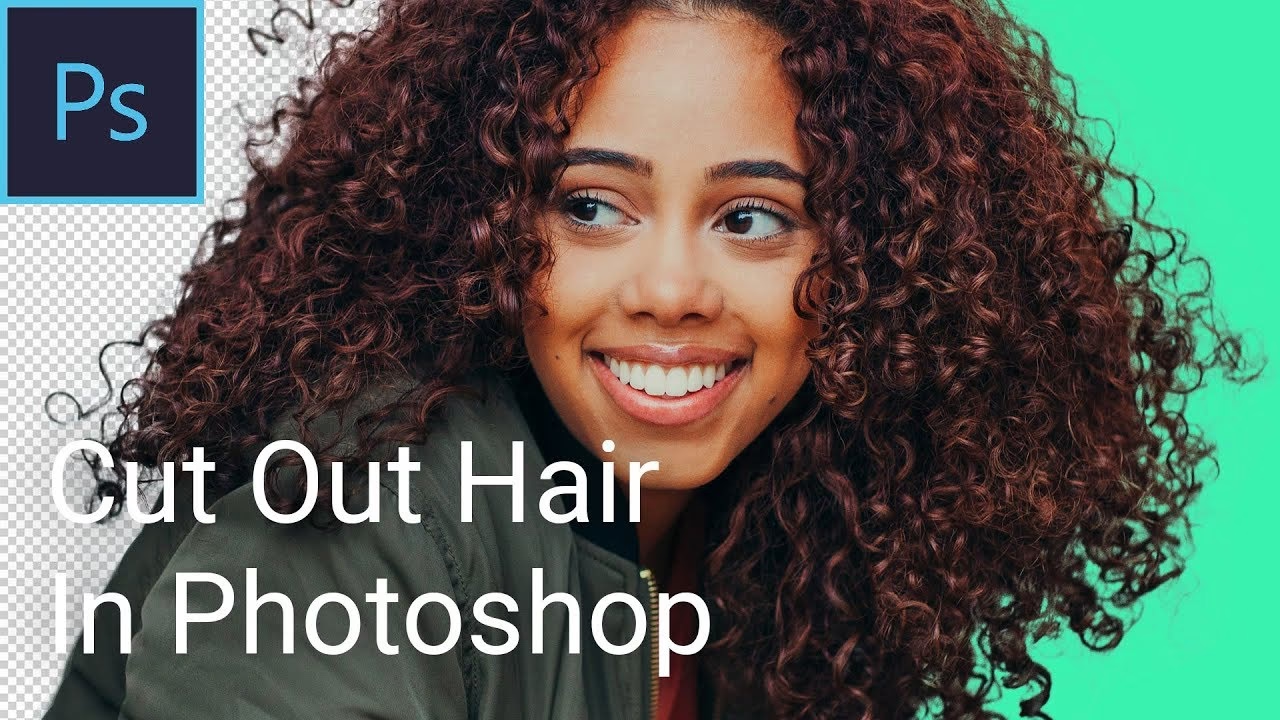
Du vil nu se dit motiv mod en gennemsigtig baggrund (repræsenteret af et grå-hvidt skakternet mønster). Herfra har du flere muligheder:
- Du kan indsætte et nyt billede eller et farvet lag under 'Baggrundskopi'-laget for at give dit motiv en ny baggrund.
- Du kan kopiere 'Baggrundskopi'-laget og indsætte det i et helt andet billede.
- Du kan gemme billedet med gennemsigtig baggrund som en PNG-fil, så du kan bruge det i andre projekter.
Ved at mestre Baggrundsviskelæder-værktøjet kan du opnå utroligt præcise udklipninger af selv de mest komplekse motiver, herunder hår. Dette åbner op for mange kreative muligheder, fra produktfotografi til kunstneriske kompositioner.
Alternativer til Photoshop
Mens Photoshop er et kraftfuldt værktøj for professionelle, kan processen være tidskrævende og kræve øvelse. For dem, der søger en hurtigere eller mere automatiseret løsning, findes der alternative værktøjer, der bruger kunstig intelligens (AI) til baggrundsfjernelse, herunder omkring hår.
Photoroom
Photoroom er et populært værktøj (tilgængeligt som app og webbaseret) der specialiserer sig i baggrundsfjernelse og produktfotografi. Det bruger AI til automatisk at detektere motivet og fjerne baggrunden med imponerende præcision, selv med hår. Processen er typisk meget hurtigere end manuel redigering i Photoshop. Du uploader dit billede, og værktøjet klarer det meste af arbejdet. Photoroom tilbyder også muligheder for nemt at erstatte baggrunden med farver, billeder eller AI-genererede scener.
Adobe Express
Adobe Express (tidligere Adobe Spark) er en mere brugervenlig, webbaseret platform fra Adobe, der også tilbyder baggrundsfjernelse. Den er mere strømlinet end Photoshop og henvender sig til brugere, der hurtigt skal redigere billeder til sociale medier eller markedsføring. Selvom den måske ikke altid er lige så præcis som Photoshop ved de fineste hårdetaljer, er den et hurtigt og effektivt værktøj til mange formål.
Valget mellem Photoshop og et automatiseret værktøj afhænger af dine behov. Hvis du kræver maksimal kontrol og perfektion, er Photoshop vejen frem. Hvis du prioriterer hastighed og brugervenlighed, kan Photoroom eller Adobe Express være bedre alternativer.
Hvorfor er Præcis Baggrundsfjernelse Vigtig?
At kunne fjerne baggrunden præcist, især omkring hår, er essentielt i mange former for billedredigering. En ren udklipning sikrer, at dit motiv ser professionelt ud og nemt kan integreres i forskellige designs eller mod nye baggrunde uden at se 'klippet ud'.
- Portrætfotografi: I portrætter er hår en central del af motivet. En upræcis baggrundsfjernelse kan ødelægge portrættets æstetik. Evnen til at bevare hvert enkelt hårstrå er afgørende for et naturligt og poleret look.
- Modeindustrien: Modebilleder involverer ofte komplekse frisurer og tøj med fine detaljer. Præcis baggrundsfjernelse er nødvendig for at isolere modeller og tøj, så de kan bruges i kataloger, annoncer og online butikker.
- Grafisk Design: Designere skal ofte bruge udklippede billeder i plakater, brochurer, websites og sociale medieindlæg. En ren kant er afgørende for et professionelt design, og muligheden for at fjerne baggrunden fra hår uden at beskadige det sparer utrolig meget tid.
Kort sagt, evnen til effektivt at håndtere baggrundsfjernelse omkring hår er en værdifuld færdighed for enhver, der arbejder med billeder.
Ofte Stillede Spørgsmål (FAQ)
Her er svar på nogle almindelige spørgsmål om fjernelse af baggrund fra hår i Photoshop:
Hvordan fjerner jeg baggrunden fra hår i Photoshop?
Den mest effektive manuelle metode i Photoshop involverer brug af Baggrundsviskelæder-værktøjet. Følg disse trin:
- Duplikér dit billedlag.
- Opret et nyt lag med en kontrastfarve under duplikatlaget.
- Vælg Baggrundsviskelæder-værktøjet.
- Indstil værktøjets indstillinger (Sampling, Grænser, Tolerance, Beskyt Forfarve) omhyggeligt for at passe til håret og baggrunden.
- Visk forsigtigt baggrunden væk på duplikatlaget.
- Skjul de originale lag for at se resultatet.
Kan jeg ændre baggrunden på mit hår?
Ja, når du har fjernet den originale baggrund ved at gøre den gennemsigtig, kan du placere et hvilket som helst nyt lag (farve, tekstur, billede) under dit udklippede motivlag i Lag-panelet for at ændre baggrunden.
Hvordan fjerner jeg green screen fra hår i Photoshop?
Principperne er de samme som ved enhver anden baggrundsfjernelse, men green screen (eller blue screen) er designet til at være nem at fjerne. Du kan stadig bruge Baggrundsviskelæder-værktøjet med passende indstillinger. Ofte vil en højere tolerance virke godt. Hvis der er grønt 'spil' i håret fra skærmen, kan du lave en grov markering omkring håret og bruge farvejusteringsværktøjer (som Farvemætning eller Farvebalance) til selektivt at fjerne den grønne nuance inden for markeringen.
Hvad er det bedste værktøj til at fjerne baggrund fra hår?
For maksimal kontrol og professionelle resultater er Adobe Photoshop med Baggrundsviskelæder-værktøjet en branchestandard. For hurtighed og brugervenlighed, især hvis du ikke har dyb erfaring med Photoshop, kan AI-drevne værktøjer som Photoroom være et fremragende alternativ.
Er der specifikke teknikker til at sikre et realistisk resultat, når man fjerner baggrund fra hår?
Ja. Brug af et værktøj, der bevarer fine detaljer (som Baggrundsviskelæderet med 'Find Kanter' og lav hårdhed), arbejde i små, kontrollerede strøg, og omhyggelig justering af tolerance baseret på billedets farver er nøglen. At bruge et kontrastlag hjælper dig med at se præcist, hvad du fjerner, og undgå at skabe en hakket kant.
Kan man fjerne baggrunden fra hår uden at påvirke selve håret?
Det er målet med de teknikker og værktøjer, der er beskrevet. Baggrundsviskelæderet er designet til at slette baggrundsfarver, mens det så vidt muligt bevarer forgrundsfarver. AI-værktøjer er trænet til at identificere og isolere motivet, herunder komplekse elementer som hår, uden at beskadige dem.
At mestre kunsten at fjerne baggrund fra hår kræver tålmodighed og øvelse, især i Photoshop. Men med de rigtige værktøjer og teknikker er det en opgave, der absolut kan løses med imponerende resultater. Uanset om du vælger den manuelle kontrol i Photoshop eller bekvemmeligheden ved et AI-værktøj, vil evnen til at skabe rene udklip løfte kvaliteten af dine billeder markant.
Hvis du vil læse andre artikler, der ligner Fjern Baggrund fra Hår i Photoshop, kan du besøge kategorien Fotografi.