


Når vi tager et foto, ønsker vi, at det skal være en klar og præcis gengivelse af det, vi ser. Uanset om det er en hurtig selfie, en detaljeret naturoptagelse eller et personligt minde, skal billedet se godt ud. Et af de største problemer, der kan opstå, er digital støj eller korn. Du genkender det med det samme, og det kan ødelægge selv de bedst komponerede billeder. Heldigvis er der masser, du kan gøre for at afhjælpe dette problem og lære, hvordan du reparerer billeder med støj.
Hvad Forårsager Støj i Billeder?
Kornede billeder, som også nogle gange kaldes støj på fotos, kan skyldes flere forskellige faktorer. Digitale kameraer og digitale billeder er praktiske, men støj er et muligt problem med dem, og denne form for digital støj kan være et reelt irritationsmoment. At tage disse faktorer i betragning, når du tager dit billede, vil hjælpe med at forhindre støj i at blive fanget. Jo mere du er opmærksom på, hvad der forårsager problemerne, jo lettere bliver det at undgå dem i fremtiden.
Mængden af Lys
Normalt er årsagen til korn eller støj i fotos, at der ikke er nok lys til, at dit kamera kan fange billedet præcist. Dette gælder, uanset om du bruger en billig telefon til at tage dine billeder eller et avanceret kamera. Uanset hvilket udstyr du bruger, skal du have nok lys, og hvis der ikke er nok, ender du med kornede fotos. Sensoren i kameraet vil forsøge at kompensere for manglen på lys ved at gøre det lys, der når den, mere udtalt – dette vil forårsage støj.
Høj ISO
ISO (International Standard for Organization – Den Internationale Standardiseringsorganisation) er et mål for, hvor følsom sensoren i dit kamera er over for lys. Jo højere ISO-værdi på dit kamera, jo mere tilbøjeligt er det til at tage billeder med støj. Øget ISO kan være nyttigt, hvis du fotograferer under dårlige lysforhold eller om natten, men chancen for støj stiger dramatisk. Dette skyldes, at en højere ISO-indstilling i bund og grund forstærker signalet fra sensoren, hvilket desværre også forstærker eventuel uønsket støj.
Lille Sensor på Kameraet
Hvis du oplever, at du får kornede billeder, selv når du fotograferer under forhold, der ikke er særlig mørke, kan det skyldes, at kameraet, du bruger, har en lille sensor, der ikke har følsomhed til at fange billeder godt i andet end klart lys. Jo større sensoren er, jo flere lysfangende pixels er der, og jo mindre støj vil der være. En større sensor kan simpelthen indsamle mere lys, hvilket reducerer behovet for at forstærke signalet og dermed minimerer støj.
Lav Eksponeringstid
Hvis eksponeringstiden på dit foto er sat for lavt, kan resultatet også være kornede fotos. Eksponeringstiden – hvor længe sensoren udsættes for lys – skal være passende for den type komposition, du forsøger at skabe. En for kort eksponeringstid under dårlige lysforhold betyder, at sensoren ikke har tid nok til at opsamle tilstrækkeligt lys, hvilket igen tvinger kameraet til at øge følsomheden (svarende til høj ISO) for at opnå en korrekt eksponering, hvilket introducerer støj.
Sådan Undgår Du Kornede Fotos
Når det kommer til at håndtere støj i fotos, er forebyggelse bedre end helbredelse. Selvom der er masser af teknikker til at hjælpe med at genoprette og reparere kornede fotos, er den bedste tilgang at forsøge at undgå støjen i første omgang.
Mere Lys
Den første og mest oplagte løsning er at arbejde med så meget lys som muligt. Jo mere lys du har, jo mere lys vil dit kamera kunne opfange, og jo mindre støj vil dine billeder have som resultat. Hvis du er i stand til at fotografere under forhold, der giver det bedste naturlige lys, er dette den ideelle vej. Men dette er ikke altid muligt, så brug af alternativer, såsom reflekteret lys eller en softboks, kan hjælpe. Disse værktøjer kan tilføje subtilt ekstra lys, der hjælper med at reducere støjen i dine fotos uden at overvælde din komposition.
Brug af Flash/Blitz
Og hvis alt andet fejler, kan du altid bruge en flash. Selvom mange fotografer ikke er begejstrede for dette som en løsning, fordi det kan resultere i hård eksponering og unaturlige skygger, skal du afveje, om dette giver et billede af bedre kvalitet med ekstra lys versus et billede af lavere kvalitet med støj. Hvert scenarie vil være forskelligt, så der er ikke ét korrekt svar, men det er værd at overveje. En dæmpet eller diffunderet blitz kan ofte give et bedre resultat end en direkte, hård blitz.
Billedformat: RAW vs. JPEG
Almindelige billedformater som JPEG er universelle standarder, men de tilbyder ikke altid den bedste kvalitet, når det kommer til at fange billeder. JPEG er et komprimeret format, og nogle gange under den komprimering kan støj opstå eller blive mere synlig. Selvom det er praktisk ud fra et kompatibilitetsmæssigt synspunkt, er det ikke altid ideelt for at opnå de bedste resultater, især når der er tale om marginale lysforhold.
RAW-formatet er et langt mere alsidigt billedformat at bruge, når det kommer til at fange originale fotos. Filstørrelserne vil være betydeligt større end JPEG, men kvaliteten vil være meget bedre. Og fordi kvaliteten er bedre, vil støjen være mindre, og vigtigst af alt, du har meget mere data at arbejde med i efterbehandlingen, hvilket giver dig større spillerum til at reducere støj uden at miste for mange detaljer. Nogle DSLR-kameraer giver dig mulighed for at tage både et RAW- og et JPEG-billede samtidigt. Hvis du har en model, der gør dette, kan du indstille den til at gøre det og derefter vælge, hvilken der fungerer bedst for ultimativ fleksibilitet.
Lysmåling (Metering)
Når du vælger, hvilket objekt dit kamera skal fokusere på, så gå efter det lyseste i din optagelse og få derefter dit kamera lysmålt til dette specifikke objekt eller lyskilde. Ud over at hjælpe med at reducere støj, kan dette også forbedre den overordnede lysstyrke og kontrast i dit foto. Det skyldes, at det hjælper kameraet med at undgå at kæmpe for at kompensere for mangel på lys og resulterer i et generelt bedre detaljeniveau i mørkere områder. Lidt eksperimentering med dette skulle hjælpe dig med at forbedre balancen og reducere støjen ret nemt.
Kameraets Støjreduktionsfunktion
Hvis dit kamera har en støjreduktionsfunktion, kan det bestemt hjælpe, når det kommer til kornede fotos. Det er ikke noget, du ønsker at have tændt hele tiden som standard, men hvis du fotograferer i et miljø, hvor støj sandsynligvis vil blive genereret, er det værd at bruge den. Grunden til, at du ikke ønsker den tændt hele tiden, er, at den nogle gange kan forårsage tab af detaljer i billeder, der ikke kræver støjreduktion. Men under forhold, hvor støj opstår, kan den gøre en betydelig forskel. Igen vil lidt eksperimentering hjælpe dig med at beslutte, under hvilke forhold den skal bruges, afhængigt af hvilken model kamera du har.
Lav ISO
Selvom det ikke er en ufravigelig regel, vil sænkning af ISO'en, når du fotograferer, generelt hjælpe med at mindske mængden af støj på dine fotos. Det er ikke en universal kur, men hvis du er i stand til at gøre det i forbindelse med en reduceret lukkertid og – hvis muligt – en øget blændeåbning, kan det hjælpe med at sænke mængden af støj. Både lukkertiden og den øgede blændeåbning vil hjælpe med at mindske chancerne for at få et kornede billede, da de tillader mere lys at ramme sensoren uden at signalet skal forstærkes.
Sådan Reparerer Du Kornede Fotos i Efterbehandling
Hvis ingen af ovenstående forebyggende foranstaltninger virker, og du stadig ender med støj på dine fotos, vil disse trin hjælpe dig med at reparere kornede fotos. At vide, hvordan man reparerer kornede fotos, kan være en reel redning.
Adobe Photoshop
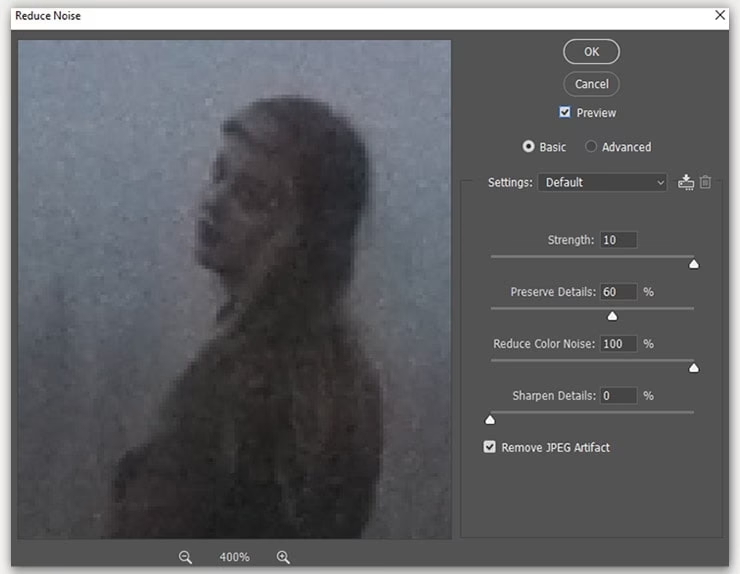
Photoshops støjreduktionsværktøj kan gøre en stor forskel, når det kommer til at reparere kornede fotos og forbedre billedkvaliteten. Uanset om du bare skal reparere ét kornede foto eller flere fotos, er det en god vej at gå at lære færdighederne til at gøre det i Adobe Photoshop. Først skal du starte Adobe Photoshop og derefter importere det kornede billede, du vil arbejde på. Gå til menuen Filter, vælg derefter Støj (Noise) og derefter Støjreduktion (Noise Reduction). Dette åbner vinduet Reducer Støj (Reduce Noise).
Der er fire forskellige skydere, der kan justeres:
- Styrke (Strength): Dette styrer mængden af støjreduktion, der anvendes på dit foto. Du kan indstille dette højt eller til maksimum til at begynde med og derefter gradvist foretage justeringer ned, når de andre indstillinger er justeret.
- Reducer Farvestøj (Reduce Color Noise): Når der er støj på et foto, kan det nogle gange fremstå som små pletter af en hvilken som helst individuel farve. Dette er kendt som farvestøj. Justering af denne indstilling vil hjælpe med at håndtere problemet. Det kræver dog en let hånd, da for meget anvendelse kan resultere i, at andre farver bløder ind i hinanden.
- Skarphedsdetaljer (Sharpen Detail): Nogle gange kan reduktion af mængden af billedstøj også forårsage et tab af overordnet skarphed i billedet, afhængigt af hvor meget ændring der er foretaget. Skarphedsdetaljer hjælper med at kompensere for dette og vil resultere i et skarpere billede.
- Bevar Detaljer (Preserve Details): Dette indstiller, hvor mange detaljer fra dit originale foto der bevares. At få den rigtige værdi betyder, at dine detaljer vil være så nøjagtige som muligt, men en værdi, der er for høj, risikerer at annullere enhver støjreduktion. En værdi, der er for lav, kan miste detaljer.
Alle disse indstillinger kræver lidt øvelse for at balancere korrekt, afhængigt af hvor meget korn eller støj du har på det originale foto. Der er også en afkrydsningsfelt "Fjern JPEG-artefakter" (Remove JPEG Artifacts) - sæt et flueben her for at generere en forhåndsvisning af de ændringer, du foretager. Når du er færdig, skal du klikke på OK, og ændringerne vil blive anvendt på dit foto.
Adobe Lightroom Classic
Adobe Lightroom Classic er et andet fotoredigeringssoftware, der også har en støjreduktionsfunktion, der kan hjælpe dig med at reparere kornede fotos. Lightroom har mere detaljeret kontrol end Photoshop til at håndtere kornede billeder og er som sådan ofte et bedre valg for professionelle fotografer. Dog tilbyder begge software fremragende støjreduktion. Start Lightroom Classic og åbn det kornede billede, du vil arbejde på. Når det er gjort, skal du gå til Udvikl-modulet (Develop module). Når du er der, skal du gå til Detaljer-panelet (Detail panel) i højre side af Lightroom. Du kan derefter vælge Støjreduktion (Noise Reduction).
Der er to forskellige sektioner her: Luminans (Luminance), Detalje (Detail) og Kontrast (Contrast) samt Farve (Color), Detalje (Detail) og Glathed (Smoothness).
- Luminansstøj er et resultat af, hvordan forskelle i lys kan påvirke kamerasensoren. Dette er forskelligt fra farvestøj, som normalt består af pixels, der har andre farver end billedet og forårsager støjen.
Med Lightroom Classic kan du styre begge disse forskellige typer støj individuelt.
De første tre skydere justerer Luminansstøj:
- Luminans (Luminance): Denne skyder anvender mængden af støjreduktion, der anvendes på dit foto.
- Detalje (Detail): Ligesom Photoshops Bevar Detaljer-indstilling, giver Detalje-skyderen dig mulighed for at justere, hvordan detaljerne i dit foto justeres.
- Kontrast (Contrast): Kontrol af kontrasten hjælper med at erstatte og balancere eventuel kontrast, der måtte være gået tabt under justeringen af de første to skydere.
For farvestøj er principperne og justeringerne stort set de samme:
- Farve (Color): Farveskyderen justerer mængden af støjreduktion, der anvendes på farvestøjen på dit foto.
- Detalje (Detail): Detalje-skyderen giver dig mulighed for at justere, hvordan dine detaljer ses.
- Glathed (Smoothness): Den sidste skyder er til Glathed. Dette giver dig mulighed for at ændre, hvor glat dit foto ser ud.
Bekræft i forhåndsvisningen, at du er tilfreds med resultaterne, og at du er færdig. Som med Photoshop er der ikke ét korrekt niveau for disse indstillinger. Hvert kornede billede, du skal arbejde på, vil være forskelligt, fordi ikke to kornede billeder er ens. Mængden af korn og støj på hvert foto vil være forskellig, så derfor vil indstillingerne, der kræves for at reparere kornede fotos, også være forskellige. Juster indstillingerne i små trin for gradvist at foretage ændringer, så støjreduktionen kan anvendes effektivt uden at reducere kvaliteten af dit billede.
Boris FX Continuum
Mens både Photoshop og Lightroom leverer gode resultater, når det kommer til at fjerne støj fra fotos, kan tredjeparts-plug-ins ofte give bedre forbedringer. Det skyldes, at disse plug-ins er specielt skrevet og bygget til at tackle et problem, snarere end at være et udvalg af værktøjer indeholdt i en suite. Og når det kommer til at fjerne støj fra video, er Boris FX's BCC Noise Reduction et verdensklasse-plug-in designet til at fjerne støj fra selv de mest støjende kilder.
Filteret er i stand til at hjælpe med at genoprette billedet ved at udjævne støjen. Det gør dette ved at sammenligne hver pixel inden for kildefilen med dem, der er i dens umiddelbare nærhed. Filteret vil derefter blande pixels, der er tætte, mens det kasserer dem, der er forskellige og fjerne i farve. Dette gør det muligt for filteret at fjerne støj uden at miste detaljer, som det er almindeligt med andre støjreduktionsværktøjer.
Der er også en Sammenlign-tilstand (Compare mode), som giver dig mulighed for at sammenligne de ændringer, du foretager, med den originale kilde. Dette leveres i en praktisk delt skærmvisning, med ændringerne på den ene side og originalen på den anden for at muliggøre en enkel, direkte sammenligning af resultaterne, når støjreduktionen er anvendt. En Udjævningstilstand (Smoothing Mode) pop op-vindue hjælper dig med at finde ud af, hvilken type udjævning der skal anvendes. Disse falder i tre kategorier: Temporal-Spatial, Spatial og Temporal Udjævning. Afhængigt af dit klip skal du vælge den, der giver den største forbedring, samtidig med at originalen får lov til at skinne igennem.
Der er også muligheder for at Gøre skarpere (Sharpen), Mixe (Mix) og bruge en motion tracker til at spore et objekt og kun anvende effekten på det objekt. Uanset hvad du vælger, og hvor støjende din kilde er, kan du være sikker på, at Boris FX's filter vil være i stand til at genoprette dit materiale, og at der ikke findes et bedre værktøj på markedet til at opnå resultater i verdensklasse.
Sammenligning: Støjreduktionsværktøjer
| Funktion | Adobe Photoshop | Adobe Lightroom Classic | Boris FX Continuum (BCC Noise Reduction) |
|---|---|---|---|
| Primær Anvendelse | Generel billedredigering | Fotohåndtering og -redigering (specielt RAW) | Video- og billed-plug-in |
| Kontrolniveauer | Grundlæggende/Middel (samlet skyder) | Avanceret (separat Luminans & Farve) | Meget Avanceret (specialiseret algoritme, smoothing modes) |
| Håndtering af Luminansstøj | Ja (Strength, Preserve Details) | Ja (Luminance, Detail, Contrast) | Ja (Via smoothing modes) |
| Håndtering af Farvestøj | Ja (Reduce Color Noise) | Ja (Color, Detail, Smoothness) | Ja (Via smoothing modes) |
| Bevaring af Detaljer | Ja (Preserve Details, Sharpen Detail) | Ja (Detail skydere) | Meget God (Designet til at bevare) |
| Sammenligningstilstand | Preview-boks | Preview i panel | Dedikeret Split-Screen Compare Mode |
| Specialfunktioner | Fjern JPEG-artefakter | Integreret i workflow for mange billeder | Temporal/Spatial Smoothing, Motion Tracking |
| Brugerprofil | Amatør til Professionel | Seriøs amatør til Professionel | Professionel (oftest video/avanceret billed) |
Ofte Stillede Spørgsmål om Støj i Fotos
Kan al støj fjernes fuldstændigt fra et foto?
Det er sjældent muligt at fjerne *al* støj fuldstændigt uden at påvirke billedets detaljer negativt. Målet er snarere at reducere støjen til et acceptabelt niveau, hvor den ikke længere er distraherende, samtidig med at vigtige detaljer bevares.
Er det altid bedst at forebygge støj frem for at fjerne den?
Ja, absolut. Forebyggelse under optagelsen ved at sikre tilstrækkeligt lys, bruge en passende ISO og format (som RAW) vil altid give et bedre udgangspunkt og et slutresultat af højere kvalitet end at skulle reparere et meget støjende billede i efterbehandlingen.
Hvilket software er bedst til støjreduktion?
Valget af software afhænger af dine behov og dit eksisterende workflow. Lightroom Classic tilbyder meget detaljeret kontrol over både luminans- og farvestøj og er fremragende til fotografer, der arbejder med mange billeder. Photoshop er alsidigt og har et effektivt værktøj, der er godt til enkeltbilleder og mere kompleks redigering. Specialiserede plug-ins som Boris FX Continuum (hvis du arbejder med video eller kræver det absolut ypperste) kan tilbyde endnu mere avancerede algoritmer og funktioner.
Påvirker komprimering støj?
Ja, komprimeringsformater som JPEG kan nogle gange gøre eksisterende støj mere synlig eller introducere komprimeringsartefakter, der ligner støj. Derfor anbefales RAW-formatet ofte, da det gemmer mere information og giver bedre muligheder for støjreduktion i efterbehandlingen.
Konklusion
Støj på både fotos og videoer kan virkelig forringe kvaliteten af et billede og tage glæden ved at se det væk. Der er mange forhold, der kan føre til kornede fotos, men når billedet er taget, er det for sent at gå tilbage og genoptage det.
Heldigvis er der masser af værktøjer tilgængelige, som kan hjælpe dig med at reparere kornede fotos. Uanset om du bruger Photoshop, Lightroom eller en specialiseret løsning som Boris FX, kan du være sikker på, at dine fotos vil blive så gode som muligt, og at minder kan gemmes for evigt i høj kvalitet. At reparere kornede fotos vil blive en naturlig del af din proces, uanset hvilke billedredigeringsværktøjer du bruger!
Hvis du vil læse andre artikler, der ligner Sådan Fjerner Du Støj i Dine Fotos, kan du besøge kategorien Fotografi.