

I den digitale tidsalder er PDF-formatet blevet en uundværlig standard for deling af dokumenter, rapporter og ikke mindst grafiske designs klar til print. Dets evne til at bevare layout, skrifttyper og billeder på tværs af forskellige platforme og enheder gør det til det foretrukne valg for professionelle og hobbyister. Men hvordan eksporterer man egentlig en fil som PDF, og hvad gør man, hvis man skal samle flere billeder eller sider fra et program som Adobe Photoshop i ét samlet PDF-dokument? Denne guide vil føre dig igennem processen, med særligt fokus på at skabe printklare flersidede PDF'er fra dine Photoshop-projekter.
https://www.youtube.com/watch?v=0gcJCdgAo7VqN5tD
At mestre eksport til PDF er essentielt, uanset om du arbejder med tekstdokumenter, præsentationer eller komplekse billedredigeringsprojekter. PDF-formatet sikrer, at modtageren ser filen præcis, som du designede den, uden problemer med kompatibilitet eller formatering. For fotografer og grafiske designere, der arbejder med visuelt materiale, er dette særligt vigtigt, da farver, opløsning og layout skal være perfekte, især når materialet skal sendes til tryk.

Generel Eksport til PDF
Grundlæggende eksportmuligheder varierer afhængigt af det program, du bruger. De fleste moderne programmer, fra tekstbehandlere til billedredigeringssoftware, tilbyder en 'Gem som' eller 'Eksporter' funktion, hvor PDF er en af de tilgængelige formater. Når du vælger at eksportere som PDF, vil du ofte blive præsenteret for forskellige indstillinger, der påvirker filstørrelse, kvalitet og indhold.
En almindelig indstilling, du kan støde på, især i programmer, der understøtter kommentarer eller anmærkninger, er valget mellem at inkludere eller ekskludere disse. Dette er relevant i redigerings- eller gennemgangsprocesser, hvor kommentarer bruges til feedback. Overvej formålet med din PDF:
- Eksporter som PDF (uden kommentarer): Dette er standardvalget for en ren, endelig version af dokumentet. Ideel til distribution, arkivering eller print, hvor du ikke ønsker, at modtageren skal se de interne noter eller feedback, der er blevet tilføjet undervejs. Det resulterer i en renere og ofte mindre fil.
- Eksporter som PDF med kommentarer: Vælg dette, hvis PDF'en skal bruges til yderligere gennemgang eller som en del af en dokumentationsproces, hvor kommentarerne er en integreret del af indholdet eller historikken. Dette kan være nyttigt i samarbejdsprojekter, hvor flere personer bidrager med feedback.
Valget afhænger helt af konteksten og modtagerens behov. For det meste, når du sender en fil til print eller offentliggørelse, vil du vælge versionen uden kommentarer.
Skab en Flersidet PDF fra Photoshop
Adobe Photoshop er primært et billedredigeringsprogram, designet til at arbejde med enkeltstående rasterbaserede billeder. Men det er ofte nødvendigt at kunne samle flere billeder eller designelementer skabt i Photoshop til et samlet flersidet dokument, f.eks. en brochure, et katalog, en bogomslag med indersider eller en simpel præsentation. At gøre dette korrekt er afgørende for at sikre, at det endelige resultat, især hvis det skal printes, lever op til forventningerne.
Processen med at skabe en flersidet PDF fra Photoshop involverer typisk flere trin, da Photoshop ikke naturligt håndterer 'sider' på samme måde som layoutprogrammer som Adobe InDesign. I stedet udnytter vi lag eller separate filer, som derefter samles til et enkelt PDF-dokument.
Forberedelse af Dine Photoshop-filer
Før du begynder at eksportere, er det vigtigt, at dine Photoshop-filer er korrekt forberedt. Dette inkluderer at sikre, at opløsningen er passende for det tilsigtede output (f.eks. 300 DPI for print), farveprofilen er korrekt indstillet (f.eks. CMYK for kommercielt tryk) og at hvert 'side' eller element, der skal udgøre en side i din PDF, er organiseret. Ofte vil hvert lag i dit Photoshop-dokument repræsentere en separat side i den endelige PDF.
Hvis dine designs er spredt over flere forskellige .psd-filer, skal du sørge for, at de alle har samme dimensioner og opløsning for at undgå problemer i det endelige PDF-dokument. Konsistens er nøglen til et vellykket flersidet dokument.
Trin 1: Eksporter Lag som Filer
Det første skridt i processen er at omdanne hvert lag (der repræsenterer en side) i dit Photoshop-dokument til en separat billedfil. Photoshop har en indbygget funktion, der gør dette effektivt:
- Vælg Alle Relevante Lag: I lagpanelet skal du markere de lag, du ønsker at eksportere som individuelle sider. Hvis hvert lag er en side, kan du ofte markere dem alle ved at klikke på det øverste lag, holde Shift nede og klikke på det nederste lag. Sørg for, at du kun vælger de lag, der skal indgå i din PDF. Justeringslag, tekstlag, formlag osv. vil blive rasteriseret under eksporten, så det du ser på lærredet er det, der gemmes.
- Eksporter Lag til Filer: Gå til menuen Fil > Eksporter > Lag til Filer....
- Konfigurer Eksportindstillinger: I dialogboksen 'Lag til Filer' skal du vælge en destination for dine gemte filer ved at klikke på 'Gennemse...'. Tildel et filnavn-præfiks (f.eks. "BrochureSide"), som vil blive brugt som starten på filnavnet for hver eksporteret side (f.eks. "BrochureSide0001.jpg"). Vælg filtype; kildeinstruktionen nævner JPEG, hvilket er et godt valg for komprimerede billeder, men du kan også overveje TIFF for højere kvalitet uden tab, dog resulterer det i større filer. Hvis du vælger JPEG, skal du indstille kvaliteten til det højeste niveau (f.eks. 10 eller 12) for at minimere tab af detaljer. Sørg for, at indstillingen for lagssynlighed er korrekt (typisk 'Kun synlige lag', hvilket betyder, at Photoshop eksporterer, hvad der er synligt på hvert lag individuelt, baseret på rækkefølgen). Klik på 'Kør'.
Photoshop vil nu automatisk gennemgå dine valgte lag og gemme hvert enkelt som en separat billedfil i den angivne mappe med det valgte præfiks og et sekventielt nummer. Dette trin er afgørende, fordi det skaber de individuelle 'sider', som PDF'en senere skal bygges af.
Trin 2: Saml Filerne til en PDF
Nu hvor du har dine individuelle billedfiler, der repræsenterer hver side i dit dokument, er næste skridt at samle dem til et enkelt flersidet PDF-dokument. Dette gøres ved hjælp af en anden automatiseringsfunktion i Photoshop:
- Luk det Nuværende Projekt: For at undgå forvirring og frigøre ressourcer kan du nu lukke dit oprindelige Photoshop-dokument, da alle nødvendige 'sider' er gemt som separate filer.
- Start PDF-Præsentation: Gå til menuen Fil > Automatisér > PDF-Præsentation....
- Konfigurer PDF-Indstillinger: I dialogboksen 'PDF-Præsentation' skal du vælge 'Flere sider' under 'Output Options'. Under 'Kilde Filer' skal du klikke på 'Gennemse...' og navigere til den mappe, hvor du gemte dine billedfiler i Trin 1. Vælg alle de filer (f.eks. dine JPEG-billeder), der skal indgå i PDF'en. Du kan vælge flere filer ved at holde Shift eller Ctrl (Cmd på Mac) nede, mens du klikker. Klik på 'Åbn'. Filnavnene vil nu blive vist i listen. Du kan trække og slippe filerne i listen for at ændre rækkefølgen af siderne i din PDF.
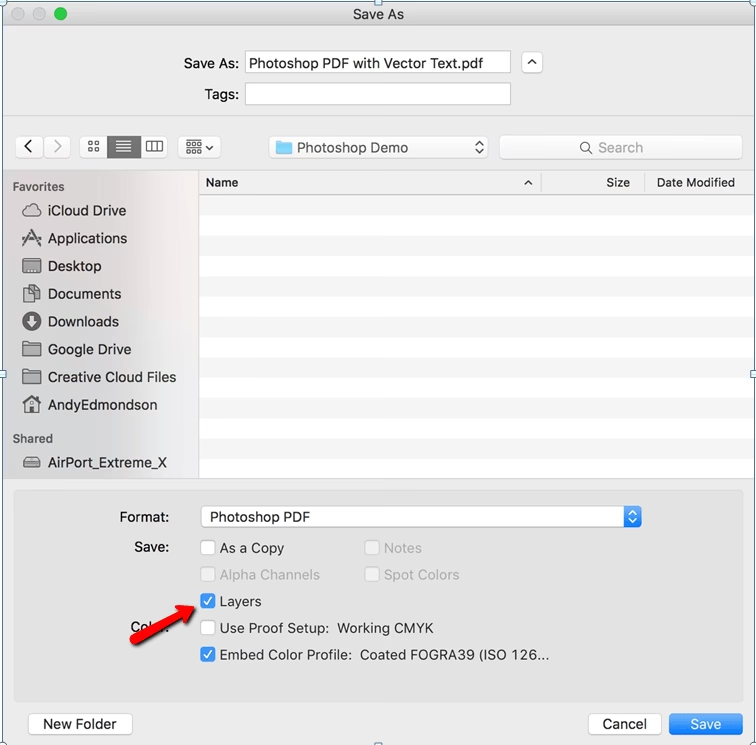
- Gem Din PDF: Klik på knappen 'Gem PDF...'. En ny dialogboks for 'Gem Adobe PDF' åbnes.
- Vælg PDF-Forindstilling og Gem: Her skal du navngive din PDF-fil og vælge, hvor den skal gemmes. Det vigtigste skridt er at vælge en passende 'Adobe PDF-Forindstilling'. Valget af forindstilling er kritisk, da det bestemmer komprimering, opløsning og farvehåndtering for PDF'en.
- For print i høj kvalitet, vælg en forindstilling som 'Trykkvalitet' (Press Quality) eller 'PDF/X-standarder' (f.eks. PDF/X-1a, PDF/X-3, PDF/X-4), hvis din printer kræver det. Disse forindstillinger sikrer typisk høj opløsning (300 dpi), bevarer farver korrekt (ofte konverterer til CMYK) og inkorporerer skrifttyper.
- For web og skærmvisning (f.eks. e-mail), vælg en forindstilling som 'Mindste filstørrelse' (Smallest File Size) eller 'Høj kvalitet til web' (High Quality Print - men tjek indstillingerne, da navnet kan være misvisende for web). Disse forindstillinger bruger højere komprimering og lavere opløsning (ofte 72 eller 96 dpi) for at holde filstørrelsen nede.
Gennemgå eventuelt de avancerede indstillinger for kompression, output og sikkerhed, hvis du har specifikke krav. Når du er tilfreds med indstillingerne, klik på 'Gem PDF'.
Photoshop vil nu kompilere de valgte billedfiler til et enkelt flersidet PDF-dokument baseret på dine indstillinger. Processen kan tage et øjeblik, afhængigt af antallet af sider og filstørrelser.
Trin 3: Gennemgå Din Flersidede PDF
Når PDF'en er gemt, er det altid en god idé at åbne den i en PDF-læser (som Adobe Acrobat Reader) for at gennemgå den. Tjek følgende:
- Er alle sider medtaget?
- Er siderne i den korrekte rækkefølge?
- Ser layout og billeder korrekte ud?
- Er opløsningen tilstrækkelig (zoom ind for at kontrollere detaljer)?
- Er filstørrelsen passende for formålet?
- Hvis det er til print, tjek da farverne (hvis muligt, brug en soft proof i Acrobat) og beskæringsmærker/bleed, hvis det var en del af dit design (selvom Photoshop PDF-præsentation ikke automatisk tilføjer dette, skal dit oprindelige design tage højde for det).
Denne gennemgang er dit sidste kvalitetstjek, før du deler eller sender filen til print.
Fordele ved Flersidet PDF fra Photoshop
Selvom Photoshop ikke er et dedikeret layoutprogram, tilbyder muligheden for at skabe flersidede PDF'er direkte herfra visse fordele:
- Strømlinet Arbejdsproces: Hvis hele dit projekt er skabt i Photoshop, undgår du at skulle importere dine filer til et andet program for blot at samle dem.
- Kontrol over Billedkvalitet: Du har fuld kontrol over eksportindstillingerne for dine individuelle billeder (lag), før de samles.
- Tilgængelighed: Hvis du allerede har Photoshop, behøver du ikke anskaffe yderligere software for simple flersidede dokumenter.
Det er dog vigtigt at bemærke, at for komplekse dokumenter med meget tekst, masterpages, interaktive elementer eller avancerede layoutkrav, vil dedikerede layoutprogrammer som Adobe InDesign typisk være et mere effektivt og fleksibelt valg.
Ofte Stillede Spørgsmål om PDF-Eksport
- Hvorfor eksportere lag som filer først?
- Photoshop's 'PDF-Præsentation' funktion er designet til at samle eksisterende billedfiler til en PDF. Den arbejder ikke direkte med lag i et .psd-dokument som separate sider. Ved at eksportere lagene først skaber du de individuelle billedfiler, som 'PDF-Præsentation' derefter kan importere og sekventere som sider i den endelige PDF.
- Hvilket filformat skal jeg gemme lagene som?
- Kildeeksemplet bruger JPEG, hvilket er fint for mange formål, især hvis du vælger højeste kvalitet. For maksimal kvalitet uden tab kan du overveje TIFF. Undgå formater med lav kvalitet som GIF eller PNG, medmindre det er specifikt nødvendigt for transparens (hvilket dog kan give problemer i PDF-præsentationen afhængig af indstillingerne).
- Hvordan sikrer jeg den korrekte rækkefølge på siderne?
- Når du vælger filerne i 'PDF-Præsentation', vises de i en liste. Du kan manuelt trække og slippe filerne i denne liste for at arrangere siderne i den ønskede rækkefølge, før du gemmer PDF'en.
- Hvilken PDF-forindstilling skal jeg vælge til print?
- Vælg typisk 'Trykkvalitet' (Press Quality) eller en PDF/X-standard (PDF/X-1a, PDF/X-3, PDF/X-4). Tal eventuelt med dit trykkeri, da de ofte har specifikke krav eller endda egne PDF-jobindstillinger, de anbefaler.
- Hvad er forskellen på 'Mindste filstørrelse' og 'Trykkvalitet'?
- 'Mindste filstørrelse' bruger aggressiv komprimering, nedskalerer billeder til lav opløsning (typisk 72-150 dpi) og konverterer farver til sRGB. Dette resulterer i en lille fil, der er hurtig at uploade og se på skærmen, men uegnet til print. 'Trykkvalitet' bruger minimal eller ingen komprimering, bevarer høj opløsning (300 dpi eller mere) og håndterer farver korrekt for print (ofte CMYK). Dette resulterer i en større fil, der er optimeret til professionelt tryk.
Opsummering
At kunne eksportere filer som PDF, herunder at samle flere elementer til et flersidet dokument fra et program som Photoshop, er en værdifuld færdighed. Ved at følge trinene for at eksportere dine lag som individuelle billedfiler og derefter bruge Photoshop's PDF-Præsentation funktion, kan du effektivt skabe professionelle, flersidede PDF'er klar til både digital distribution og tryk. Husk altid at vælge de korrekte indstillinger for opløsning, farver og komprimering baseret på det endelige formål med din PDF for at sikre det bedst mulige resultat.
Uanset om du deler et enkelt billede eller et komplekst katalog, giver PDF-formatet dig sikkerhed for, at dit arbejde præsenteres korrekt. Med denne guide håber vi, at processen er blevet klarere, og at du føler dig bedre rustet til at håndtere dine PDF-eksportbehov direkte fra Photoshop.
Øvelse gør mester, så prøv processen med et simpelt projekt for at blive fortrolig med trinene og indstillingerne. Snart vil du hurtigt og effektivt kunne omdanne dine Photoshop-kreationer til færdige PDF-dokumenter.
| PDF Formål | Anbefalet Forindstilling (Photoshop) | Typisk Opløsning | Typisk Farverum | Kommentarer |
|---|---|---|---|---|
| Print (Høj Kvalitet) | Trykkvalitet, PDF/X | 300 dpi | CMYK | Ekskluder |
| Web/E-mail (Lav Filstørrelse) | Mindste filstørrelse | 72-150 dpi | sRGB | Ekskluder (typisk) |
| Gennemgang/Feedback | Høj kvalitet til web (juster), eller specifik indstilling | 150-300 dpi | sRGB eller RGB | Inkluder |
Hvis du vil læse andre artikler, der ligner Lav PDF: Guide til Eksport og Photoshop, kan du besøge kategorien Software.