

Et uskarpt billede kan ødelægge et ellers fantastisk foto. Det er et velkendt problem: Du tager det perfekte billede, men når du ser efter, er det sløret, og øjeblikket er forbi til at tage et nyt. Heldigvis lever vi i en tid, hvor avanceret teknologi kan komme til undsætning. Med de rette fotoredigeringsværktøjer, især dem der udnytter kunstig intelligens (AI), kan du ofte redde et uskarpt billede og opnå den klarhed, du ønsker, næsten øjeblikkeligt.
https://www.youtube.com/watch?v=ygUMI2JsdXJzaGFycGVu
Uskarphed kan skyldes mange ting – en rystet hånd, et motiv i bevægelse, forkert fokus eller endda dårlige lysforhold. Uanset årsagen behøver et uskarpt foto ikke længere være dømt til papirkurven. Moderne redigeringsprogrammer og onlineværktøjer, især dem med AI-funktioner, er designet til at analysere billedet, identificere de slørede områder og intelligent genoprette detaljerne, hvilket giver dig et skarpt resultat.
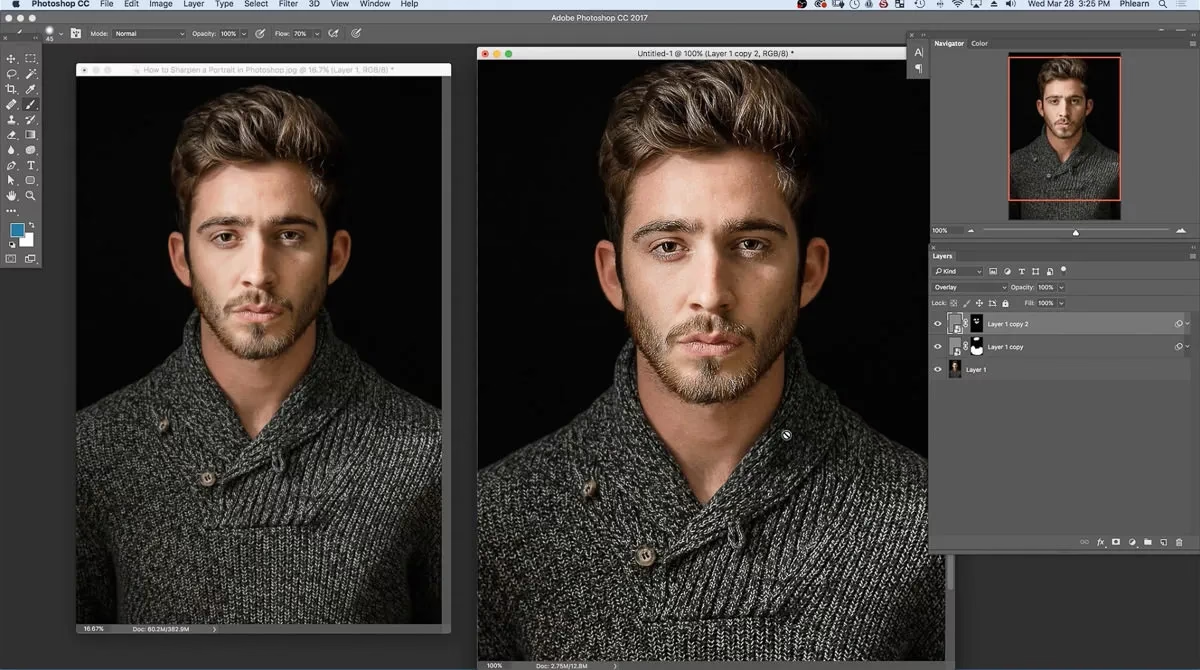
I denne artikel vil vi udforske, hvordan du kan bruge AI-drevne værktøjer til at fjerne uskarphed fra dine billeder på forskellige platforme – lige fra din smartphone til din computer og endda direkte online. Vi vil se på specifikke funktioner, der er designet netop til dette formål, og give dig en trin-for-trin guide til at bringe dine billeder tilbage til livet.
- Sådan Fjerner Du Uskarphed på iPhone og Android
- Sådan Gør Du Et Uskarpt Billede Klart Online
- Sådan Gør Du Et Uskarpt Foto Klart på PC
- Hvorfor Bliver Dine Fotos Uskarpe?
- Tips til at Undgå Uskarpe Billeder
- Ofte Stillede Spørgsmål om Uskarpe Billeder
- Download den Bedste Gratis App til at Fjerne Uskarphed
Sådan Fjerner Du Uskarphed på iPhone og Android
For de fleste smartphone-brugere er en dedikeret mobilapp den nemmeste måde at redigere billeder på farten. Appen PhotoDirector fremhæves ofte for sine brugervenlige AI-værktøjer til fotoredigering, herunder funktioner specifikt designet til at håndtere uskarphed.
Brug AI Enhance til Automatisk Forbedring
PhotoDirector er drevet af AI, der udnytter den nyeste teknologi til at fikse dine uskarpe fotos. Med dens AI Enhance-funktion fjernes sløring og støj i billedet automatisk for at skabe et klart foto. Denne funktion er ideel, hvis du ønsker en hurtig og problemfri løsning, hvor appen selv tager sig af det meste af arbejdet.
Processen er typisk meget ligetil:
1. Download og installer PhotoDirector-appen på din iPhone eller Android-enhed.
2. Åbn appen og vælg funktionen "AI Enhance".
3. Importer det uskarpe foto fra dit galleri.
4. Lad AI'en analysere og behandle billedet. Dette sker ofte automatisk, så snart billedet er importeret.
5. Gem det forbedrede, nu klare foto på din enhed eller del det direkte fra appen.
AI Enhance er designet til at være en alt-i-én løsning, der ikke kun fjerner uskarphed, men også kan forbedre farver, kontrast og fjerne støj i billedet, hvilket giver et generelt mere poleret resultat.
Brug Deblur-værktøjet til Specifik Sløringsfjernelse
Udover den generelle AI Enhance-funktion tilbyder PhotoDirector også et mere specifikt "Deblur"-værktøj. Dette værktøj er ligeledes AI-drevet og giver dig mulighed for at genoprette klarhed med blot et tryk. Appen registrerer automatisk og skærper områder, der er ude af fokus, hvilket hjælper dig med at redde dine bedste øjeblikke uden at kræve komplekse fotoredigeringsevner.
Trinene for at bruge Deblur-værktøjet er lidt anderledes:
1. Download og installer PhotoDirector-appen.
2. Åbn appen og tryk på "Rediger" (Edit).
3. Importer det uskarpe foto.
4. Find og vælg "Deblur"-værktøjet i redigeringsmenuen.
5. Appen vil sandsynligvis automatisk anvende en grundlæggende deblurring. Du kan muligvis have mulighed for at justere niveauet af sløringsfjernelse manuelt for at opnå det ønskede resultat. Vær forsigtig med ikke at overskærpe billedet, da det kan se unaturligt ud.
6. Gem dit nu skarpere billede.
Deblur-værktøjet er specielt fokuseret på at håndtere selve sløringen, hvilket gør det til et kraftfuldt værktøj, når uskarphed er det primære problem.
Sådan Gør Du Et Uskarpt Billede Klart Online
Nogle gange foretrækker du måske ikke at downloade en app eller software, eller du arbejder på en computer uden installeret redigeringssoftware. I disse tilfælde er onlineværktøjer en fremragende løsning. MyEdit er et eksempel på et onlineværktøj, der tilbyder AI-drevne funktioner til at forbedre billeder, herunder fjernelse af uskarphed.
AI Image Enhancer Online
Med MyEdit's AI Enhance-funktion kan du øjeblikkeligt genoprette klarhed i fotos, der er ude af fokus. Uanset om det er bevægelsesslør eller en blød linseeffekt, registrerer værktøjet intelligent og skærper vigtige detaljer – hvilket hjælper dig med at redde de unikke øjeblikke med blot et klik.
Processen er webbaseret og kræver ingen installation:
1. Gå til MyEdit's hjemmeside i din webbrowser.
2. Vælg "AI Enhance" fra menuen over tilgængelige værktøjer.
3. Vælg og importer det billede, du vil fjerne uskarphed fra, ved at trække det ind i browseren eller bruge upload-knappen.
4. AI'en fjerner automatisk uskarphed fra dit billede, typisk inden for få sekunder.
5. Du kan muligvis have mulighed for at justere opløsningen af det færdige billede, før du downloader det.
6. Download dit nu klare billede til din computer.
Dette onlineværktøj er praktisk for hurtige redigeringer, uden at du skal bekymre dig om kompatibilitet eller lagerplads på din enhed.
Deblur Online med MyEdit
Ligesom PhotoDirector-appen tilbyder MyEdit også et dedikeret "Deblur"-værktøj online. For dem, der ønsker at fjerne uskarphed fra et billede med ikke kun en fotoredigeringsapp, men et onlineværktøj, er MyEdit et must-have. Deblur-funktionen i MyEdit er et banebrydende værktøj omhyggeligt udformet til at puste liv i dine billeder med uovertruffen klarhed og præcision. Denne automatiske og ofte gratis løsning overskrider konventionelle grænser og giver dig mulighed for at forbedre opløsningen af dine billeder med blot et par klik.
Trinene for online Deblur er meget ens:
1. Gå til MyEdit's hjemmeside.
2. Vælg "Deblur" fra menuen.
3. Vælg og importer det billede, du vil fjerne uskarphed fra.
4. AI'en fjerner automatisk uskarphed fra dit billede.
5. Du har sandsynligvis mulighed for at justere styrken af deblurring-effekten. Eksperimenter for at finde den indstilling, der ser bedst ud for netop dit billede.
6. Download det færdige billede.
Online Deblur-værktøjet er ideelt, hvis du har et enkelt billede eller et par stykker, der hurtigt skal fikses, uden behov for den fulde funktionalitet af en desktop-software.
Sådan Gør Du Et Uskarpt Foto Klart på PC
Hvis du foretrækker at redigere dine fotos på en computer og har brug for andre redigeringsværktøjer til at behandle billederne ud over blot at fjerne uskarphed, anbefales det at bruge PhotoDirector software til PC eller Mac. Denne softwareversion tilbyder et bredere udvalg af redigeringsmuligheder og er velegnet til mere seriøs billedbehandling.
Brug AI Image Enhancer i PhotoDirector Software
AI Enhance-værktøjet i PhotoDirector software gør det nemt at lysne og afpikselere fotos hurtigt og nemt, udover at fjerne uskarphed. Softwaren udnytter computerens processorkraft til hurtigere behandling af større billeder og mere komplekse redigeringer.
Sådan bruger du værktøjet i softwaren:
1. Åbn PhotoDirector software på din computer.
2. Vælg "AI Image Enhancer" fra menuen eller panelet med AI-værktøjer.
3. Upload det billede, du vil fjerne uskarphed fra.
4. AI'en fjerner automatisk uskarphed fra billedet, ofte med imponerende resultater.
5. Du kan derefter gemme og eksportere det færdige foto, eller fortsætte med at redigere med de mange andre AI-værktøjer og redigeringsfunktioner, der findes i softwaren.
Desktop-softwaren er den mest kraftfulde løsning og giver dig fuld kontrol over redigeringsprocessen, hvilket gør den ideel for fotografer, der regelmæssigt arbejder med billeder og har brug for avancerede funktioner.
Hvorfor Bliver Dine Fotos Uskarpe?
Selvom det ser ud til, at du er ved at tage et klart billede, kan forskellige problemer gøre dit billede uskarpt, efter du har taget det. Det er nyttigt at forstå de almindelige årsager, så du kan forsøge at undgå dem i fremtiden. Dine fotos kan blive slørede på grund af:
- Et rystet kamera: Den mest almindelige årsag, især ved længere lukkertider eller når man holder kameraet i hånden.
- Dit motiv bevæger sig, når du tager billedet: Især børn, kæledyr eller sportsmotiver kan være svære at fryse i et skarpt billede.
- Brug af forkert fokus eller linse: At fokusere på det forkerte punkt eller bruge en linse, der ikke er egnet til situationen.
- Dårlig luftkvalitet eller høj varme: Kan forårsage en form for dis eller sløring, især over lange afstande (atmosfærisk sløring).
- Dårligt lys: Kræver ofte længere lukkertider, hvilket øger risikoen for kamerarystelser, eller højere ISO, hvilket kan føre til støj.
De fleste af disse problemer kan let løses med små justeringer i din fotograferingsteknik eller kameraets indstillinger. Dog, hvis du stadig har svært ved at få det perfekte billede, har værktøjer som PhotoDirector funktionerne til at fjerne uskarphed fra dit foto under redigeringsprocessen.
Tips til at Undgå Uskarpe Billeder
Mens AI-værktøjer er fantastiske til at rydde op i uskarpe fotos, hjælper det at vide, hvordan man undgår dem fra starten, så du kan fokusere på de sjovere dele af fotoredigering. Heldigvis er de fleste af de problemer, vi nævnte tidligere, ikke svære at løse. Her er et par tips til at prøve at få bedre kvalitetsfotos, før og efter du redigerer:
- Fokuser korrekt: Sørg for at kameraet fokuserer på det ønskede motiv. Brug autofokus på det primære emne, eller brug manuel fokus, hvis situationen kræver det.
- Brug en vidvinkelobjektiv: Vidvinkelobjektiver har generelt en større dybdeskarphed, hvilket betyder, at en større del af billedet vil være i fokus.
- Brug en større blændeindstilling (lavere f-tal): Dette skaber en mindre dybdeskarphed, men kan hjælpe i svagt lys ved at tillade mere lys ind, hvilket muliggør kortere lukkertider. Vær dog opmærksom på, at kun en lille del af billedet vil være skarpt.
- Brug et stativ: Et stativ eliminerer kamerarystelser fuldstændigt og er uundværligt i svagt lys eller ved brug af lange teleobjektiver.
- Brug en hurtigere lukkertid: En hurtigere lukkertid fryser bevægelse, både fra kameraet og motivet. Dette er især vigtigt, når du fotograferer sport, dyr eller andre motiver i bevægelse.
- Brug "Deblur"-værktøjet fra PhotoDirector (eller lignende AI-værktøjer): Som en sidste udvej, hvis forebyggelse mislykkes, kan redigeringsværktøjer redde billedet.
At eksperimentere med disse ændringer kan hjælpe dig med at finde ud af, hvad der forårsager din uskarphed, så du kan bruge de rigtige kameraindstillinger og lys, samt holde din telefon eller dit kamera stabilt, når du fotograferer. Hvis det ikke helt fjerner sløringen, kan PhotoDirector's Deblur-værktøj tage sig af resten!
Ofte Stillede Spørgsmål om Uskarpe Billeder
Kan man virkelig fjerne uskarphed fra et billede?
Ja, med moderne AI-drevne værktøjer er det ofte muligt at reducere eller helt fjerne uskarphed fra et billede. Værktøjer som AI Enhance og Deblur analyserer billedet og bruger avancerede algoritmer til at genskabe detaljer og skarphed.
Er AI-værktøjer til fjernelse af uskarphed effektive?
Ja, AI-drevne værktøjer er blevet meget effektive til at håndtere forskellige typer af uskarphed, herunder bevægelsesslør og fokusfejl. De kan give imponerende resultater, selv på billeder der tidligere ville have været umulige at redde.
Hvilke værktøjer anbefales til at fjerne uskarphed?
Baseret på de nævnte funktioner er PhotoDirector (som mobilapp og desktop-software) og MyEdit (som onlineværktøj) stærkt anbefalede på grund af deres effektive AI Enhance- og Deblur-funktioner.
Kan jeg fjerne uskarphed gratis?
Mange onlineværktøjer, som MyEdit, tilbyder gratis brug af deres deblur-funktioner, ofte med visse begrænsninger (f.eks. vandmærker eller billedstørrelse). Mobilapps som PhotoDirector tilbyder ofte en gratis version med grundlæggende funktioner og køb i appen for fuld adgang.
Download den Bedste Gratis App til at Fjerne Uskarphed
PhotoDirector er et stærkt bud på den bedste app til at fjerne uskarphed fra billeder og gør redigeringen nemmere end nogensinde. Dens brugervenlige platform gør det nemt at finde de rigtige værktøjer. Samtidig registrerer dens AI-teknologi automatisk de områder, du vil redigere, og giver dine fotos en naturligt skarp finish. Appen giver dig altid et skarpt, rent, uskarpt billede, som du er stolt af at vise frem.
Uanset om du er en erfaren fotograf eller bare tager billeder med din telefon, kan et uskarpt billede være frustrerende. Men med de rigtige værktøjer er det et problem, der i stigende grad kan løses. AI-drevne funktioner som dem i PhotoDirector og MyEdit revolutionerer måden, vi redigerer billeder på, og gør avanceret billedbehandling tilgængelig for alle.
Prøv at downloade PhotoDirector gratis på iOS eller Android for selv at opleve, hvor nemt det er at forvandle dine uskarpe billeder til krystalklare mesterværker. Stop med at bekymre dig om små rystelser eller fokusfejl, og begynd at redde dine værdifulde minder med et par simple tryk.
Hvis du vil læse andre artikler, der ligner Fix Uskarpe Fotos: AI Gør Det Let, kan du besøge kategorien Fotografi.