

Når du arbejder med markeringer i Adobe Photoshop, uanset om du udklipper objekter, kopierer dele af et billede eller opretter komplekse kompositioner, er skarpheden på kanten af din markering afgørende for det endelige resultat. En markering med ru eller hakkede kanter kan ødelægge et ellers perfekt billede og give et uprofessionelt udseende. Heldigvis tilbyder Photoshop kraftfulde værktøjer til at udglatte disse kanter og sikre en sømløs integration af dine markerede områder. De primære metoder til at opnå dette er Anti-aliasing og Udtoning (Feathering).
Hvorfor er Udglatning af Kanter Vigtigt?
Forestil dig, at du vil kopiere en person fra ét foto og indsætte vedkommende i et andet. Hvis markeringen omkring personen har hakkede kanter, vil overgangen til den nye baggrund se unaturlig og klodset ud. Udglatning af kanterne skaber en blødere overgang mellem det markerede område og dets omgivelser. Dette er især vigtigt, når der er en farve- eller toneforskel mellem objektet og baggrunden.
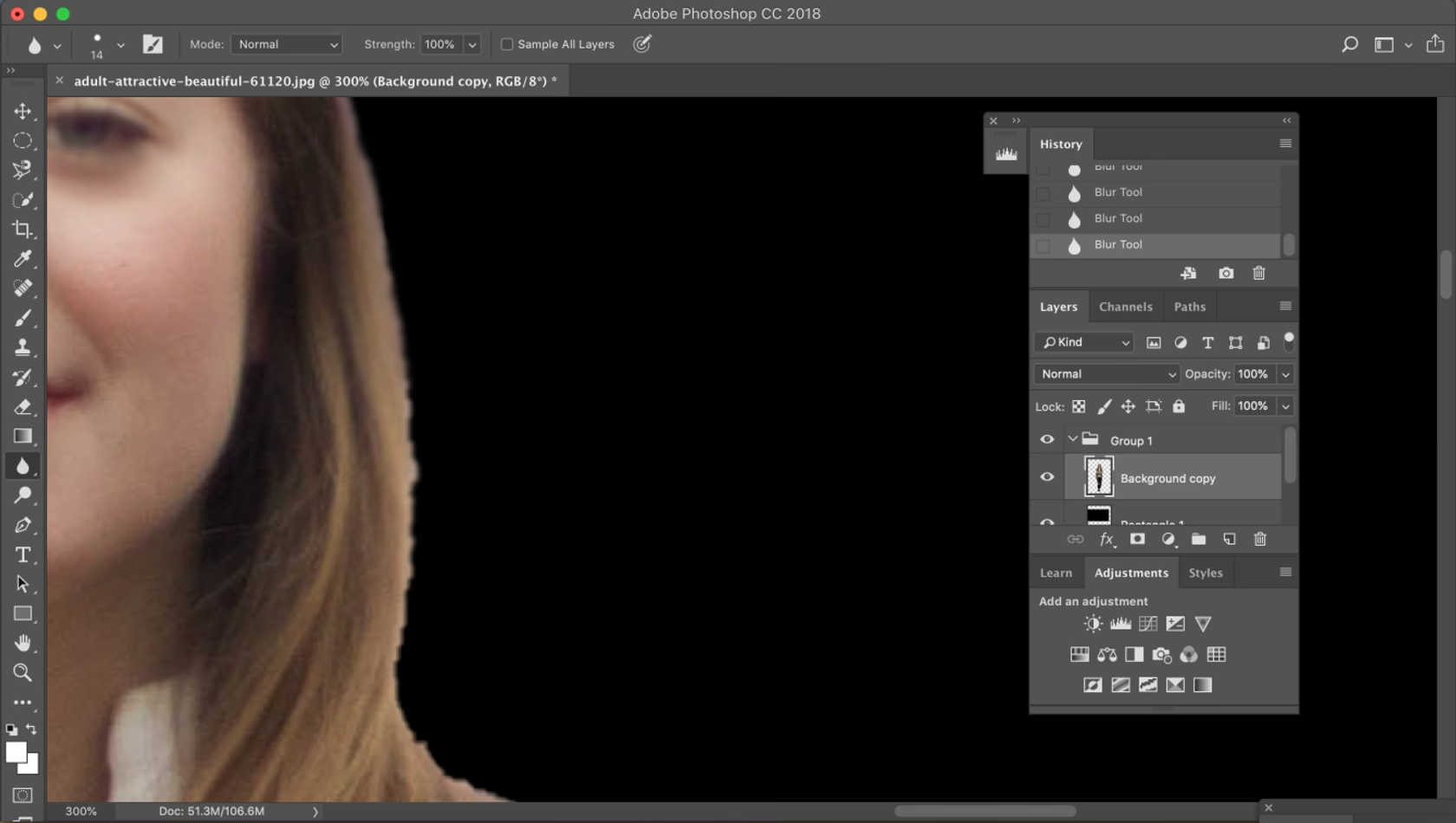
Der er to primære teknikker i Photoshop til at håndtere kantudglatning, som tjener lidt forskellige formål:
- Anti-aliasing: Bruges til at udjævne trappe-lignende effekter på kurvede eller diagonale kanter ved at blande kantpixel med baggrundspixel.
- Udtoning (Feathering): Skaber en blød, sløret overgangszone omkring markeringens kant.
Anti-aliasing: Udjævning af Pixelkanter
Anti-aliasing er en teknik, der specifikt adresserer problemet med "trappetrin" eller "savtakker", der opstår langs diagonale og kurvede kanter, når de repræsenteres af firkantede pixel. I stedet for at have en skarp, abrupt overgang mellem farven på kanten og farven på baggrunden, indsætter anti-aliasing mellemfarvede pixel langs kanten. Disse mellemfarvede pixel er en blanding af farven på objektet og farven på baggrunden. Dette skaber en optisk illusion af en glattere, mere flydende linje, selvom kanten stadig består af pixel.
Det vigtige at huske om anti-aliasing er, at det kun påvirker pixelene lige ved kanten af markeringen. Det ændrer ikke formen eller størrelsen på selve markeringen i væsentlig grad, og der går ikke detaljer tabt inden for det markerede område. Det er designet til at forbedre udseendet af markeringens kant, ikke til at blende objektet med baggrunden.
Anti-aliasing er særligt nyttigt, når du klipper, kopierer og indsætter markeringer for at skabe kompositbilleder, da det hjælper med at give objektet en renere, mindre pixeleret kant mod en ny baggrund. Det bruges også ofte til tekst og vektorgrafik for at give glatte kanter.
Hvornår og Hvordan Anvendes Anti-aliasing?
Ifølge den information, du gav, og standard Photoshop-funktionalitet, kan anti-aliasing vælges med flere markeringsværktøjer, herunder:
- Lassoværktøj (Lasso Tool)
- Polygonal Lassoværktøj (Polygonal Lasso Tool)
- Magnetisk Lassoværktøj (Magnetic Lasso Tool)
- Elliptisk Markeringsværktøj (Elliptical Marquee Tool)
- Tryllestavsværktøj (Magic Wand Tool)
For at anvende anti-aliasing skal du aktivere indstillingen Anti-alias på indstillingslinjen (options bar) øverst i Photoshop-vinduet, før du opretter din markering. Du kan ikke tilføje anti-aliasing til en markering, der allerede er oprettet. Dette er en vigtig forskel i forhold til udtoning.
Når du bruger Rektangulært Markeringsværktøj (Rectangular Marquee Tool) eller Enkelt Række/Kolonne Markeringsværktøj (Single Row/Column Marquee Tool), er anti-aliasing ikke en mulighed, da disse værktøjer kun opretter lige, vandrette eller lodrette kanter, hvor pixeleringen ikke er et problem på samme måde som ved kurver og diagonaler.
Udtoning (Feathering): Skab Bløde Overgange
Udtoning, eller Feathering, er en anden kraftfuld teknik til at udglatte kanter, men den fungerer fundamentalt anderledes end anti-aliasing. Hvor anti-aliasing udjævner selve pixelkanten, skaber udtoning en blød overgangszone, der strækker sig indad og udad fra markeringens oprindelige kant.
Udtoning fungerer ved gradvist at gøre pixelene mere og mere gennemsigtige (eller blande dem mere og mere med baggrunden) i en defineret zone omkring markeringens kant. Styrken af udtoningen måles i pixel og bestemmer bredden af denne overgangszone. En større udtoningsværdi resulterer i en bredere og blødere overgang.
Effekten af udtoning er en sløret eller diffus kant. Når du kopierer eller flytter et område med udtonede kanter, vil det blende ind i den nye baggrund i stedet for at have en skarp grænse. Dette er ideelt til at skabe vignetter, bløde kanter omkring portrætter eller til at blande flere billeder sammen, så overgangene ikke er synlige.
Hvornår og Hvordan Anvendes Udtoning?
Udtoning er ekstremt alsidig og kan anvendes på flere måder:
- Før Markering: Nogle værktøjer, som f.eks. Lassoværktøjerne og Markeringsværktøjerne, har en "Udtoning" (Feather) indstilling på indstillingslinjen. Du kan indtaste en pixelværdi her, før du tegner markeringen. Alle markeringer oprettet med værktøjet vil derefter have denne udtoningsværdi.
- Efter Markering: Hvis du allerede har oprettet en markering, kan du tilføje udtoning ved at gå til menuen Vælg > Rediger > Udton... (Select > Modify > Feather...). Her kan du indtaste den ønskede udtoningsradius i pixel.
- Via Vælg og Masker/Juster Kant: Når du arbejder med mere komplekse markeringer, især dem oprettet med Værktøjet til Hurtig Markering (Quick Selection Tool) eller Tryllestavsværktøjet, er den mest avancerede måde at justere kanten på via arbejdsområdet Vælg og Masker (Select and Mask) (tidligere kendt som Juster Kant - Refine Edge). I dette arbejdsområde finder du en specifik "Udtoning"-skyder, som giver dig præcis kontrol over udtoningseffekten og lader dig se effekten i realtid. Dette arbejdsområde tilbyder også andre kantjusteringsmuligheder som Udglat (Smooth), Kontrast (Contrast) og Skift Kant (Shift Edge).
Valget af udtoningsværdi afhænger meget af billedets opløsning og den ønskede effekt. En udtoning på 1-3 pixel er ofte nok til en diskret udjævning, mens værdier på 10-50 pixel eller mere kan skabe en meget blød, sløret overgang, ideel til vignetter på højtopløselige billeder.
Anti-aliasing vs. Udtoning: Hvilken skal du bruge?
Selvom begge teknikker udglatter kanter, tjener de forskellige formål:
Anti-aliasing:
- Udjævner pixelering på kurvede/diagonale kanter.
- Skaber en skarp, men glat, farveovergang ved kanten.
- Påvirker kun pixelene lige ved kanten.
- Skal vælges før markeringen oprettes (for de fleste værktøjer).
- Bruges til at bevare en klar, defineret kant, der ser glat ud.
Udtoning (Feathering):
- Skaber en blød, sløret overgangszone.
- Blander markeringen gradvist med omgivelserne.
- Påvirker et område (defineret af radius) omkring kanten.
- Kan vælges før eller efter markeringen oprettes.
- Bruges til at blende objekter, skabe vignetter eller opnå en diffus effekt.
Sammenligningstabel
Her er en hurtig sammenligning:
| Egenskab | Anti-aliasing | Udtoning (Feathering) |
|---|---|---|
| Formål | Udjævne pixelerede kanter | Skabe blød overgang/sløring |
| Effekt | Glatte, skarpe kanter | Bløde, diffuse kanter |
| Påvirkningsområde | Kun kantpixel | Zone omkring kanten |
| Timing | Før markering | Før eller efter markering |
| Måling | Til/Fra | Radius i pixel |
I mange situationer, især når du klipper objekter ud, vil du sandsynligvis bruge begge teknikker. Anti-aliasing sikrer, at selve kanten er glat og fri for pixelering, mens en lille mængde udtoning (f.eks. 0.5-1 pixel) kan hjælpe med at blødgøre kanten lige nok til, at den blender mere naturligt med en ny baggrund, især hvis den nye baggrund er lidt sløret eller har tekstur.
Praktiske Tips til Udglatning
- Zoom ind: Når du arbejder med markeringer, især dem der kræver præcision, så zoom tæt ind på kanterne (f.eks. 200% eller mere) for at se pixeleringen og effekten af anti-aliasing og udtoning tydeligt.
- Brug Vælg og Masker: For de bedste resultater med komplekse markeringer (f.eks. hår, pels), brug altid arbejdsområdet Vælg og Masker. Det giver visuel feedback og avancerede værktøjer til at forfine kanten, herunder udtoning og udglatning (en separat indstilling, der udjævner ujævne kanter).
- Start forsigtigt med Udtoning: Det er nemmere at tilføje mere udtoning end at fjerne for meget. Start med en lav værdi (f.eks. 0.5-1 pixel) og øg gradvist, hvis nødvendigt, især når du tilføjer udtoning efter markeringen.
- Opløsning betyder noget: Udtoningsværdier er relative til billedets opløsning. En udtoning på 5 pixel kan være meget mærkbar på et lavtopløseligt billede, men næsten usynlig på et meget højtopløseligt billede.
- Øvelse gør mester: Eksperimenter med forskellige indstillinger for anti-aliasing og udtoning på forskellige typer billeder og markeringer for at få en fornemmelse af, hvordan de fungerer, og hvilke værdier der passer bedst til specifikke opgaver.
Ofte Stillede Spørgsmål (FAQ)
Kan jeg tilføje Anti-aliasing efter jeg har lavet markeringen?
Nej, anti-aliasing skal vælges på indstillingslinjen, før du opretter markeringen med værktøjer som Lassoværktøjet eller Markeringsværktøjerne. Hvis du har glemt det, skal du oprette markeringen igen med indstillingen aktiveret.
Kan jeg fjerne Udtoning fra en markering?
Hvis du har tilføjet udtoning efter markeringen via Vælg > Rediger > Udton, kan du ikke direkte fjerne den. Du skal fortryde handlingen (Ctrl+Z / Cmd+Z) og anvende en udtoning på 0 pixel, eller genoprette markeringen. Hvis du bruger Vælg og Masker, kan du justere udtoningsskyderen til 0.
Hvad er forskellen på Udglat (Smooth) og Udtoning (Feather) i Vælg og Masker?
I arbejdsområdet Vælg og Masker er "Udglat" (Smooth) designet til at udjævne ujævne eller hakkede kanter på et mere generelt niveau, hvilket reducerer variationer langs kanten. "Udtoning" (Feather) skaber den bløde overgangszone, vi har beskrevet. De bruges ofte i kombination.
Hvorfor er Anti-aliasing nedtonet (grå) for Rektangulært Markeringsværktøj?
Anti-aliasing er kun relevant for kanter, der kan udvise pixelering, dvs. kurvede eller diagonale linjer. Rektangulære og enkelt-linjede markeringer har kun vandrette og lodrette kanter, hvor pixelering ikke er et problem på samme måde, så indstillingen er ikke tilgængelig.
Hvilken udtoningsværdi skal jeg bruge?
Der er ingen universel "korrekt" udtoningsværdi. Det afhænger af billedets opløsning, størrelsen på det markerede område, og den ønskede effekt. En god tommelfingerregel for diskret blødgøring er 0.5-2 pixel for højtopløselige billeder. For synlig blanding eller vignetter skal du bruge større værdier og eksperimentere, indtil du opnår det ønskede look.
Konklusion
At mestre teknikkerne til udglatning af kanter i Photoshop er essentielt for at skabe overbevisende og professionelt udseende billeder. Ved at forstå forskellen mellem Anti-aliasing, som udjævner pixelkanter for et glat, men skarpt udseende, og Udtoning, som skaber en blød, sløret overgang for blending, kan du vælge den rette metode (eller kombination af metoder) til din specifikke opgave. Øv dig med disse værktøjer, og du vil hurtigt se en markant forbedring i kvaliteten af dine billedredigeringer.
Hvis du vil læse andre artikler, der ligner Udglat Kanter på Markeringer i Photoshop, kan du besøge kategorien Fotografi.