
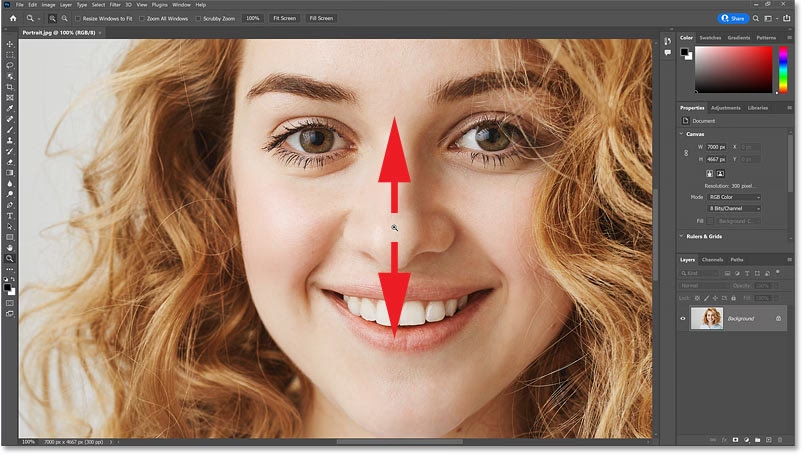

Mange brugere af Adobe Photoshop oplever en frustration, når de skifter fra andre programmer. Hvor man typisk er vant til at bruge Ctrl + mussehjul til at zoome ind og ud og måske Shift + mussehjul til vandret scroll, opfører Photoshop sig anderledes. Her er standarden som regel Alt + mussehjul til zoom og Ctrl + mussehjul til vandret scroll. Denne forskel kan forstyrre arbejdsgangen og føles uvant.
Hvorfor er Photoshops Scroll anderledes?
Photoshop har en lang historie og mange af dets standardtaster og genveje stammer fra en tid, hvor brugerinteraktioner var anderledes. Adobes udviklere har designet programmet med en specifik workflow i tankerne, hvor visse genveje og modifikationstaster er optimeret til hurtig adgang til værktøjer og funktioner. Selvom det kan virke inkonsekvent i forhold til operativsystemets eller andre programmer standarder, er Photoshops genveje ofte dybt integreret i programmets kernefunktionalitet.
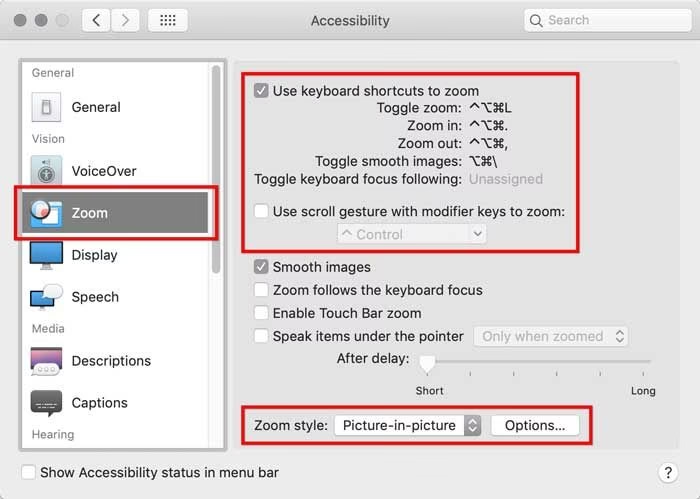
De specifikke modifikationstaster for mussehjulet – Alt for zoom og Ctrl for vandret scroll – er en del af denne ældre designfilosofi. De er hardcodede til at udløse disse handlinger, når de kombineres med mussehjulet over lærredet.
Kan man ændre mussehjulets Modifikationstaster i Photoshop?
Det korte svar er desværre nej. I modsætning til mange andre genveje i Photoshop, som kan tilpasses via 'Rediger > Genveje' (Edit > Keyboard Shortcuts), tilbyder Photoshop ikke en indbygget mulighed for at ændre de modifikationstaster (Alt, Ctrl, Shift), der bruges sammen med mussehjulet til zoom og vandret scroll.
Din oplevelse med tredjepartssoftware som AutoHotkey, hvor den originale Photoshop-adfærd stadig udløses, selvom du forsøger at remappe tasterne, er et almindeligt problem. Dette skyldes, at Photoshop opfanger disse specifikke tastekombinationer med mussehjulet på et meget lavt niveau i programmet, før eksterne remapping-værktøjer fuldt ud kan undertrykke eller ændre handlingen for Photoshop-vinduet.
Selvom du ikke kan ændre mussehjulets modifikationstaster direkte i Photoshop, er der mange andre, ofte mere effektive, måder at navigere rundt på dit lærred, zoome og panorere på. At mestre disse standard Photoshop-navigationsteknikker kan faktisk forbedre din workflow betydeligt.
Panorering (Flytning af lærredet)
Den mest effektive måde at flytte rundt på dit billede i Photoshop er ved hjælp af Håndværktøjet (Hand Tool). Du behøver ikke engang vælge det permanent fra værktøjslinjen:
- Hold Mellemrumstasten nede: Når du holder mellemrumstasten nede, mens du bruger et andet værktøj (f.eks. Pensel eller Vælgerværktøj), skifter markøren midlertidigt til Håndværktøjet. Du kan derefter klikke og trække lærredet for at flytte det rundt. Slip mellemrumstasten for at vende tilbage til dit tidligere værktøj. Dette er utrolig hurtigt og intuitivt.
- Brug Scrollbars: Hvis dit billede er større end vinduet, vises rullepaneler (scrollbars) i bunden og højre side af dokumentvinduet. Du kan bruge musen til at trække i disse for at scrolle lodret og vandret. Dette er dog ofte langsommere end Håndværktøjet.
Zoomning
Ud over Alt + mussehjul er der flere kraftfulde zoom-metoder:
- Zoomværktøjet (Z): Vælg Zoomværktøjet (tryk på Z). Du kan derefter:
- Klikke på lærredet for at zoome ind i trin. Hold Alt nede, mens du klikker, for at zoome ud.
- Klik og træk til højre for at zoome ind gradvist, og klik og træk til venstre for at zoome ud gradvist (Scrubby Zoom). Dette er en moderne og meget flydende zoom-metode.
- Klikke og trække et rektangel over det område, du vil zoome ind på. Photoshop vil zoome, så det valgte område fylder vinduet.
- Tastaturgenveje:
- Ctrl + Plus (+) på numerisk tastatur (eller Shift + Plus på standardtastatur for nogle layouts) for at zoome ind.
- Ctrl + Minus (-) på numerisk tastatur (eller Shift + Minus på standardtastatur for nogle layouts) for at zoome ud.
- Ctrl + 0 (nul) for at zoome, så hele billedet passer ind i vinduet (Fit to Screen).
- Ctrl + 1 for at zoome til 100% (Actual Pixels).
- Navigator-panelet: Gå til 'Vindue > Navigator' (Window > Navigator). Dette panel viser en miniature af dit billede med en ramme, der angiver det synlige område. Du kan trække i rammen for at panorere, bruge skyderen til at zoome, eller indtaste en specifik zoomprocent.
- Dobbeltklik på værktøjsikoner:
- Dobbeltklik på Håndværktøjets ikon i værktøjslinjen for at zoome, så billedet passer ind i vinduet (samme som Ctrl+0).
- Dobbeltklik på Zoomværktøjets ikon i værktøjslinjen for at zoome til 100% (samme som Ctrl+1).
Her er en lille sammenligning af de diskuterede metoder:
| Metode | Handling | Fordele | Ulemper |
|---|---|---|---|
| Mussehjul + Alt | Zoom ind/ud | Hurtig, god til små justeringer | Kan ikke ændre modifikator, uvant for nogle |
| Mussehjul + Ctrl | Vandret scroll | Hurtig vandret bevægelse | Kan ikke ændre modifikator, uvant for nogle |
| Mellemrumstast + Træk | Panorering (flyt lærred) | Meget intuitiv og hurtig, virker med alle værktøjer | Kun panorering, ikke zoom |
| Zoomværktøj (Z) + Træk | Zoom ind/ud (Scrubby Zoom) | Flydende, god til præcis zoom på områder | Kræver valg af værktøj (eller Z-tast) |
| Tastaturgenveje (Ctrl+0, Ctrl+1, Ctrl+Plus/Minus) | Zoom til specifikke niveauer/pasning | Meget hurtig til standardvisninger | Kræver brug af tastatur |
| Navigator-panelet | Panorering og Zoom | Godt overblik over hele billedet, præcis kontrol | Kræver et separat panel åbent |
Som tabellen viser, er Mellemrumstast + Træk for panorering og brugen af Zoomværktøjet (Z) sammen med tastaturgenveje (Ctrl+0, Ctrl+1) ofte de mest effektive og hurtigste måder at navigere på i Photoshop, uanset dine præferencer for mussehjulets modifikationstaster.
Ofte Stillede Spørgsmål
Kan jeg ændre alle genveje i Photoshop?
Du kan ændre langt de fleste tastaturgenveje for menukommandoer, værktøjer og panelhandlinger via 'Rediger > Genveje'. Men som nævnt, er de specifikke modifikationstaster for mussehjulets scroll-funktioner (Alt+Scroll for zoom, Ctrl+Scroll for vandret) ikke blandt dem, der kan tilpasses her.
Hvorfor kan tredjeparts-apps som AutoHotkey ikke fuldt ud overskrive Photoshops scroll-adfærd?
Photoshop er et komplekst program, der interagerer direkte med inputenheder som mus og tastatur på et dybere niveau for at opnå optimal ydeevne og respons. Når du bruger Alt+Scroll eller Ctrl+Scroll over lærredet, opfanger Photoshop disse specifikke kombinationer meget tidligt i input-processen. Eksterne remapping-værktøjer opererer typisk på et højere niveau i operativsystemet, og selvom de kan sende nye tastekombinationer, kan de ofte ikke fuldt ud forhindre Photoshop i også at reagere på de originale, hardcodede kombinationer, hvilket fører til den dobbelte effekt, du oplevede.
Er der en indstilling, der påvirker mussehjulets hastighed eller retning?
Photoshop har en præference kaldet 'Zoom med rullehjul' (Zoom with Scroll Wheel) under 'Rediger > Indstillinger > Værktøjer' (Edit > Preferences > Tools). Hvis denne indstilling er aktiveret, vil mussehjulet uden nogen modifikationstast zoome ind og ud i stedet for at scrolle lodret. Dette kan være en mulighed for nogle, men det ændrer stadig ikke Alt/Ctrl-kombinationerne og fjerner standard lodret scroll med hjulet alene.
Konklusion
Selvom det er forståeligt frustrerende, at Photoshop ikke tilbyder muligheden for at tilpasse modifikationstasterne for mussehjulets zoom og vandrette scroll, er virkeligheden, at disse specifikke genveje er faste. Forsøg på at overskrive dem med eksterne værktøjer er ofte problematiske på grund af Photoshops måde at håndtere input på.
Den bedste løsning for de fleste brugere er at vænne sig til Photoshops standardnavigationsmetoder, især den hurtige og effektive brug af mellemrumstasten til panorering og de mange muligheder under Zoomværktøjet (Z) og tastaturgenveje. Disse metoder er designet til at være hurtige og effektive i Photoshops workflow, og at mestre dem vil sandsynligvis spare dig mere tid i det lange løb end at kæmpe med at ændre de faste mussehjulsgenveje.
Hvis du vil læse andre artikler, der ligner Musse-scroll i Photoshop: Få kontrol, kan du besøge kategorien Fotografi.