

At eksportere dit indhold til HTML-format er en essentiel proces, når du ønsker at dele dit arbejde digitalt på tværs af platforme. Uanset om du arbejder med designprojekter i Adobe InDesign eller dokumentation i ReqView, giver eksport til HTML dig mulighed for at skabe webbaserede versioner af dine filer. Denne proces indebærer valg af specifikke indstillinger for at kontrollere, hvilket indhold der medtages, hvordan det struktureres, og hvordan formatering som lister og numre håndteres. Forståelse af disse muligheder er nøglen til en succesfuld HTML-eksport.
https://www.youtube.com/watch?v=0gcJCdgAo7VqN5tD
Lad os se nærmere på, hvordan du kan eksportere HTML fra forskellige kilder baseret på de tilgængelige oplysninger.
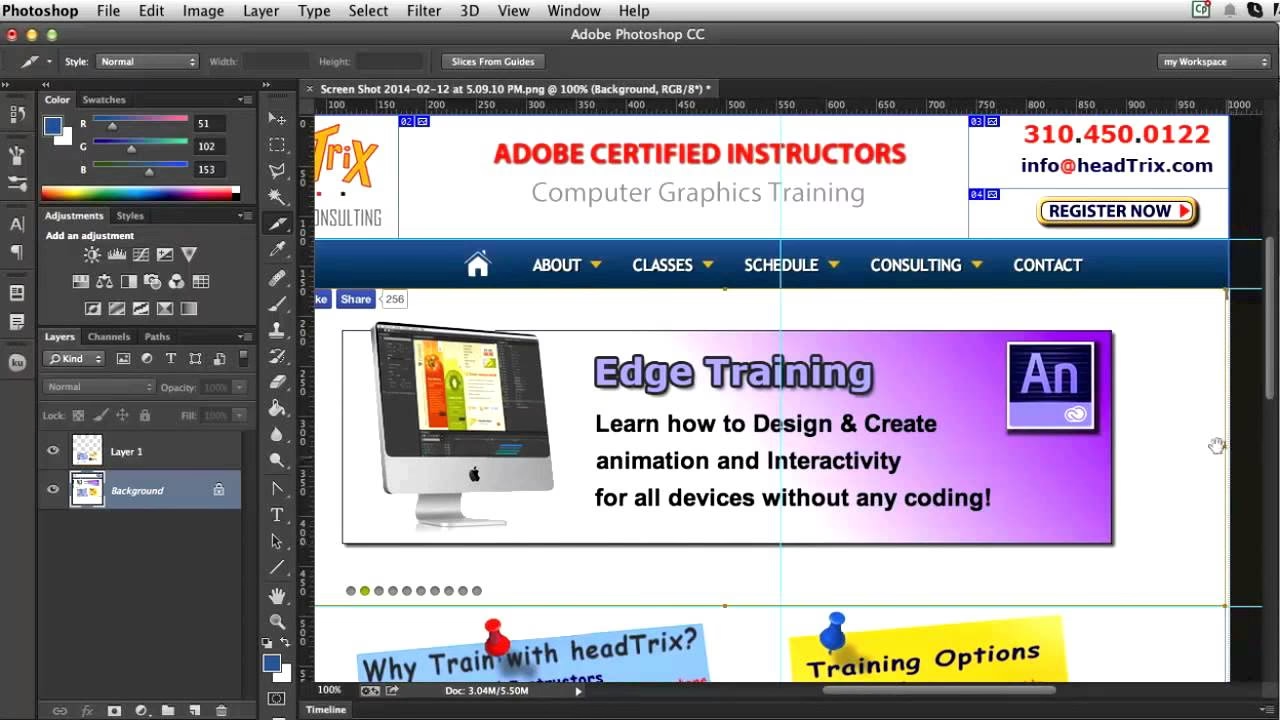
Eksport af HTML fra Adobe InDesign
Når du eksporterer fra Adobe InDesign, har du flere vigtige indstillinger at tage højde for i eksportdialogboksen. Disse indstillinger påvirker, hvordan dit layout og indhold oversættes til webformatet.
Eksportomfang
Den første vigtige indstilling er 'Eksport'. Denne bestemmer, om kun de valgte elementer eller hele dokumentet eksporteres. Hvis en tekstramme er valgt, eksporteres hele historien, inklusive tekst, der løber over rammen.
- Valgte elementer: Eksporterer kun de elementer, du specifikt har valgt i dit dokument.
- Hele dokumentet: Eksporterer alle sideelementer fra alle opslag. Elementer fra mastersider, der ikke er blevet tilsidesat, og elementer på usynlige lag eksporteres dog ikke. XML-tags og genererede indekser samt indholdsfortegnelser ignoreres også i denne proces.
Valget mellem disse to muligheder afhænger af, om du ønsker at eksportere en specifik del af dit dokument eller hele dets indhold til HTML.
Læserækkefølge
Indstillingen 'Indholdsrækkefølge' specificerer læserækkefølgen for sideobjekter i den eksporterede HTML-fil. Dette er afgørende for tilgængelighed og for at sikre, at indholdet læses i den tilsigtede sekvens på en webside.
- Baseret på sidelayout: Placeringen af elementerne på siden bestemmer læserækkefølgen. InDesign bestemmer rækkefølgen ved at scanne fra venstre mod højre og top til bund. (Asiatiske versioner har en rækkefølge bestemt af dokumentets binding, venstre-til-højre eller højre-til-venstre).
- Samme som XML-struktur: Rækkefølgen af tags i 'Struktur'-visningen bestemmer læserækkefølgen. Dette kræver, at du har tagget dine sideelementer korrekt på forhånd.
- Samme som artikler-panel: Rækkefølgen af elementer i panelet 'Artikler' bestemmer læserækkefølgen. Kun de markerede artikler eksporteres.
At vælge den rette læserækkefølge er vigtigt for at bevare den logiske flow i dit indhold, især for skærmlæsere og søgemaskiner.
Formateringsindstillinger
Under 'Formateringsindstillinger' kan du styre, hvordan specifikke tekstelementer som punkttegn og nummererede lister konverteres til HTML.
Punkttegn
For punkttegn har du to hovedmuligheder:
- Tilordn til uordnet liste: Konverterer afsnit med punkttegn til listeelementer, der formateres i HTML ved hjælp af
<ul>og<li>tags. - Konverter til tekst: Formaterer afsnittene som almindelige paragraffer (ved hjælp af
<p>tags), hvor punkttegnene inkluderes som almindelige tegn. Hvis du har brugt InDesigns indbyggede auto-punkttegn, medtages under-punkttegn også.
At tilordne til en uordnet liste er typisk den mest semantisk korrekte måde at repræsentere lister på i HTML.
Nummererede lister
For nummererede lister er mulighederne tilsvarende:
- Tilordn til ordnet liste: Konverterer nummererede lister til listeelementer, der formateres i HTML ved hjælp af
<ol>og<li>tags. - Konverter til tekst: Konverterer nummererede lister til afsnit, der starter med afsnittets aktuelle nummer som almindelig tekst.
Brug af ordnede lister (<ol>) sikrer, at listen bevarer sin nummerering og struktur i HTML.

Disse indstillinger i InDesign giver dig finmasket kontrol over, hvordan dit dokument oversættes til webformatet, hvilket er essentielt for at bevare intentionen med dit design og indhold online.
Eksport af HTML-filer fra ReqView
ReqView er et andet værktøj, der giver mulighed for at eksportere projekter til HTML-filer. Disse filer kan derefter åbnes i en webbrowser til læsning eller udskrivning. ReqView's HTML-eksport har flere funktioner og indstillinger.
Oversigt over HTML-funktioner i ReqView
HTML-eksporten i ReqView understøtter flere nyttige funktioner:
- Bevaring af rich text-formatering.
- Forhåndsvisning af billedvedhæftninger.
- Åbning af filvedhæftninger ved at klikke.
- Browsing af links ved at klikke.
- Indstilling af sidelayout til udskrivning.
- Import af ændringer (Bemærk: Hvis du skal tilpasse sideindstillinger for udskrivning af dokumenter, anbefales eksport til DOCX-filer).
Sådan eksporteres en HTML-fil i ReqView
Processen for at eksportere en HTML-fil i ReqView er beskrevet som følger: Klik på 'File', hold musen over 'Export', og klik derefter på 'HTML File'. I eksportdialogboksen 'Export HTML' vælger du de dokumenter, der skal eksporteres, samt andre indstillinger. Efter bekræftelse af dialogboksen skal du vælge en destination for lagring af den eksporterede HTML-fil og eventuelle eksterne vedhæftninger.
Bemærk: WebApp gemmer eksporterede HTML-filer i browserens downloadmappe. Billedvedhæftninger er indlejret i eksporterede HTML-filer ved hjælp af Base64-kodning.
Eksportindstillinger i ReqView
ReqView tilbyder forskellige indstillinger, der påvirker eksportens omfang og layout.
Dokumenter
Her vælger du, hvilke dokumenter der skal eksporteres:
- Nuværende dokument: Eksporterer kun det dokument, du aktuelt arbejder i.
- Åbne dokumenter: Eksporterer alle åbne dokumenter fra hovedprojektet eller indlæste linkede projekter.
- Alle dokumenter fra hovedprojektet: Eksporterer alle dokumenter, der tilhører hovedprojektet.
- Alle dokumenter fra indlæste projekter: Eksporterer alle dokumenter fra hovedprojektet eller indlæste linkede projekter.
Tabelvisning
Vælger en tabelvisning, der definerer, hvilke attributter eller skabelonkolonner der eksporteres:
- Nuværende eller standardvisning: Eksporterer åbne dokumenter ved hjælp af den nuværende tabelvisning og lukkede dokumenter ved hjælp af standardvisningen.
- <tabelvisning>: Eksporterer dokumenter ved hjælp af den valgte tabelvisning. Dokumenter uden den valgte tabelvisning eksporteres ved hjælp af den sidst anvendte eller standard tabelvisning. (For mere information henvises til Tabelvisninger, ifølge kildeteksten).
Layout
Vælg layout og styling af eksporterede data:
- Moderne rapport: Eksporterer en interaktiv HTML-fil med standardstile og en tabel, der viser de samme kolonner som tabelvisningen.
- Bog: Eksporterer en filtreret HTML-fil med indhold i en enkelt kolonne, hvor de viste tabelvisningskolonner stables som afsnit.
- Tabel: Eksporterer en filtreret HTML-fil med en tabel, der viser de samme kolonner som tabelvisningen.
Muligheder
Yderligere muligheder for at finjustere eksporten:
- Flet dokumenter til en enkelt fil: Hvis aktiveret, flettes alle eksporterede dokumenter til en enkelt HTML-fil. Ellers oprettes en separat fil for hvert eksporteret dokument (gælder for 'Åbne dokumenter' og 'Alle dokumenter' mulighederne).
- Flet viste brugerdefinerede attributter: Hvis aktiveret, komprimeres kolonner, der viser brugerdefinerede attributter, til en enkelt kolonne (gælder for 'Moderne rapport' og 'Tabel' layouts).
- Ignorer filter: Hvis den eksporterede tabelvisning er filtreret, styrer denne indstilling, om filteret bevares eller ignoreres.
- Ignorer sortering: Hvis den eksporterede tabelvisning er sorteret efter en valgt kolonne, styrer denne indstilling, om sorteringsrækkefølgen bevares eller ignoreres.
- Ignorer links til usynlige objekter: Hvis aktiveret, medtages links fra/til dokumentobjekter, der ikke er synlige i den eksporterede fil, ikke.
- Bevar sektionsfoldning: Hvis aktiveret, ignoreres indholdet af kollapsede sektioner.
- Udforsk og indlæs linkede projekter: Hvis aktiveret, udforskes og indlæses indirekte linkede projekter for at vise yderligere sporbarhedslinks (se Håndtering af linkede projekter, ifølge kildeteksten).
Disse indstillinger giver stor fleksibilitet til at tilpasse ReqView HTML-eksporten til specifikke behov, herunder oprettelse af rapporter eller dokumentation.
Hvad betyder konvertering til HTML?
Ud over specifikke værktøjer er begrebet 'HTML Converter' relevant. En HTML Converter er et softwareværktøj eller en funktion, der oversætter HTML-kode til et andet format eller en anden struktur, såsom PDF, almindelig tekst eller en billedfil. Konverteringsprocessen muliggør nem deling, visning eller udskrivning af webindhold på tværs af forskellige enheder og platforme uden at kompromittere design eller layout. Ved at konvertere HTML til forskellige formater kan brugere få adgang til indholdet uanset deres tekniske evner eller ressourcer.
En HTML Converter gør det muligt at konvertere dokumenter fra forskellige formater (som Word, PDF) til velstruktureret, ren HTML-kode. Det er et værdifuldt værktøj for webudviklere og designere til hurtigt at transformere indhold, samtidig med at konsistens og kompatibilitet på tværs af webplatforme eller browsere sikres. HTML Converters kommer ofte med yderligere funktioner, såsom batchbehandling, tilpasselige skabeloner og muligheder for at bevare eller optimere det originale format, hvilket gør indholdsstyring problemfri og effektiv.
Begrebet "HTML Converter" er vigtigt, fordi det refererer til et værktøj eller software, der spiller en afgørende rolle i konvertering af HTML-filer eller websider til andre formater. Dette er særligt nyttigt til at bevare format, layout og visuelle elementer på en webside, hvilket gør den tilgængelig og delbar til forskellige formål som dokumentation, samarbejde eller præsentation.

Desuden hjælper HTML-konvertere med at opretholde konsistens i design og brugeroplevelse på tværs af flere platforme, hvilket sikrer, at indholdet forbliver optimeret og læsbart, uanset slutbrugerens enhed eller softwarepræferencer.
Ved at forenkle processen med at konvertere webbaseret indhold til alternative formater bidrager HTML-konvertere til forbedret effektivitet og produktivitet i både personlige og professionelle scenarier.
Eksempler på anvendelse af HTML Converter
HTML Converters anvendes bredt i forskellige scenarier:
- E-handelswebsteder: Mange e-handelsplatforme bruger HTML Converters til at generere PDF-fakturaer, kvitteringer eller pakkesedler.
- Online dokumentstyringssystemer: Websteder som Google Docs eller Microsoft Office Online bruger HTML Converters til at lade brugere eksportere dokumenter som PDF, Word eller andre formater.
- Content Management Systems (CMS): Platforme som WordPress tilbyder HTML-konverteringsfunktioner til at omdanne artikler og websider til formater som PDF eller EPUB for download eller offline læsning.
I alle disse scenarier spiller HTML Converters en afgørende rolle i at forbedre brugeroplevelsen, sikre indholdskonsistens og øge alsidigheden af digitalt indhold på tværs af platforme og enheder.
Ofte Stillede Spørgsmål om HTML-konvertering
Her er nogle ofte stillede spørgsmål vedrørende HTML-konvertering:
1. Hvad er en HTML Converter?
En HTML Converter er et værktøj, der giver brugerne mulighed for at konvertere HTML-dokumenter til forskellige filformater, såsom PDF, Word eller almindelig tekst. Det gør det muligt for brugere at arbejde mere effektivt med indholdet af HTML-dokumenter i deres foretrukne filformater.
2. Hvordan virker en HTML Converter?
En HTML Converter fungerer ved at parse kildekoden i en HTML-fil og derefter konvertere den til det ønskede filformat, samtidig med at layout, formatering og elementer fra det originale dokument bevares. Konverteringsprocessen kan kræve avancerede algoritmer, som er en del af softwaren eller tjenesten, der bruges som Converter.
3. Hvorfor skulle jeg bruge en HTML Converter?
Brug af en HTML Converter giver flere fordele, herunder:
- Nem konvertering mellem HTML og andre filformater.
- Mulighed for at manipulere og redigere HTML-dokumenter i dit foretrukne filformat.
- Hurtigt udtrække indhold eller data fra HTML-kilder til brug i andre applikationer.
- Reducere filstørrelse for nemmere deling og opbevaring.
4. Findes der gratis HTML Converters?
Ja, der findes forskellige gratis HTML Converters online samt softwareprogrammer, der kan downloades og installeres på din computer. Vær sikker på at vælge en troværdig converter, og verificer altid kilden til softwaren for at undgå potentielle sikkerhedsrisici.
5. Kan jeg konvertere en HTML-fil til PDF ved hjælp af en HTML Converter?
Ja, de fleste HTML Converters giver dig mulighed for at konvertere en HTML-fil til et PDF-filformat. Dette gør det muligt for brugerne at bevare det originale layout og formatering af dokumentet, samtidig med at det sikres, at det er kompatibelt med forskellige enheder og platforme. Det gør det også nemt at udskrive eller dele dokumentet efter behov.
At mestre kunsten at eksport til HTML fra dine foretrukne design- og dokumentationsværktøjer er afgørende i den digitale tidsalder. Ved at forstå de tilgængelige indstillinger kan du sikre, at dit indhold præsenteres præcist og effektivt på nettet. En korrekt forståelse af læserækkefølge og formateringsmuligheder er afgørende for en vellykket konvertering.
Hvis du vil læse andre artikler, der ligner Eksportér HTML fra Design & Dokumenter, kan du besøge kategorien Fotografi.