
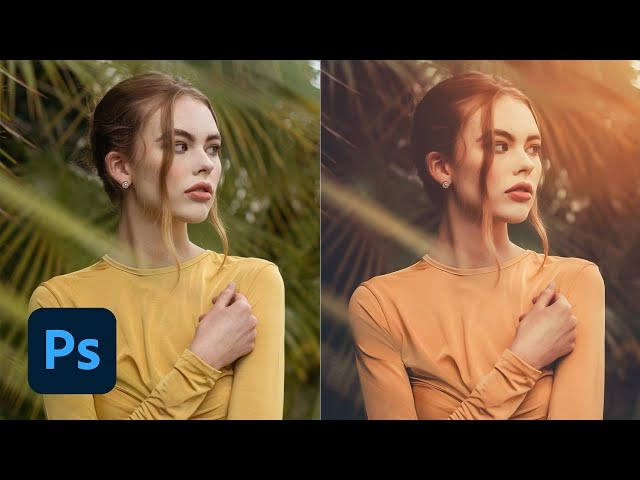

Adobe Photoshop er et af de mest kraftfulde værktøjer til billedredigering på markedet. Uanset om du er en erfaren fotograf eller lige er startet, giver Photoshop dig mulighed for at transformere hvert eneste aspekt af et billede. Fra simple justeringer af lys og farve til komplekse kompositioner og retouchering, mulighederne er næsten uendelige. At komme i gang kan virke overvældende, men med en forståelse for de grundlæggende teknikker, kan du hurtigt begynde at forbedre dine billeder markant.
Denne artikel vil guide dig gennem de første skridt i billedredigering i Photoshop. Vi vil dække de mest essentielle værktøjer og koncepter, der danner grundlaget for al videre redigering. Målet er at give dig en solid forståelse, så du trygt kan begynde at eksperimentere og udvikle din egen stil.
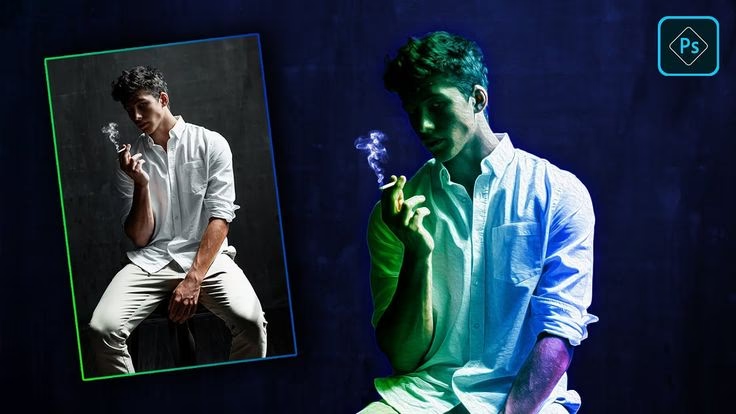
- Kom godt i gang med Photoshop
- Grundlæggende justeringer: Lys og kontrast
- Arbejde med lag: Fundamental for kompleks redigering
- Beskæring og justering af billedstørrelse
- Farvekorrektion og farvejusteringer
- Grundlæggende retouchering
- Sammenligning af justeringsværktøjer
- Ofte stillede spørgsmål
- Konklusion
Kom godt i gang med Photoshop
Før du dykker ned i selve redigeringen, er det vigtigt at have en grundlæggende forståelse af Photoshops brugerflade og, hvordan du åbner dine billeder. Når du åbner Photoshop, vil du se en række paneler, værktøjslinjer og menuer. Værktøjslinjen til venstre indeholder alle de værktøjer, du skal bruge til at manipulere billedet, såsom flytteværktøjet, markeringsværktøjer, pensler og retoucheringværktøjer. Panelerne til højre indeholder information og indstillinger for de forskellige værktøjer og justeringer, herunder det vigtige lag-panel, justeringspaneler og historikpanelet.
For at åbne et billede skal du gå til 'Filer' > 'Åbn' og navigere til billedfilen på din computer. Photoshop understøtter et bredt udvalg af filformater, herunder JPEG, PNG, TIFF og RAW-formater fra de fleste kameraer.
Grundlæggende justeringer: Lys og kontrast
En af de mest almindelige opgaver i billedredigering er at justere billedets lysstyrke og kontrast. Dette kan forbedre billedets dynamik og sikre, at detaljer i både højlys og skygger bevares.
Photoshop tilbyder flere værktøjer til dette:
- Lysstyrke/Kontrast (Brightness/Contrast): Dette er et simpelt værktøj, der påvirker hele billedet. Det er godt til hurtige, generelle justeringer.
- Niveauer (Levels): Dette værktøj giver mere kontrol ved at lade dig justere fordelingen af lys og mørke toner ved hjælp af et histogram. Du kan indstille sorte, hvide og gråpunkter for at forbedre kontrasten og lysstyrken i specifikke toneområder.
- Kurver (Curves): Kurver er et af de mest kraftfulde værktøjer til tonejustering. Ved at manipulere en kurve på et diagram kan du præcist styre, hvordan lysstyrken ændres i forskellige toneområder, fra de mørkeste skygger til de lyseste højlys. Dette giver mulighed for meget finjusterede justeringer.
Det anbefales altid at bruge justeringslag (Adjustment Layers) i stedet for at foretage direkte justeringer på billedlaget. Justeringslag er ikke-destruktive, hvilket betyder, at de ikke permanent ændrer billedets pixels. Du kan til enhver tid redigere, slette eller maskere et justeringslag uden at påvirke det originale billede. Du finder justeringslag i panelet 'Justeriner' (Adjustments) eller via menuen 'Lag' > 'Nyt Justeringslag' (Layer > New Adjustment Layer).
Arbejde med lag: Fundamental for kompleks redigering
Konceptet med lag er kernen i Photoshops fleksibilitet og kraft. Tænk på lag som gennemsigtige ark, der stables oven på hinanden. Hvert lag kan indeholde forskellige elementer – billeddele, tekst, former, justeringer eller effekter. Du kan redigere indholdet på et lag uafhængigt af indholdet på andre lag. Dette gør det muligt at opbygge komplekse billeder, foretage ændringer uden at påvirke andre dele af billedet og nemt eksperimentere med forskellige effekter.
Lag-panelet (Layers Panel) er dit kontrolcenter for lag. Her kan du se alle lag i dit dokument, ændre deres rækkefølge, justere deres opacitet (gennemsigtighed), ændre blandingstilstande (Blend Modes) og oprette masker. Lagmasker er utroligt vigtige, da de lader dig skjule eller vise dele af et lag uden at slette pixels permanent. Ved at male med sort på en maske skjuler du indholdet af laget, og ved at male med hvid viser du det. Gråtoner skaber semi-gennemsigtighed.
Beskæring og justering af billedstørrelse
Beskæring (Cropping) er en grundlæggende teknik til at forbedre billedets komposition og fjerne uønskede elementer. Beskæringsværktøjet (Crop Tool) findes i værktøjslinjen. Når du vælger det, kan du tegne en ramme omkring den del af billedet, du vil beholde. Du kan også vælge forudindstillede billedformater eller indtaste dine egne proportioner.
Justering af billedstørrelse (Resizing) er vigtigt, når du skal forberede billeder til forskellige formål, f.eks. web eller print. Gå til 'Billede' > 'Billedstørrelse' (Image > Image Size). Her kan du ændre billedets dimensioner i pixels, centimeter eller tommer og justere opløsning (Resolution), som typisk måles i pixels per tomme (PPI).
Farvekorrektion og farvejusteringer
Farver spiller en afgørende rolle for billedets stemning og udtryk. Photoshop tilbyder et væld af værktøjer til farvekorrektion og kreative farvejusteringer:
- Farvemætning/Nuance (Hue/Saturation): Dette justeringslag lader dig ændre farvenuancen (farvens 'type', f.eks. rød til blå), mætningen (intensiteten af farven) og lysstyrken for specifikke farveområder eller hele billedet.
- Levende farver (Vibrance): Ligner Farvemætning, men er mere intelligent. Den øger mætningen i de farver, der er mindre mættede i forvejen, mens den kun påvirker de allerede mættede farver minimalt. Dette hjælper med at undgå overmætning af hudtoner.
- Farvebalance (Color Balance): Lader dig justere balancen mellem cyan/rød, magenta/grøn og gul/blå i skygger, mellemtoner og højlys uafhængigt af hinanden. Godt til at fjerne farvestik eller tilføje en bestemt farvetone.
- Selektiv farve (Selective Color): Giver meget præcis kontrol over individuelle farver i billedet. Du kan justere mængden af cyan, magenta, gul og sort inden for specifikke farveområder (f.eks. kun røde toner eller blå toner).
Ligesom med lys- og kontrastjusteringer bør disse farvejusteringer foretages ved hjælp af justeringslag for maksimal fleksibilitet.
Grundlæggende retouchering
Retouchering handler om at fjerne uønskede elementer, pletter eller ujævnheder i billedet. Photoshop har flere værktøjer designet til dette formål:
- Spot Healing Brush Tool: Effektiv til at fjerne små pletter og ufuldkommenheder automatisk. Klik blot på området, der skal fjernes, og Photoshop vil forsøge at matche tekstur, lys og skygge fra det omkringliggende område.
- Healing Brush Tool: Ligner Spot Healing Brush, men kræver, at du manuelt definerer en kilde (et rent område), som værktøjet skal klone fra. Godt til større eller mere komplekse områder.
- Clone Stamp Tool: Et mere manuelt værktøj, der lader dig klone pixels fra et område og male dem over et andet område. Kræver præcision og øvelse for at opnå naturlige resultater.
- Patch Tool: Lader dig markere et uønsket område og trække markeringen til et rent område for at erstatte indholdet.
Det er god praksis at udføre retouchering på et separat, tomt lag. Dette kaldes 'non-destructive retouching'. Opret et nyt, tomt lag over dit billedlag, og indstil dine retoucheringværktøjer (Healing Brush, Clone Stamp) til at 'Sample All Layers' (Prøveudtag alle lag) i indstillingslinjen øverst. Nu vil dine ændringer ligge på det nye lag, og det originale billede forbliver uberørt.
Sammenligning af justeringsværktøjer
Her er en hurtig sammenligning af nogle af de grundlæggende justeringsværktøjer:
| Værktøj | Formål | Kompleksitet | Præcision |
|---|---|---|---|
| Lysstyrke/Kontrast | Generel lys/kontrast | Lav | Lav |
| Niveauer | Toneområde justering | Medium | Medium |
| Kurver | Præcis tonekontrol | Høj | Høj |
| Farvemætning/Nuance | Generel/specifik farvejustering | Medium | Medium |
| Levende farver | Automatisk farvemætning (skånsom) | Lav | Medium |
Ofte stillede spørgsmål
Her er svar på nogle almindelige spørgsmål, når man starter med Photoshop:
Hvad er forskellen mellem destruktiv og ikke-destruktiv redigering?
Destruktiv redigering ændrer billedets originale pixels permanent. Ikke-destruktiv redigering, som at bruge justeringslag og smarte objekter, lader dig foretage ændringer, der nemt kan redigeres eller fjernes senere, uden at påvirke det originale billede.
Hvordan gemmer jeg mit arbejde i Photoshop?
For at gemme dit arbejde, så du kan fortsætte med at redigere senere med alle lag intakte, skal du gemme i Photoshops native format, .PSD. Gå til 'Filer' > 'Gem som' (File > Save As) og vælg 'Photoshop (*.PSD)' som filtype. Hvis du vil gemme billedet til web eller deling, hvor alle lag er fladtrykte, kan du gemme som JPEG eller PNG via 'Filer' > 'Eksporter' > 'Gem til web (ældre)' (File > Export > Save for Web (Legacy)) eller 'Filer' > 'Gem en kopi' (File > Save a Copy) og vælge formatet der.
Hvorfor ser mit billede anderledes ud i Photoshop end udenfor?
Dette kan skyldes farvestyring. Sørg for, at din skærm er kalibreret, og at Photoshop bruger den korrekte farveprofil. Når du gemmer til web, skal du sikre dig, at 'Konverter til sRGB' (Convert to sRGB) er valgt.
Kan jeg fortryde flere trin i Photoshop?
Ja, du kan bruge 'Historik' (History) panelet til at springe tilbage til tidligere trin i din redigeringsproces. Du kan også bruge 'Rediger' > 'Fortryd' (Edit > Undo) for det seneste trin eller 'Rediger' > 'Trin baglæns' (Edit > Step Backward) for at gå flere trin tilbage.
Konklusion
Denne introduktion har kun skrabet overfladen af, hvad Photoshop kan. Ved at mestre grundlæggende justeringer af lys og farve, forstå vigtigheden af lag og lære at bruge de mest almindelige retoucheringværktøjer, er du godt på vej til at udnytte Photoshops potentiale. Husk at øvelse gør mester. Eksperimenter med de forskellige værktøjer og teknikker, og se, hvordan de påvirker dine billeder. Med tålmodighed og kreativitet kan du forvandle dine fotos og bringe din vision til live.
Hvis du vil læse andre artikler, der ligner Retoucher billeder i Photoshop, kan du besøge kategorien Redigering.